
Intérim & recrutement : le calendrier Salesforce pour l'intérim et le recrutement
Disponibilités des candidats, entretiens, postes et missions dans un seul calendrier Salesforce. Chaque date est enregistrée sur vos propres objets, prête pour vos rapports.
Ou essayez la démo en direct maintenant, sans connexion →
Voir la planification de personnes dans la démo en direct
La démo réserve des conseillers, qui sont des utilisateurs Salesforce. Recruteurs, intervieweurs et personnel posté fonctionnent de la même façon.
Quatre besoins de planification, une seule suite de calendriers
Salesforce standard vous donne un champ date, ou un début et une fin. Les recruteurs ont besoin de nombreuses dates : elles finissent dans des notes et des tableurs. MultiDatePick les ramène dans le CRM.
| Tâche de recrutement | Salesforce standard | Avec MultiDatePick |
|---|---|---|
| Un candidat donne 9 jours libres | Une note, ou 9 enregistrements à la main | 9 clics, un seul enregistrement |
| Travaille un mardi sur deux | Calculé sur papier | Récurrence |
| Mission de six semaines | Un début et une fin, rien entre les deux | Une plage, ou un enregistrement par jour |
| Trois intervieweurs | Des allers-retours d'e-mails | Contrôle des conflits à l'enregistrement |
| Un poste demande 4 infirmiers | Surréservation découverte après coup | Badge 2/4 en temps réel, fermé à 4 |
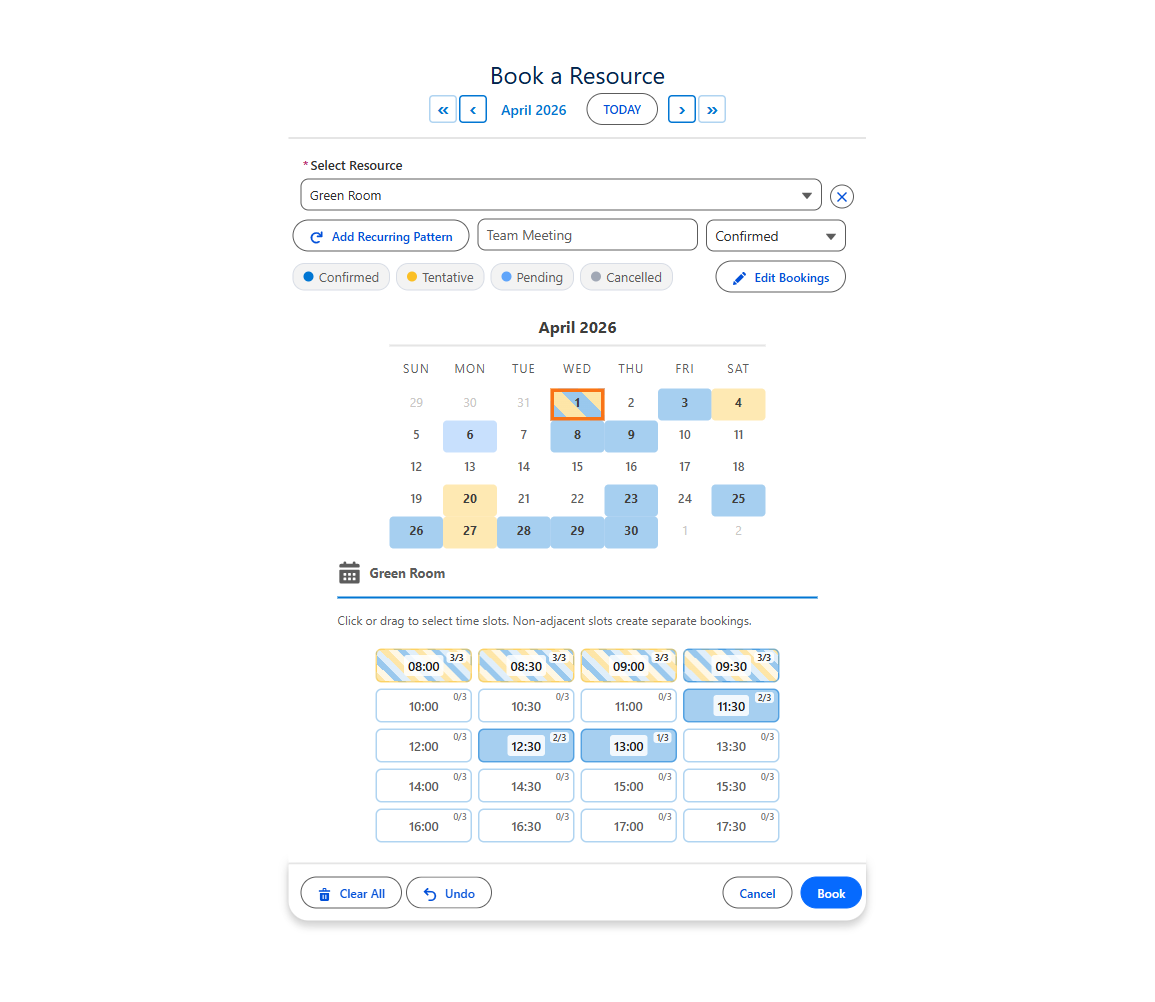
Capacité des postes, pour les créneaux qui demandent plusieurs personnes
Santé, logistique, événementiel et hôtellerie réservent tous des postes qui demandent plus d'une personne.
- Champ de capacité sur la mission ou le poste : places ouvertes par jour
- Chaque créneau affiche en temps réel un badge places réservées sur capacité
- Le créneau se ferme quand il est complet
- Heures ouvrables par fonction : les nuits et les journées diffèrent
- Couleurs de statut : Submitted, Confirmed, Worked
- Modification en ligne pour réaffecter ou annuler
Vos objets, vos rapports. Les enregistrements arrivent sur l'objet que vous choisissez, sous la forme que vous choisissez : un par date, un par plage de dates, un par bloc horaire, ou un parent avec des sous-blocs. Rien ne quitte votre org.
Ici, la vue qui compte, c'est la Chronologie
En intérim, la question « qui ? » passe avant « quand ? ». La Chronologie place les personnes sur le côté et deux semaines en haut : une semaine surchargée saute aux yeux.
Reliez la ressource à User et vous obtenez un planning d'équipe. La Chronologie devient un planning du personnel, la Semaine une grille de postes, l'Occupation un tableau de bord de la capacité de l'équipe. Les horaires de travail de chacun viennent de son propre enregistrement User.


L'Occupation est en lecture seule : associez-la à la Chronologie ou à la Semaine comme vue par défaut. En savoir plus : la heatmap d'occupation.
Partir d'une configuration
Importez l'une des plus de 40 configurations prêtes à l'emploi dans l'assistant de configuration, choisissez vos propres objets et champs dans les listes déroulantes, et enregistrez.
Planning des postes du personnel
Deux semaines de personnel, postes placés à l'heure près.
- ResourceUser, actifs uniquement
- ViewChronologie
- Allow Booking Multiple ResourcesActivé
- Conflict Behavior (Comportement en cas de conflit)Bloquer
Planification de la capacité des équipes
Affectez le travail et voyez qui dépasse sa capacité.
- ResourceUser, actifs uniquement
- Capacity Field (Champ Capacité)Capacité journalière sur User
- Business Hours Start / End FieldHoraires de travail sur User
- Available Views (Vues disponibles)Occupation, Semaine, Calendrier
Disponibilités des bénévoles
Conçue pour les bénévoles, parfaite pour les disponibilités des candidats.
- End Date FieldRenseigné : une semaine = un enregistrement
- Show Recurring Pattern Button (Afficher les récurrences)Activé
- Two-Month ViewActivé
- Enable Edit Mode (Activer le mode édition)Activé
Décidez d'abord pour End Date Field. Sans lui, six semaines de disponibilités du lundi au vendredi donnent 30 enregistrements. Avec lui, 6. Le changer plus tard implique une migration de données.
Sur l'enregistrement du candidat, ou dans un flux d'écran (Screen Flow)
Enregistrez la configuration une fois. Chaque emplacement la charge par son Config Name.
- Placez-le sur la page du candidat, de l'offre ou de la mission
- Sur une page d'enregistrement, chaque enregistrement est lié automatiquement
- Les candidats peuvent saisir eux-mêmes leurs disponibilités sur un site Experience Cloud
- Pages d'application, d'accueil et Experience : renseigner Static Parent Record Id
- Renseignez Config Name ; chaque case à cocher vient de la configuration
- Transmettez le candidat dans Parent Record Id
- Les dates sélectionnées et les conflits reviennent en sorties
- Prise de besoin, présentation du candidat et confirmation dans un seul flux
Étape par étape : Prise en main et le guide des flux d'écran.
Questions sur le calendrier pour l'intérim et le recrutement
Des réponses courtes aux questions que l'on se pose.
Comment suivre les disponibilités des candidats dans Salesforce ?
Placez le composant MultiDatePick Date sur l'enregistrement du candidat. Le recruteur, ou le candidat lui-même sur un site Experience Cloud, clique sur chaque jour où il peut travailler, y compris des jours épars et des récurrences, et chaque date est enregistrée sur votre propre objet. Renseignez End Date Field (Champ Date de fin) pour enregistrer une suite de jours comme une seule plage.
Salesforce peut-il planifier les postes du personnel ?
Oui, avec le composant MultiDatePick Booking. Définissez User comme ressource et chaque personne devient une ligne réservable. La Chronologie affiche un planning sur deux semaines, la Semaine place les postes à l'heure près, et Conflict Behavior (Comportement en cas de conflit) réglé sur Bloquer empêche de réserver deux fois la même personne.
Un poste peut-il nécessiter plusieurs personnes ?
Oui. Ajoutez un champ de capacité à la mission ou au poste. Chaque créneau affiche en temps réel un badge places réservées sur capacité et reste ouvert jusqu'à ce qu'il soit complet.
Quelle différence avec Salesforce Scheduler ?
Salesforce Scheduler est un module payant qui repose sur son propre modèle de données pour les rendez-vous. MultiDatePick réserve sur vos propres objets, y compris User, avec la sélection de plusieurs dates et la capacité des postes. Consultez le comparatif complet de Salesforce Lightning Scheduler et MultiDatePick.
Combien coûte MultiDatePick ?
$20 par utilisateur et par mois pour tous les composants et toutes les fonctionnalités, avec un essai gratuit de 30 jours sans carte bancaire. 100 % natif Salesforce et bientôt disponible sur Salesforce AppExchange.
Un seul calendrier pour toutes les dates du recrutement
Bientôt disponible sur Salesforce AppExchange. Essayez la démo en direct dès maintenant, ou dites-nous où envoyer l'annonce du lancement.
$20/utilisateur/mois, essai gratuit de 30 jours, sans carte bancaire. Security Review AppExchange réussie. 100 % natif Salesforce.