
Calendrier Salesforce : ce qu'il fait, et ce qui lui manque
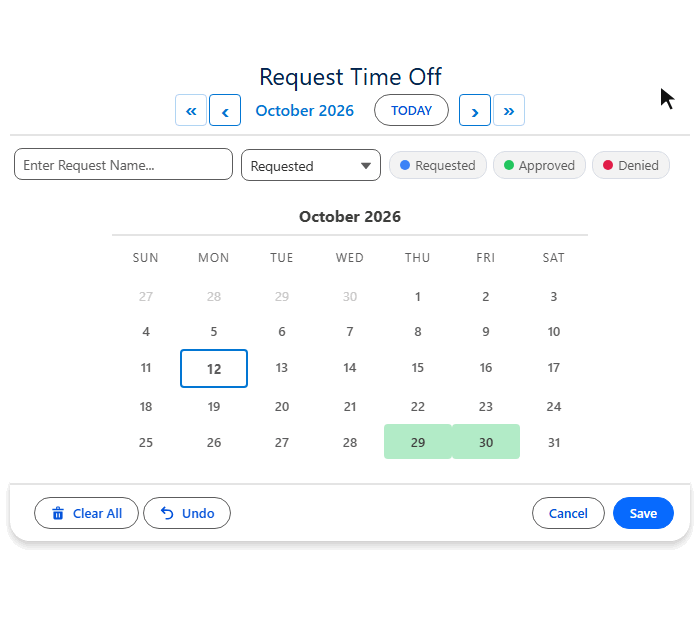
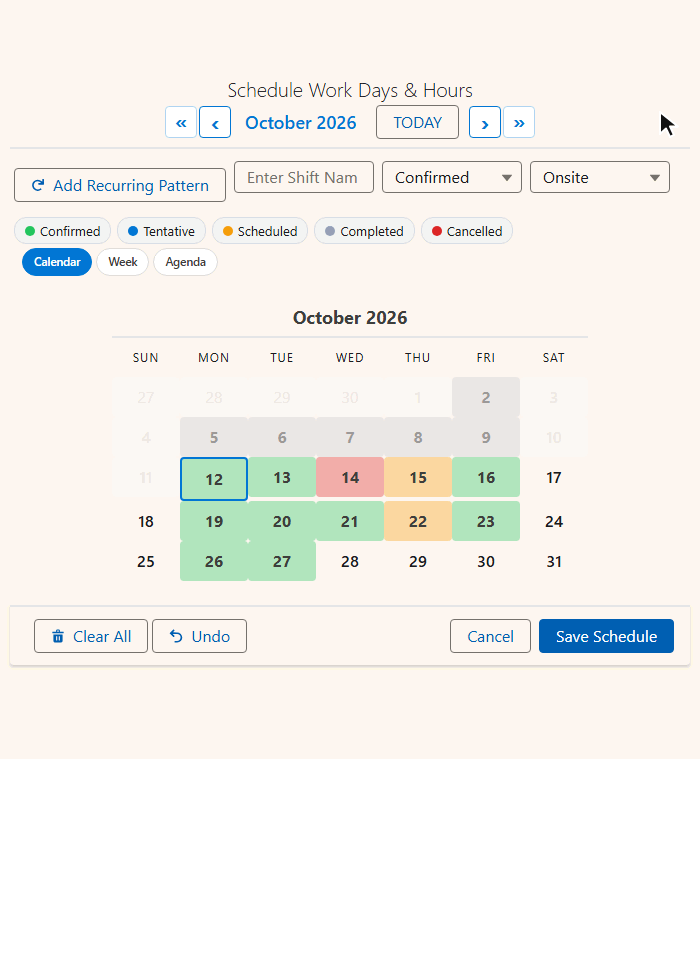
Le calendrier Salesforce standard est parfait pour consulter des événements. MultiDatePick place un vrai calendrier de planification sur vos propres enregistrements : plusieurs dates, créneaux horaires, réservation avec capacité et cinq vues.
Ou essayez la démo en direct maintenant, sans connexion →Calendrier Salesforce
Intégré. Affiche les événements et les champs date sur sa propre page Calendrier.
- Jour
- Semaine
- Mois
- Tableau
- Événements
- Calendriers d'objet
MultiDatePick
Un calendrier où les utilisateurs cliquent pour choisir, réserver et enregistrer, sur n'importe quel objet.
- Plusieurs dates
- Créneaux horaires
- Capacité
- Cinq vues
- Flux d'écran
- Experience Cloud
- Sans code
Ce que fait le calendrier Salesforce standard
Dans Lightning Experience, Calendrier est une page du menu de navigation. Elle remplit très bien ces tâches.
- Grilles Jour, Semaine et Mois de vos événements
- Une vue Tableau qui liste les événements, comme une vue de liste
- Calendriers de collègues, publics et de ressources côte à côte
- Réunions récurrentes sous forme de série d'événements
- Faire glisser un événement vers une autre heure
- Créer un calendrier à partir de n'importe quel objet doté d'un champ date ou date/heure
- Le filtrer avec une vue de liste, comme Mes opportunités ouvertes
- Chaque enregistrement apparaît à sa date, ou comme une période du début à la fin
- Synchronisation des événements avec Outlook ou Google via Einstein Activity Capture
Sources : aide Salesforce Vues du calendrier dans Lightning Experience, Création d'un calendrier d'objet dans Lightning Experience et Considérations relatives aux calendriers créés à partir d'un objet Salesforce.
Où s'arrête le calendrier Salesforce
Il affiche des dates qui existent déjà. Pour planifier, il faut un calendrier dans lequel on choisit.
Calendrier Salesforce vs MultiDatePick, fonction par fonction
Une coche signifie que c'est intégré.
| Fonction | Calendrier Salesforce | MultiDatePick |
|---|---|---|
| Afficher les enregistrements de n'importe quel objet | ✓Calendriers d'objet | ✓N'importe quel objet standard ou personnalisé |
| Vues mois et semaine | ✓Jour, Semaine, Mois | ✓Vues Calendrier et Semaine |
| Liste à venir | ✓Vue Tableau des événements | ✓Vue Agenda |
| Dates récurrentes | ✓Série d'événements | ✓Jours de semaine, week-ends, jours au choix, toutes les N semaines |
| Choisir plusieurs dates sur un enregistrement | ✗Une date ou une période | ✓Cliquer ou faire glisser sur autant de jours que voulu |
| Une heure pour chaque date | ✗Un début et une fin par événement | ✓Créneaux horaires à n'importe quel intervalle |
| Capacité par créneau | ✗Non intégré | ✓Badges réservé sur capacité, contrôle des conflits à l'enregistrement |
| Les ressources en lignes, les dates en colonnes | ✗Non intégré | ✓Vue Chronologie, replanification par glisser-déposer |
| Heatmap de capacité | ✗Non intégré | ✓Vue Occupation |
| Sur une page d'enregistrement ou dans un flux d'écran | ✗Page Calendrier uniquement | ✓Pages d'enregistrement, d'application et d'accueil, flux d'écran |
| Sites Experience Cloud | ✗Non intégré | ✓Le même composant sur n'importe quelle page du site |
| Enregistre dans vos enregistrements | ✗Crée des événements | ✓Crée vos enregistrements enfants à votre place |
Plusieurs dates, heures et réservations dans un seul calendrier Salesforce
Trois composants, un seul package. Chacun commence là où le calendrier standard s'arrête.

Les vues du calendrier Salesforce, et les deux qui lui manquent
MultiDatePick affiche les mêmes enregistrements de cinq façons. Les utilisateurs changent de vue en un clic.


| Calendrier Salesforce | Vue MultiDatePick |
|---|---|
| Mois | ✓Calendrier, avec couleurs de statut et cartes au survol |
| Jour et Semaine | ✓Semaine, une grille jour par heure |
| Tableau | ✓Agenda, une liste par date |
| ✗Aucune | ✓Chronologie, les ressources face aux dates |
| ✗Aucune | ✓Occupation, une heatmap de capacité |
Choisissez les vues page par page. Définissez la vue par défaut avec View et le sélecteur avec Available Views (Vues disponibles). Découvrez les cinq vues du calendrier Salesforce.
Utilisez les deux, chacun pour son rôle
MultiDatePick fonctionne à côté du calendrier Salesforce. Rien à désactiver.
- Vos propres réunions et appels
- La synchronisation avec votre messagerie
- Un coup d'œil rapide à un champ date sur plusieurs enregistrements
- Congés, postes, formations et dates de campagne
- Rendez-vous, salles, véhicules et matériel
- Plannings d'équipe et planification de la capacité
- Réservation en libre-service sur Experience Cloud
- Tout enregistrement qui a besoin de plus d'une date
Vous réservez des clients avec du personnel qualifié par territoire ? Comparez Salesforce Lightning Scheduler et MultiDatePick.
Questions sur le calendrier Salesforce
Des réponses courtes aux questions que l'on se pose.
Que fait le calendrier Salesforce standard ?
Dans Lightning Experience, le Calendrier affiche vos événements, ainsi que les calendriers de collègues, publics ou de ressources que vous ajoutez, en vues Jour, Semaine et Mois, avec une vue Tableau qui liste les événements. Vous pouvez aussi ajouter des calendriers créés à partir de n'importe quel objet doté d'un champ date ou date/heure, et créer des événements récurrents sous forme de série d'événements.
Peut-on créer une vue calendrier d'un objet personnalisé dans Salesforce ?
Oui. Depuis la page Calendrier, vous pouvez créer un calendrier à partir de n'importe quel objet doté d'un champ date ou date/heure, filtré par une vue de liste. Chaque enregistrement apparaît comme un élément à sa date de début, ou comme une période du début à la fin. MultiDatePick lit aussi n'importe quel objet standard ou personnalisé, et l'affiche sous cinq formes sur les pages d'enregistrement, dans les flux d'écran (Screen Flows) et sur les sites Experience Cloud.
Peut-on sélectionner plusieurs dates dans un calendrier Salesforce ?
Pas avec le calendrier standard. Cliquer sur une plage horaire crée un seul événement, et un champ Date contient une seule date. MultiDatePick permet de cliquer ou de faire glisser sur autant de jours que nécessaire dans un même calendrier, d'ajouter des récurrences et de tout enregistrer en une fois.
Le calendrier Salesforce Lightning gère-t-il les événements récurrents ?
Oui. Lightning Experience gère les événements récurrents sous forme de série d'événements. MultiDatePick ajoute des récurrences pour n'importe quel enregistrement : jours de semaine, week-ends ou jours au choix, occurrences dans le mois, et répétition toutes les N semaines.
Combien d'éléments le calendrier Salesforce peut-il afficher ?
Selon l'aide Salesforce, les vues jour, semaine et mois affichent jusqu'à 150 ou jusqu'à 500 éléments de calendrier au total, selon vos options de personnalisation. Les éléments de tous les calendriers sélectionnés comptent dans ce total.
Existe-t-il une application de calendrier Salesforce pour réserver des ressources avec capacité ?
MultiDatePick Booking. Il réserve n'importe quel enregistrement comme ressource, par exemple une salle, un véhicule, un équipement ou un User, avec des créneaux horaires, des badges places réservées sur capacité sur chaque créneau et un contrôle des conflits à l'enregistrement.
MultiDatePick remplace-t-il le calendrier Salesforce ?
Les deux fonctionnent côte à côte. Gardez le calendrier Salesforce pour vos propres réunions et la synchronisation avec votre messagerie. Utilisez MultiDatePick partout où un enregistrement a besoin de plusieurs dates, heures ou réservations.
Combien coûte MultiDatePick ?
$20 par utilisateur et par mois, toutes fonctionnalités incluses, avec un essai gratuit de 30 jours sans carte bancaire. Il a réussi la Security Review d'AppExchange et sera bientôt disponible sur Salesforce AppExchange.
Donnez à vos enregistrements le calendrier qui manque à Salesforce
$20 par utilisateur et par mois, toutes les fonctionnalités, essai gratuit de 30 jours. Bientôt disponible sur Salesforce AppExchange.
100 % natif Salesforce. Security Review d'AppExchange réussie. Vos données ne quittent jamais votre org.