
Calendário Salesforce: o que ele faz e o que deixa de fora
O Calendário nativo do Salesforce é ótimo para ver eventos. O MultiDatePick coloca um calendário de agendamento de verdade nos seus próprios registros: muitas datas, horários, reservas com capacidade e cinco visualizações.
Ou experimente a demo ao vivo agora, sem login →Calendário Salesforce
Nativo. Mostra eventos e campos de data na própria página Calendário.
- Dia
- Semana
- Mês
- Tabela
- Eventos
- Calendários de objetos
MultiDatePick
Um calendário em que os usuários clicam para escolher, reservar e salvar, em qualquer objeto.
- Muitas datas
- Horários
- Capacidade
- Cinco visualizações
- Fluxos de tela
- Experience Cloud
- Sem código
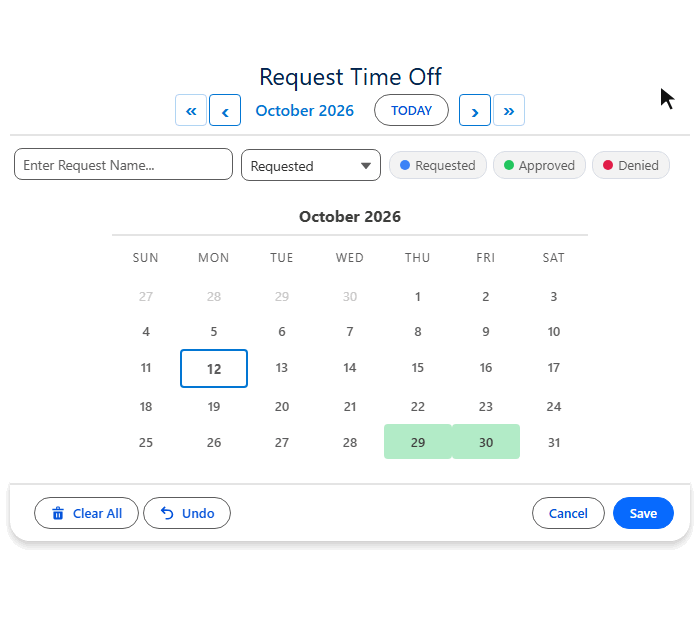
O que o Calendário nativo do Salesforce faz
No Lightning Experience, o Calendário é uma página do menu de navegação. Ele faz bem estas tarefas.
- Grades de Dia, Semana e Mês com os seus eventos
- Uma exibição de Tabela que lista os eventos, como qualquer modo de exibição de lista
- Calendários de colegas, públicos e de recursos lado a lado
- Reuniões recorrentes como uma série de eventos
- Arrastar um único evento para um novo horário
- Crie um calendário a partir de qualquer objeto com um campo de data ou data/hora
- Filtre-o com um modo de exibição de lista, como Minhas oportunidades abertas
- Cada registro aparece na sua data, ou como um período do início ao fim
- Sincronização de eventos com o Outlook ou o Google pelo Einstein Activity Capture
Fontes: Ajuda do Salesforce Calendar Views in Lightning Experience, Create an Object Calendar in Lightning Experience e Considerations for Calendars Created from a Salesforce Object.
Onde o Calendário do Salesforce para
Ele mostra datas que já existem. Trabalho de agendamento precisa de um calendário em que as pessoas escolham.
Calendário do Salesforce vs. MultiDatePick, recurso por recurso
Um visto significa que o recurso é nativo.
| Funcionalidade | Calendário Salesforce | MultiDatePick |
|---|---|---|
| Mostrar registros de qualquer objeto | ✓Calendários de objetos | ✓Qualquer objeto padrão ou personalizado |
| Visualizações de mês e semana | ✓Dia, Semana, Mês | ✓Visualizações Calendário e Semana |
| Lista de próximos itens | ✓Exibição de Tabela dos eventos | ✓Visualização Agenda |
| Datas recorrentes | ✓Série de eventos | ✓Dias úteis, fins de semana, dias personalizados, a cada N semanas |
| Escolher muitas datas em um registro | ✗Uma data ou um período | ✓Clique ou arraste por quantos dias quiser |
| Um horário para cada data | ✗Um início e um fim por evento | ✓Horários em qualquer intervalo |
| Capacidade por horário | ✗Não é nativo | ✓Selos de reservados sobre a capacidade, verificação de conflitos ao salvar |
| Recursos na vertical, datas na horizontal | ✗Não é nativo | ✓Visualização Linha do tempo, arraste para reagendar |
| Mapa de calor de capacidade | ✗Não é nativo | ✓Visualização Ocupação |
| Em uma página de registro ou fluxo de tela | ✗Só na página Calendário | ✓Páginas de registro, de aplicativo e inicial, fluxos de tela |
| Sites do Experience Cloud | ✗Não é nativo | ✓O mesmo componente em qualquer página do site |
| Salva nos seus registros | ✗Cria eventos | ✓Cria os seus registros filhos para você |
Várias datas, horários e reservas em um único calendário Salesforce
Três componentes, um pacote. Cada um começa onde o calendário nativo para.
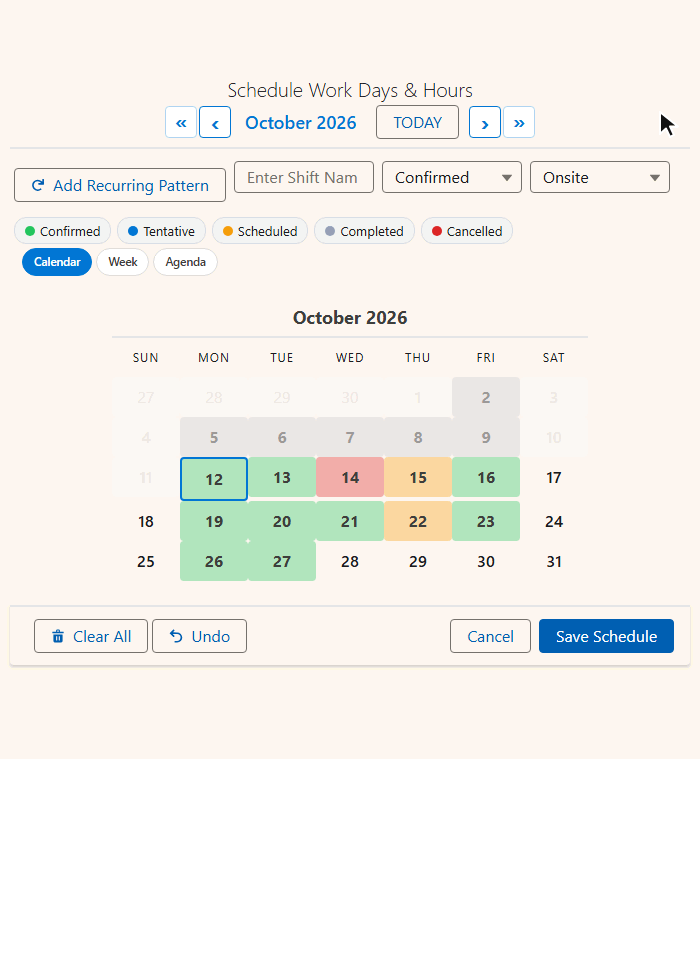

Visualizações de calendário no Salesforce, e as duas que ele não tem
O MultiDatePick mostra os mesmos registros de cinco formas. Os usuários alternam com um clique.


| Calendário Salesforce | Visualização do MultiDatePick |
|---|---|
| Mês | ✓Calendário, com cores de status e cartões ao passar o mouse |
| Dia e Semana | ✓Semana, uma grade de dias por hora |
| Tabela | ✓Agenda, uma lista por data |
| ✗Nenhuma | ✓Linha do tempo, recursos por datas |
| ✗Nenhuma | ✓Ocupação, um mapa de calor de capacidade |
Escolha as visualizações por página. Defina a padrão com View (Exibição) e o seletor com Available Views (Visualizações Disponíveis). Veja as cinco visualizações de calendário no Salesforce.
Use os dois, cada um para o seu trabalho
O MultiDatePick funciona ao lado do Calendário do Salesforce. Nada precisa ser desativado.
- As suas próprias reuniões e ligações
- Sincronização com o calendário do e-mail
- Uma olhada rápida em um campo de data em vários registros
- Folgas, turnos, aulas e datas de campanhas
- Compromissos, salas, veículos e equipamentos
- Escalas da equipe e planejamento de capacidade
- Reservas de autoatendimento no Experience Cloud
- Qualquer registro que precise de mais de uma data
Agenda clientes com profissionais qualificados por território? Compare o Salesforce Lightning Scheduler e o MultiDatePick.
Perguntas sobre o calendário do Salesforce
Respostas curtas para o que as pessoas pesquisam.
O que o Calendário padrão do Salesforce faz?
No Lightning Experience, o Calendário mostra os seus eventos e os calendários de colegas, públicos ou de recursos que você adicionar, nas exibições Dia, Semana e Mês, além de uma exibição de Tabela que lista os eventos. Você também pode adicionar calendários criados a partir de qualquer objeto com um campo de data ou data/hora, e criar eventos recorrentes como uma série de eventos.
Posso criar uma exibição de calendário de um objeto personalizado no Salesforce?
Sim. Na página Calendário, você pode criar um calendário a partir de qualquer objeto com um campo de data ou data/hora, filtrado por um modo de exibição de lista. Cada registro aparece como um item na data de início, ou como um período do início ao fim. O MultiDatePick também lê qualquer objeto padrão ou personalizado e o mostra em cinco layouts em páginas de registro, fluxos de tela (Screen Flows) e sites do Experience Cloud.
Dá para selecionar várias datas em um calendário do Salesforce?
Não com o calendário nativo. Clicar em um horário cria um evento, e um campo de data guarda uma única data. O MultiDatePick permite clicar ou arrastar por quantos dias você quiser em um único calendário, adicionar padrões recorrentes e salvar tudo de uma vez.
O calendário do Salesforce Lightning aceita eventos recorrentes?
Sim. O Lightning Experience aceita eventos recorrentes como uma série de eventos. O MultiDatePick adiciona padrões recorrentes para qualquer registro: dias úteis, fins de semana ou dias personalizados, quais ocorrências no mês e repetição a cada N semanas.
Quantos itens o calendário do Salesforce consegue mostrar?
A Ajuda do Salesforce informa que as exibições de dia, semana e mês mostram até 150 ou até 500 itens de calendário no total, conforme as suas opções de personalização. Os itens de todos os calendários selecionados contam para esse total.
Existe um app de calendário para Salesforce que reserve recursos com capacidade?
O MultiDatePick Booking. Ele reserva qualquer registro como recurso, como uma sala, um veículo, um equipamento ou um User, com horários, selos de reservados sobre a capacidade em cada horário e verificação de conflitos ao salvar.
O MultiDatePick substitui o Calendário do Salesforce?
Os dois funcionam lado a lado. Mantenha o Calendário do Salesforce para as suas próprias reuniões e a sincronização com o calendário do e-mail. Use o MultiDatePick sempre que um registro precisar de muitas datas, horários ou reservas.
Quanto custa o MultiDatePick?
US$ 20 por usuário por mês, com todos os recursos incluídos, e teste grátis de 30 dias sem cartão de crédito. Ele foi aprovado no Security Review do AppExchange e chega em breve ao Salesforce AppExchange.
Dê aos seus registros o calendário que o Salesforce deixa de fora
US$ 20 por usuário por mês, todos os recursos, teste grátis de 30 dias. Em breve no Salesforce AppExchange.
100% nativo do Salesforce. Aprovado no Security Review do AppExchange. Seus dados nunca saem da sua organização.