
Reserva de salas: calendário de reserva de salas de reunião no Salesforce
Salas de reunião e mesas reservadas dentro do Salesforce. Veja todas as salas de uma vez, escolha os dias e os horários livres, e salve. Sem reservas duplicadas.
Ou experimente a demo ao vivo agora, sem login →
Reserve um horário na demo ao vivo
A demo reserva consultores em um site público do Salesforce. As salas usam o mesmo componente Booking, com a sala como recurso.
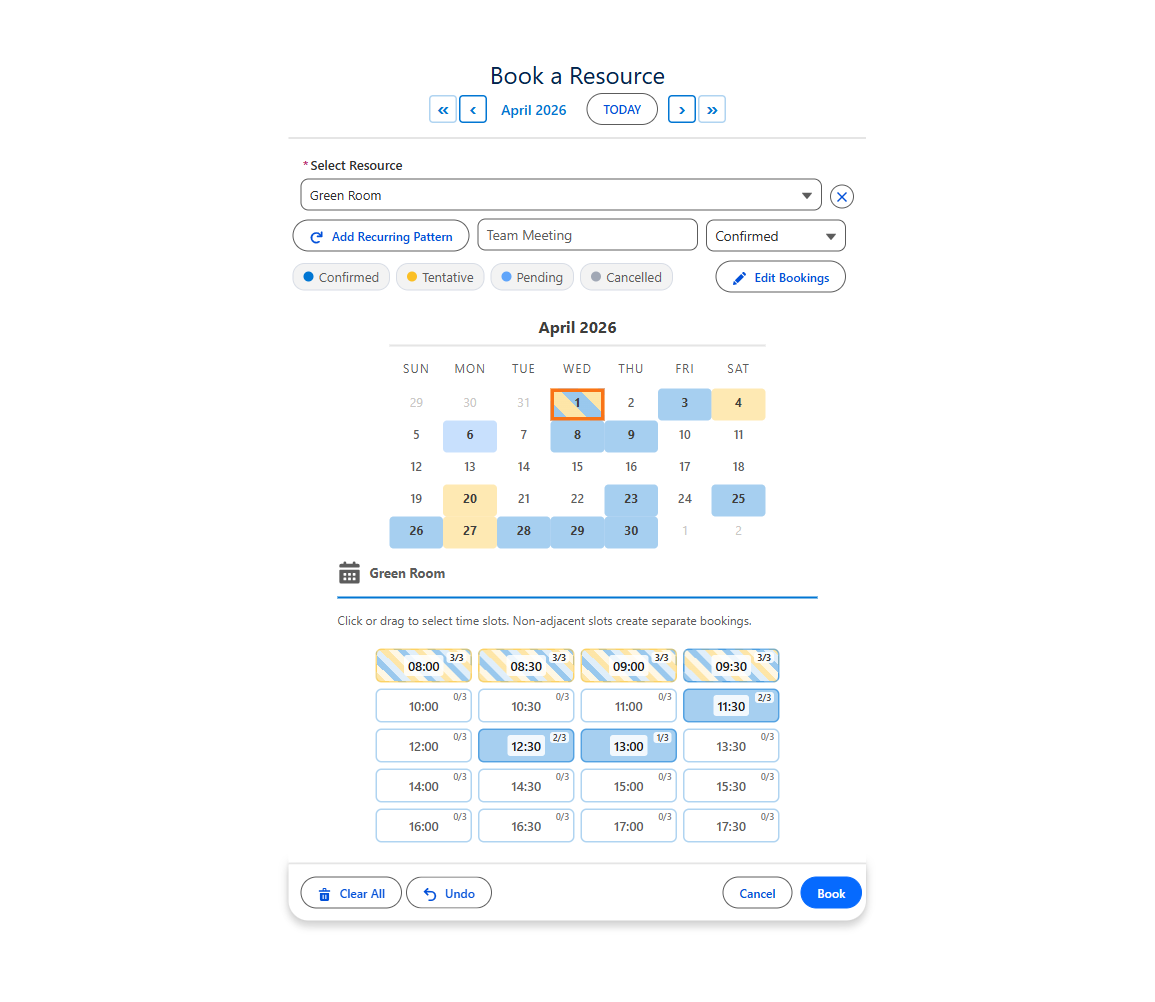
Reserva de salas de reunião no Salesforce em quatro cliques
Suas salas já são registros. O MultiDatePick as transforma em um calendário de reservas, e cada reserva é salva no seu próprio objeto.
- 1Escolha uma sala
- 2Escolha um ou vários dias
- 3Clique nos horários livres
- 4Reserve: registros salvos
| Tarefa com a sala | Salesforce padrão | Com o MultiDatePick |
|---|---|---|
| Uma sala, quatro tardes | Quatro registros à mão | Quatro cliques, um salvamento |
| Está livre? | Rodar um relatório antes | Horários ocupados na grade |
| Sala aberta das 9 às 17 | Nada impede as 19h | Horário vem da sala |
| Treinamento precisa de três salas | Três reservas | Marque três salas, reserve uma vez |
| Fechada para manutenção | Um aviso perdido em algum lugar | O dia fica cinza |
| Limpeza entre reuniões | O próximo grupo entra no meio | Intervalo livre depois de cada reserva |
| Reservado com um ano de antecedência | Reservas que ninguém usa | Reservas até N dias à frente |
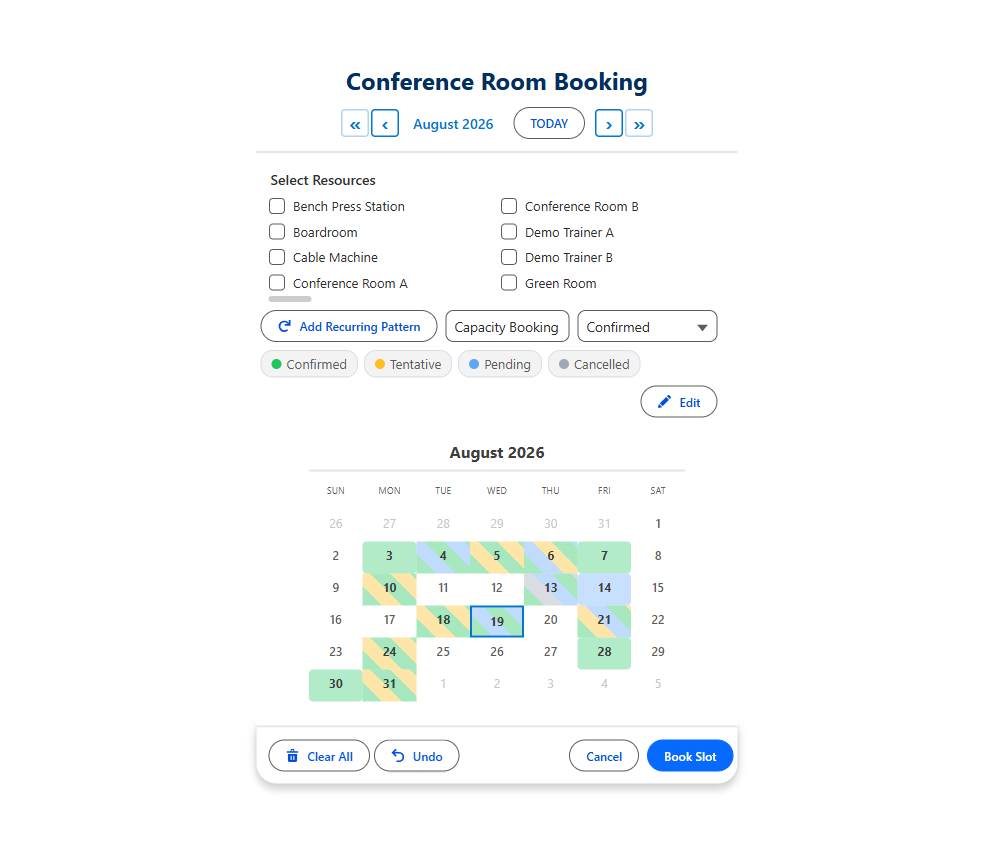
Um calendário de agendamento para todas as salas ao mesmo tempo
Passando de três ou quatro salas, uma grade mensal deixa de ajudar. Troque de visualização e as mesmas reservas respondem às perguntas de facilities.




Oitenta salas? Max View Resources mostra primeiro as salas mais ocupadas, e Timeline Window (Days) define quantos dias cabem na tela (14 por padrão).
Para se aprofundar: a linha do tempo no Salesforce e o mapa de calor de ocupação no Salesforce.
Reserva de mesas no Salesforce: o mesmo componente
Uma sala de reunião aceita uma reserva por horário. Uma área de mesas aceita muitas. A diferença é uma única configuração.
- Uma reserva por horário
- Conflict Behavior: Block
- Horários dentro do expediente da sala
- Reserve várias salas de uma vez
- Capacity Field na área
- Selos ao vivo no estilo 3/8
- Modo dia inteiro, sem grade de horários
- Fecha quando a área lota

Comece por uma configuração
A Config Library tem mais de 40 configurações prontas. Importe uma no Assistente de Configuração, associe seus próprios objetos nas listas suspensas e salve.
Reserva de Salas de Reunião
Salas com capacidade ao vivo e cores de status.
- Comportamento de ConflitoBloquear
- Time Slot Interval (Intervalo de Horário)30 minutos
- Ignored Statuses (Status ignorados)Cancelled
- Available Views (Visualizações Disponíveis)Calendário, Linha do tempo, Semana, Ocupação
Reserva de Mesas (Hot Desk)
Mesas de dia inteiro, com os lugares restantes por área.
- Disable Time Slot Grid (Desativar Grade de Horários)Ativado
- Capacity Field (Campo de Capacidade)Lugares da área
- Show Availability Count (Mostrar Contagem de Disponibilidade)Ativado
- View (Exibição)Linha do tempo
Active Conference Rooms
Só as salas de reunião ativas no seletor.
- Resource Filter Field (Campo de Filtro de Recurso)Active, Type
- Resource Filter Value (Valor do Filtro de Recurso)true; Conference Room
- Allow Booking Multiple Resources (Permitir Vários Recursos)Ativado
- Capacity Aggregation (Agregação de Capacidade)Combinado
Fechamentos por hora? Comece pela configuração Fechamentos de Recursos por Horário: fechamentos parciais do dia, para uma sala ou uma região inteira.
Depois coloque o componente em uma página ou em um fluxo de tela e defina o Config Name. Em páginas de aplicativo, iniciais e do Experience Cloud, defina também o Static Parent Record Id. Passo a passo: Primeiros passos.
Perguntas sobre reserva de salas no Salesforce
Respostas curtas para o que as pessoas pesquisam.
Dá para reservar salas de reunião no Salesforce?
Não de fábrica. O Salesforce padrão não tem um controle de reserva de salas. O MultiDatePick Booking acrescenta um: mantenha suas salas como registros em qualquer objeto, e as pessoas escolhem uma sala, escolhem uma ou várias datas, clicam nos horários livres e reservam. Cada reserva é salva como um registro no seu próprio objeto de reservas.
Como evitar que duas pessoas reservem a mesma sala de reunião?
Defina o Conflict Behavior como Block. Os horários ocupados aparecem como ocupados e não podem ser clicados, e cada salvamento é verificado de novo contra as reservas existentes, então um choque de horários nunca é salvo.
Posso fazer reserva de mesas ou mesas compartilhadas (desk hoteling) no Salesforce?
Sim. Transforme cada área de mesas em um recurso com um Capacity Field e ative Show Availability Count, para que as pessoas vejam quantas mesas restam até a área lotar. Disable Time Slot Grid (Full-Day Mode) reserva mesas para o dia inteiro. A configuração Reserva de Mesas (Hot Desk) da Config Library é um ponto de partida pronto.
Posso ver a agenda de todas as salas em uma tela?
Sim. A visualização Linha do tempo coloca todas as salas na lateral e as datas no topo, com reservas de vários dias desenhadas como uma única barra. A visualização Ocupação mostra, em um mapa de calor, o quanto cada sala está cheia por dia, e a visualização Semana mostra o dia hora a hora.
Uma reserva pode ocupar várias salas ao mesmo tempo?
Sim. Ative Allow Booking Multiple Resources e as pessoas marcam várias salas para o mesmo horário em uma só ação. O Capacity Aggregation define como a capacidade é somada entre as salas.
Cada sala pode ter os próprios horários e fechamentos?
Sim. Business Hours Start Field e Business Hours End Field leem o horário de cada sala no registro da sala. As datas bloqueadas vêm dos seus próprios registros de fechamento, de dia inteiro ou parcial, para todas as salas ou só para uma.
De onde as pessoas podem reservar uma sala?
De qualquer lugar em que você colocar o componente Booking: uma página de registro, uma página de aplicativo ou inicial, um fluxo de tela (Screen Flow) ou uma página de site do Experience Cloud. Em páginas de aplicativo, iniciais e do Experience Cloud, defina o Config Name e o Static Parent Record Id.
Quanto custa o MultiDatePick?
US$ 20 por usuário por mês para todos os componentes e recursos, com teste grátis de 30 dias e sem cartão de crédito. É 100% nativo do Salesforce e chega em breve ao Salesforce AppExchange.
Reserva de salas e mesas, sem outra ferramenta
Em breve no Salesforce AppExchange. Experimente a demo ao vivo agora ou diga para onde enviar o aviso de lançamento.
US$ 20/usuário/mês, teste grátis de 30 dias, sem cartão de crédito. Aprovado no Security Review do AppExchange. 100% nativo do Salesforce.