
A linha do tempo no Salesforce: todos os recursos e reservas em uma só tela
Salas, pessoas, equipamentos ou projetos na lateral, datas no topo e cada reserva desenhada como uma barra. Uma linha do tempo de recursos para qualquer objeto do Salesforce, configurada sem código.
"Qual sala está livre na terça que vem?" "Quem da equipe tem disponibilidade esta semana?" "Quando a van volta?" Cada uma dessas é uma pergunta sobre muitos recursos ao longo de muitos dias, e um calendário mensal responde um recurso de cada vez. Uma linha do tempo responde em uma olhada.
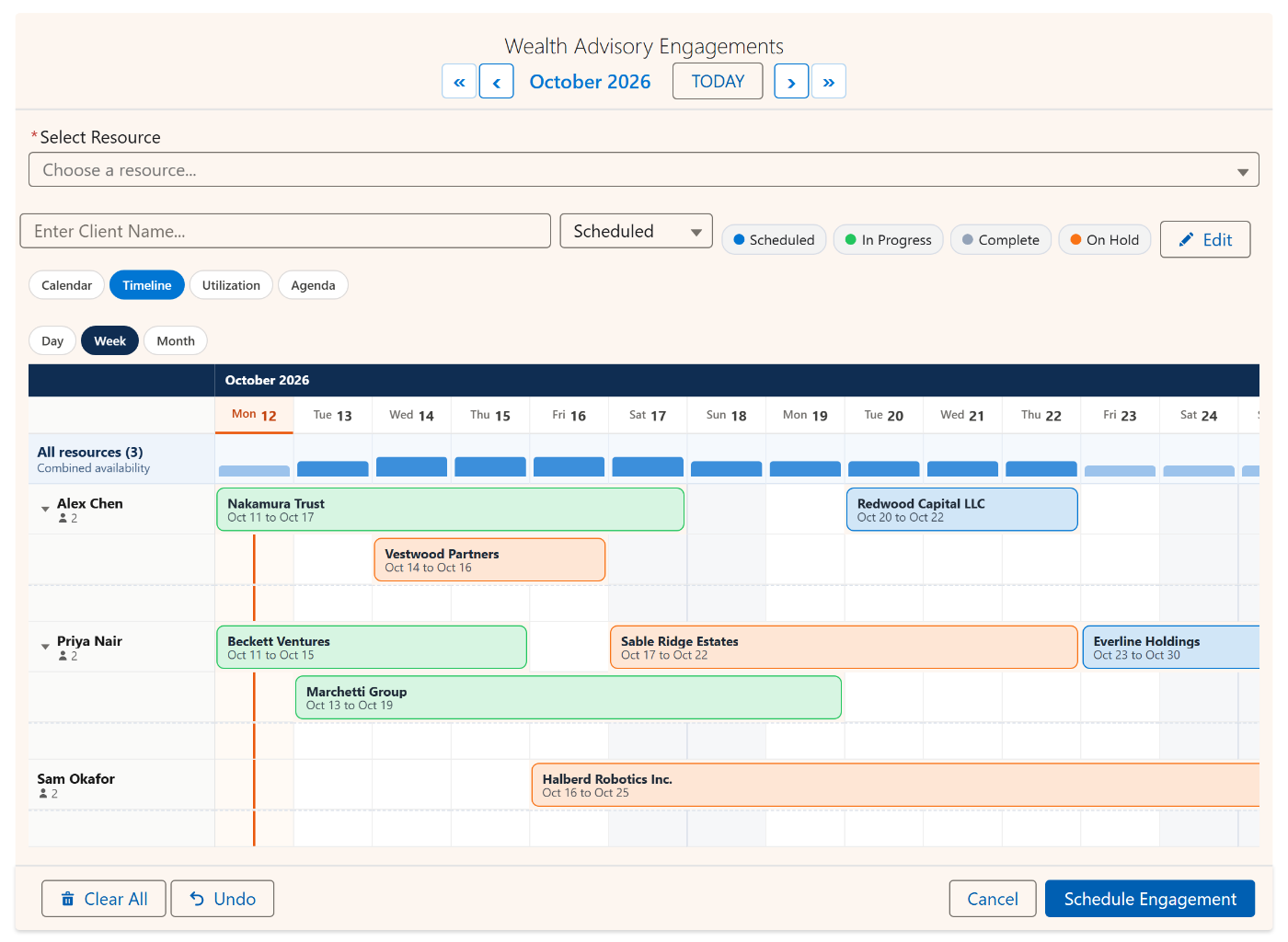
A visualização Linha do tempo do MultiDatePick coloca cada recurso em sua própria linha e cada reserva em uma barra que dura exatamente o mesmo que a reserva. Ela lê os seus próprios objetos do Salesforce, salva pelo mesmo caminho que o resto do componente e fica a um campo de configuração de qualquer página.

O que a linha do tempo faz e um calendário não
Uma barra por reserva
Uma reserva de segunda a sexta é uma barra contínua, então a duração aparece de relance.
Faixas para sobreposições
Reservas sobrepostas em um recurso se empilham em faixas. Um dia cheio vira um contador que você expande ali mesmo.
Faixa de capacidade
Uma faixa acima de cada grupo mostra o quanto cada dia está cheio em relação à capacidade combinada dos recursos.
Zoom por Dia, Semana e Mês
Horas no topo para hoje, duas semanas para planejar, um mês para a visão longa. Um clique entre eles.
Arraste para reagendar
Deslize uma barra para movê-la, puxe uma borda para esticá-la. Salva ao soltar e fica onde você deixou.
Reserve direto na grade
Arraste pelos dias vazios na linha de um recurso para selecioná-los e reserve. A linha já escolhe o recurso para você.
Arraste para reagendar, estique para prolongar
Os planos mudam, e mudar um deles não deveria significar abrir um registro, editar dois campos de data e salvar. Na linha do tempo, você pega a barra. Puxe a borda direita e a reserva fica mais longa; pegue o meio e ela desliza para outros dias. A barra mostra as datas em que vai cair enquanto você arrasta, salva no instante em que você solta e continua na sua faixa com um breve destaque, para você ver exatamente o que mudou.

Mude para o zoom Dia e as colunas viram horas. Os mesmos gestos passam a mover e esticar os horários de início e de fim de uma reserva, então uma reunião que se estendeu se corrige com um arraste.
Capacidade visível de relance
Acima das linhas, uma faixa de capacidade sombreia cada dia conforme quanto da capacidade combinada dos recursos está reservada, então as semanas apertadas se destacam antes que alguém pergunte. Agrupe as linhas por uma lista de opções ou um campo lookup (prédio, equipe, região) e cada grupo ganha sua própria faixa. Quando um recurso tem várias reservas no mesmo dia, elas se empilham em faixas; um dia com mais do que algumas vira um contador que se expande ali mesmo quando você clica.

Quem usa uma linha do tempo no Salesforce
O recurso pode ser qualquer objeto, então a mesma visualização serve para equipes bem diferentes:
As configurações que a definem
Cada um destes é uma propriedade do componente e um campo no Assistente de Configuração, então nada aqui exige código:
| Configuração | O que faz | Nome da API |
|---|---|---|
| Exibição (View) | Defina como timeline para abrir nela, ou inclua-a em Available Views para oferecê-la no seletor. | view |
| Zoom da linha do tempo (Timeline Zoom) | O zoom inicial: day (horas no topo), week ou month. Os usuários alternam pelos botões. | timelineZoom |
| Janela da Linha do Tempo (Dias) (Timeline Window (Days)) | Quantos dias aparecem na tela de uma vez. O padrão é duas semanas; um mês inteiro de colunas fica apertado. | timelineWindowDays |
| Agrupar linha do tempo por (Timeline Group By Field) | Uma lista de opções ou um campo lookup no recurso que agrupa as linhas sob títulos recolhíveis, cada um com sua faixa de capacidade. | timelineGroupByField |
| Máx. de Linhas de Recursos (Max View Resources) | Desenha só esta quantidade de linhas, das mais ocupadas para as menos. Tudo continua contando para a capacidade. | maxViewResources |
| Linhas de Recursos (Resource Rows) | Mostra todos os recursos, ou só os que têm reservas no período. | resourceViewFilter |
| Campo de Capacidade (Capacity Field) | Um número no recurso. A faixa de capacidade e a contagem de faixas se baseiam nele. | capacityField |
| Ativar Modo de Edição (Enable Edit Mode) | Ativa o arrastar para mover e esticar reservas, e as edições em massa pelo painel de edição. | enableEditMode |
Perguntas frequentes
O Salesforce tem uma visualização de linha do tempo para recursos?
Não como um componente Lightning padrão para os seus próprios objetos. Os calendários do Salesforce mostram os eventos de uma pessoa, e gráficos no estilo Gantt geralmente significam um complemento feito para projetos. O MultiDatePick traz uma linha do tempo de recursos que lê qualquer objeto, personalizado ou padrão: escolha o objeto que guarda as reservas e o objeto que guarda os recursos, e cada recurso vira uma linha.
Posso arrastar as reservas na linha do tempo para reagendar?
Sim. Com o Modo de Edição ativado, pegue o meio de uma barra para levá-la a outros dias, ou uma das bordas para mudar o início ou o fim. A barra mostra as novas datas enquanto você arrasta e salva quando você solta. No zoom Dia, os mesmos gestos movem e esticam o horário de início e de fim da reserva.
As linhas podem ser pessoas em vez de salas?
Sim. O recurso pode ser qualquer objeto, inclusive o User. Aponte para o User e a linha do tempo vira uma escala de equipe: cada pessoa em uma linha, com seus turnos, visitas ou alocações como barras.
Como evitar que uma lista longa de recursos vire um paredão de linhas?
Defina Max View Resources para desenhar só as linhas mais ocupadas, agrupe as linhas por uma lista de opções ou um campo lookup com Timeline Group By Field, e escolha se as linhas mostram todos os recursos ou só os que têm reservas. Todo recurso continua contando para a capacidade; essas configurações mudam apenas o que é desenhado.
A linha do tempo funciona em sites do Experience Cloud e em páginas de registro?
Sim. Ela é uma das cinco visualizações do mesmo componente, então roda em qualquer lugar onde o componente roda: páginas de registro, páginas de aplicativo e iniciais, telas de fluxo e sites do Experience Cloud.
Uma linha do tempo de recursos para os objetos que você já tem.
Arraste uma reserva na linha do tempo da demo ao vivo, ou explore configurações prontas para salas, frota e escalas na Config Library.
- US$ 20/usuário/mês, todos os recursos
- Teste grátis de 30 dias, sem cartão
- 100% nativo do Salesforce
- Sem Apex
- Em breve no Salesforce AppExchange