
La vista Cronologia di Salesforce: tutte le risorse in una sola schermata
Sale, persone, attrezzature o progetti sul lato, date in alto e ogni prenotazione come un'unica barra. Una cronologia risorse per qualsiasi oggetto Salesforce, configurata senza codice.
"Quale sala è libera martedì prossimo?" "Chi nel team ha disponibilità questa settimana?" "Quando rientra il furgone?" Sono tutte domande su molte risorse e molti giorni, e un calendario mensile risponde una risorsa alla volta. Una cronologia risponde con un solo sguardo.
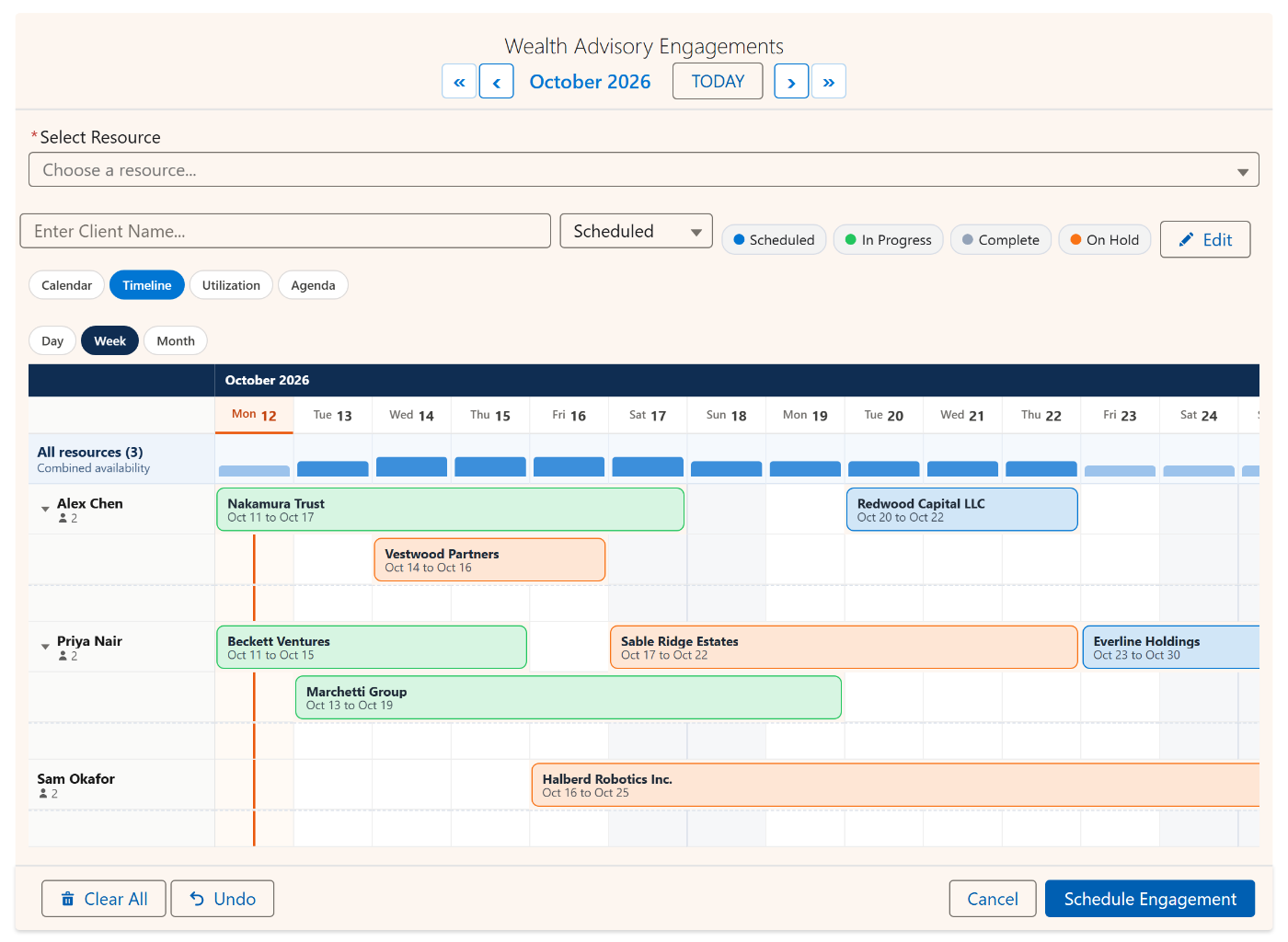
La vista Cronologia di MultiDatePick mette ogni risorsa sulla sua riga e ogni prenotazione su una barra lunga esattamente quanto la prenotazione. Legge i tuoi oggetti Salesforce, salva con lo stesso meccanismo del resto del componente e basta un campo della configurazione per usarla ovunque.

Cosa fa la cronologia che un calendario non può fare
Una barra per prenotazione
Una prenotazione dal lunedì al venerdì è un'unica barra continua, quindi la sua durata si vede a colpo d'occhio.
Corsie per le sovrapposizioni
Le prenotazioni sovrapposte sulla stessa risorsa si impilano in corsie. Una giornata piena si riduce a un numero che espandi sul posto.
Barra della capacità
Una barra sopra ogni gruppo mostra quanto è pieno ogni giorno rispetto alla capacità complessiva delle risorse.
Zoom Giorno, Settimana e Mese
Le ore in orizzontale per oggi, due settimane per pianificare, un mese per la visione d'insieme. Un clic per passare dall'una all'altra.
Trascina per riprogrammare
Fai scorrere una barra per spostarla, tira un bordo per allungarla. Si salva al rilascio e resta dove l'hai messa.
Prenota dalla griglia
Trascina sui giorni liberi della riga di una risorsa per selezionarli, poi prenota. La riga sceglie la risorsa per te.
Trascina per riprogrammare, allunga per prolungare
I piani cambiano, e cambiarne uno non dovrebbe voler dire aprire un record, modificare due campi data e salvare. Sulla cronologia afferri la barra. Tira il bordo destro e la prenotazione dura di più; afferra il centro e la sposti su altri giorni. Mentre trascini la barra mostra le date su cui finirà, si salva appena la rilasci e resta nella sua corsia con un breve evidenziamento, così vedi esattamente cosa è cambiato.

Passa allo zoom Giorno e le colonne diventano ore. Gli stessi gesti spostano e allungano allora l'ora di inizio e di fine di una prenotazione, i suoi orari: una riunione che sfora si sistema con un trascinamento.
La capacità a colpo d'occhio
Sopra le righe, una barra della capacità colora ogni giorno in base a quanta parte della capacità complessiva delle risorse è prenotata, così le settimane critiche saltano all'occhio prima che qualcuno chieda. Raggruppa le righe per un elenco di selezione o un lookup (sede, team, area) e ogni gruppo ha la sua barra. Quando una risorsa ha più prenotazioni nello stesso giorno, si impilano in corsie; un giorno con più di qualche prenotazione si riduce a un numero che si espande sul posto quando ci fai clic.

Chi usa una cronologia in Salesforce
La risorsa può essere qualsiasi oggetto, quindi la stessa vista si adatta a team molto diversi:
Le impostazioni che lo definiscono
Ognuna di queste è una proprietà del componente e un campo della configurazione guidata, quindi niente richiede codice:
| Impostazione | Cosa fa | Nome API |
|---|---|---|
| Vista (View) | Imposta timeline per aprire su questa vista, o inseriscila in Available Views (Viste disponibili) per offrirla nel selettore. | view |
| Zoom Cronologia (Timeline Zoom) | Lo zoom di apertura: day (ore in orizzontale), week o month. Gli utenti cambiano zoom con i pulsanti. | timelineZoom |
| Finestra Cronologia (giorni) / Timeline Window (Days) | Quanti giorni sono visibili insieme. Il valore predefinito è due settimane; un mese intero di colonne diventa stretto. | timelineWindowDays |
| Raggruppa Cronologia per (Timeline Group By Field) | Un elenco di selezione o un lookup sulla risorsa che raggruppa le righe sotto intestazioni comprimibili, ognuna con la sua barra della capacità. | timelineGroupByField |
| Max righe risorse (Max View Resources) | Mostra solo questo numero di righe, a partire dalle più piene. Tutto conta comunque per la capacità. | maxViewResources |
| Righe risorse (Resource Rows) | Mostra tutte le risorse, o solo quelle con prenotazioni nel periodo visibile. | resourceViewFilter |
| Campo capacità (Capacity Field) | Un numero sulla risorsa. La barra della capacità e il conteggio delle corsie si basano su di esso. | capacityField |
| Abilita modalità modifica (Enable Edit Mode) | Attiva il trascinamento per spostare e allungare le prenotazioni, e le modifiche in blocco dal pannello Modifica. | enableEditMode |
Domande frequenti
Salesforce ha una vista timeline per le risorse?
Non come componente Lightning standard per i tuoi oggetti. I calendari di Salesforce mostrano gli eventi di una persona, e i diagrammi di Gantt di solito richiedono un add-on pensato per i progetti. MultiDatePick aggiunge una cronologia risorse che legge qualsiasi oggetto personalizzato o standard: scegli l'oggetto che contiene le prenotazioni e quello che contiene le risorse, e ogni risorsa diventa una riga.
Posso trascinare le prenotazioni sulla cronologia per riprogrammarle?
Sì. Con la modalità modifica attiva, afferra il centro di una barra per spostarla su altri giorni, o uno dei bordi per cambiarne l'inizio o la fine. Mentre trascini la barra mostra le nuove date, e si salva quando la rilasci. Con lo zoom Giorno gli stessi gesti spostano e allungano l'ora di inizio e di fine della prenotazione.
Le righe possono essere persone invece che sale?
Sì. La risorsa può essere qualsiasi oggetto, compreso User. Puntala su User e la cronologia diventa un prospetto del personale: ogni persona è una riga, con turni, visite o incarichi come barre.
Come evito che un lungo elenco di risorse diventi un muro di righe?
Imposta Max View Resources per mostrare solo le righe più piene, raggruppa le righe sotto un elenco di selezione o un lookup con Timeline Group By Field, e scegli se mostrare tutte le risorse o solo quelle con prenotazioni. Ogni risorsa conta comunque per la capacità; queste impostazioni cambiano solo ciò che viene mostrato.
La cronologia funziona nei siti Experience Cloud e nelle pagine record?
Sì. È una delle cinque viste dello stesso componente, quindi funziona ovunque funzioni il componente: pagine record, pagine app e iniziali, schermate dei flussi e siti Experience Cloud.
Una cronologia risorse per gli oggetti che hai già.
Trascina una prenotazione sulla cronologia nella demo live, oppure sfoglia le configurazioni pronte per sale, flotte e prospetti del personale nella Config Library.
- $20/utente/mese, tutte le funzionalità
- Prova gratuita di 30 giorni, senza carta
- 100% nativo Salesforce
- Senza Apex
- Presto disponibile su Salesforce AppExchange