
Guida ai flussi su schermo
Inserisci un calendario MultiDatePick in qualsiasi flusso su schermo (Screen Flow) Salesforce. Trascina il componente su una schermata, imposta Config Name e hai finito.
Nessun Apex richiestoUna sola proprietà: Config Name
Crea la configurazione una volta nella configurazione guidata, oppure importane una dalla Config Library. Nel flusso imposti una sola proprietà e il componente carica il resto.

- Apri una schermata
- Cerca MultiDatePick
- Trascina Booking, Date o Date Time
- Nome configurazione (Config Name)
- Salva
Ogni casella di controllo arriva dalla configurazione. Con Config Name impostato non tocchi mai una casella di controllo in Flow Builder. Le proprietà di testo e numeriche che compili sulla schermata sostituiscono quelle della configurazione.
Salvare su un record
Collega Parent Record Id al record per cui viene eseguito il flusso, ad esempio {!recordId} o il risultato di un Ottieni record. Il componente salva quindi i suoi record collegati a quel record padre. Su Date e Date Time, lascialo vuoto e la selezione passa invece al flusso.
Crealo da un flusso vuoto
Cinque minuti in Flow Builder. Niente da distribuire: lo provi con Esegui debug.
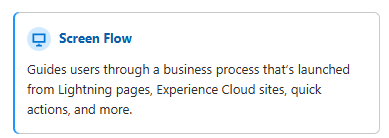
Imposta, Flussi, Nuovo flusso, Flusso su schermo, Crea.
Aggiungi un elemento Schermata all'area di lavoro.
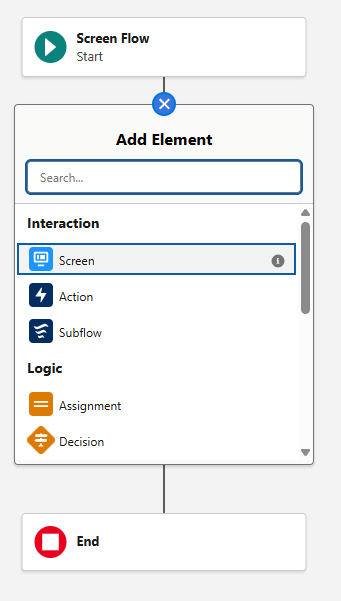
Cerca MultiDatePick nell'elenco dei componenti e trascinalo sulla schermata.
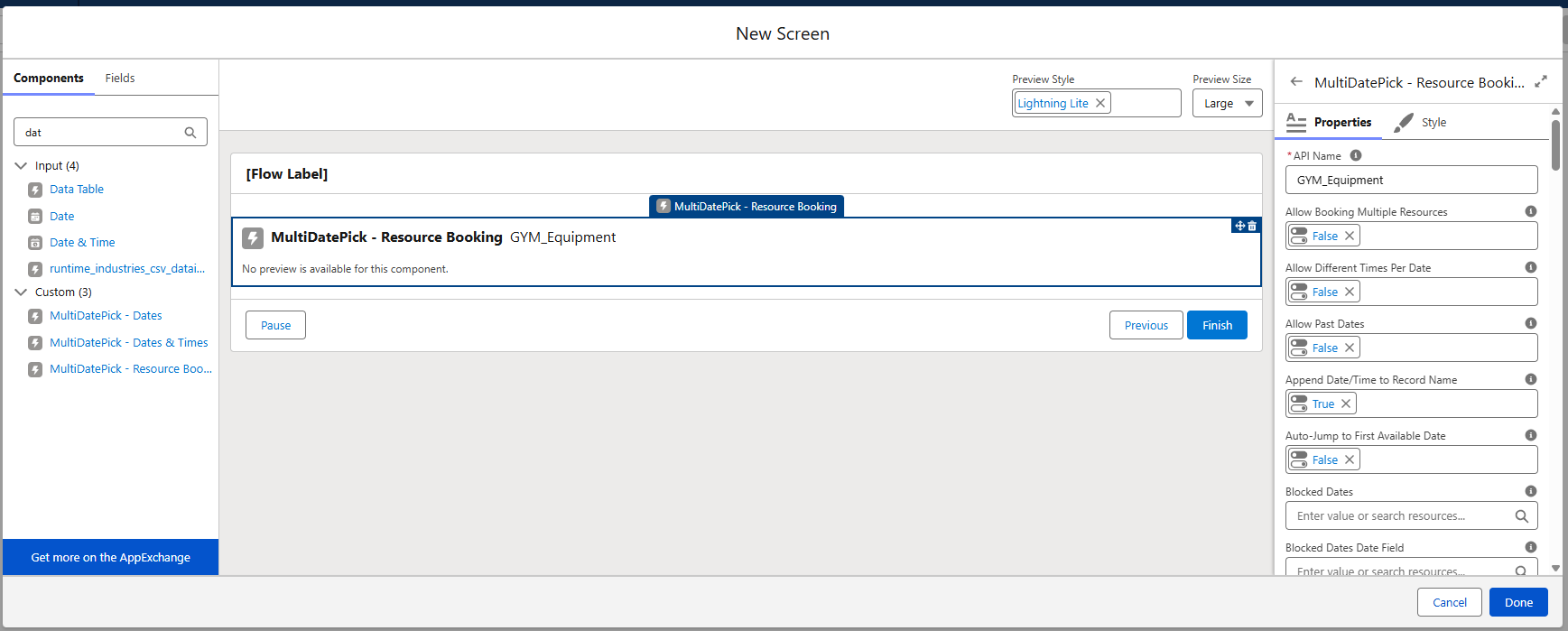
Digita il nome della configurazione esattamente come l'ha salvato la configurazione guidata. Collega Parent Record Id se i record appartengono a un record padre.
Fai clic su Esegui debug, scegli date o fasce orarie e verifica che i record siano stati creati. Poi fai clic su Attiva e aggiungi il flusso a una pagina record, a un pulsante azione o a un sito Experience Cloud.
Cosa riceve il flusso
Booking salva da solo le sue prenotazioni. Date e Date Time passano la selezione al flusso, oppure la salvano da soli quando è impostato Parent Record Id.
| Componente | Output (etichetta in Flow Builder) | Nome API |
|---|---|---|
| Booking | Successful Bookings Count, Conflict Dates | bookingSuccessCount, bookingConflictDates |
| Date | Selected Dates, Date Ranges JSON | selectedDates, selectedDateRangesJson |
| Date Time | Dates With Times JSON | selectedDatesWithTimesJson |

Nessun Apex richiesto: le azioni di flusso già pronte
Non scrivi mai Apex. Per trasformare il JSON di Date o Date Time in record, usa i tre elementi inclusi nel pacchetto. Compaiono in Flow Builder come qualsiasi azione standard.
- Parse Date Entries from JSON
- Ciclo sulle voci
- Crea record, uno per voce
Cercala in Azione. Passale Date Ranges JSON o Dates With Times JSON. Riconosce da sola se si tratta di sole date o di date e orari.
Classe: MultiDatePickParser
Ciò che restituisce l'azione. Memorizzalo in una variabile definita da Apex ed esegui un ciclo su data.
data: le voci su cui eseguire il ciclototalCount: quante sonosuccess,errorMessage: per un elemento Decisione
Una voce, la tua variabile di ciclo. Mappala in Crea record.
fromDate,toDate: l'intervallo (uguali per un solo giorno)startTime,endTime: solo Date Timeid: numero della voce
Date Ranges JSON (Date)
{ "data": [
  { "id": 1, "fromDate": "2026-02-10", "toDate": "2026-02-12" },
  { "id": 2, "fromDate": "2026-02-15", "toDate": "2026-02-15" }
] }
Dates With Times JSON (Date Time)
{ "data": [
  { "id": 1, "fromDate": "2026-02-10", "toDate": "2026-02-10",
    "startTime": "09:00", "endTime": "17:00" }
] }
Appendice: mappare le proprietà a mano
Solo se non usi Config Name. Flow Builder elenca le proprietà in ordine alfabetico e mostra gli elenchi di selezione come Conflict Behavior come semplici caselle di testo: per questo Config Name è il percorso più semplice. Per una schermata Booking, imposta queste:
| Etichetta in Flow Builder | Cosa inserire | Nome API |
|---|---|---|
| Resource Object API Name | L'oggetto che prenoti, ad esempio un oggetto Sala | resourceObjectApiName |
| Resource Name Field | Il campo mostrato come nome di ciascuna risorsa | resourceNameField |
| Campo capacità (Capacity Field) | Quante prenotazioni accetta una risorsa allo stesso tempo. Le fasce mostrano 3/5 e si chiudono quando sono piene. | capacityField |
| Booking Object API Name | L'oggetto in cui viene salvata ogni prenotazione | resourceBookingObject |
| Booking Date Field | Il campo data sull'oggetto prenotazione | bookingDateField |
| Booking Start Time Field, Booking End Time Field | I campi orario sull'oggetto prenotazione | bookingStartTimeField, bookingEndTimeField |
| Booking Resource Field | Il campo di ricerca dalla prenotazione alla risorsa | bookingResourceField |
| Comportamento conflitto (Conflict Behavior) | Digita block (predefinito), skip o allow | conflictBehavior |
| Parent Record Id | Il record a cui appartengono le prenotazioni, ad esempio {!recordId} | recordId |
| Parent Record Relationship Field | Il campo di ricerca dalla prenotazione a quel record padre | relationshipFieldApiName |
Qui le caselle di controllo le imposti tu. Senza Config Name, ogni casella di controllo (Required, Show Inline, Output Date Ranges as JSON e le altre) corrisponde a ciò che selezioni sulla schermata.
Guardalo prima di crearlo
Prova la demo live senza login, oppure ricevi un avviso il giorno in cui MultiDatePick arriva su Salesforce AppExchange.
Bloccato su un flusso? Support@MultiDatePick.com