
Per iniziare con MultiDatePick per Salesforce
Installa, crea una configurazione nella configurazione guidata e inserisci il calendario in una pagina Lightning o in un flusso su schermo (Screen Flow).
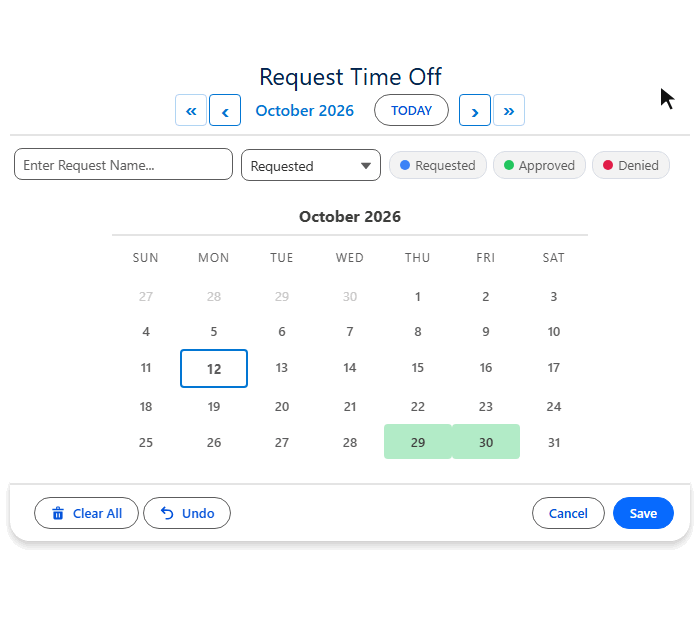
Quale componente MultiDatePick ti serve?
Parti dal più semplice che fa al caso tuo. Tutti e tre sono nello stesso pacchetto, con tutte le funzionalità incluse.
Date Time
Date più orari. Aggiunge una griglia oraria e il controllo dei conflitti.
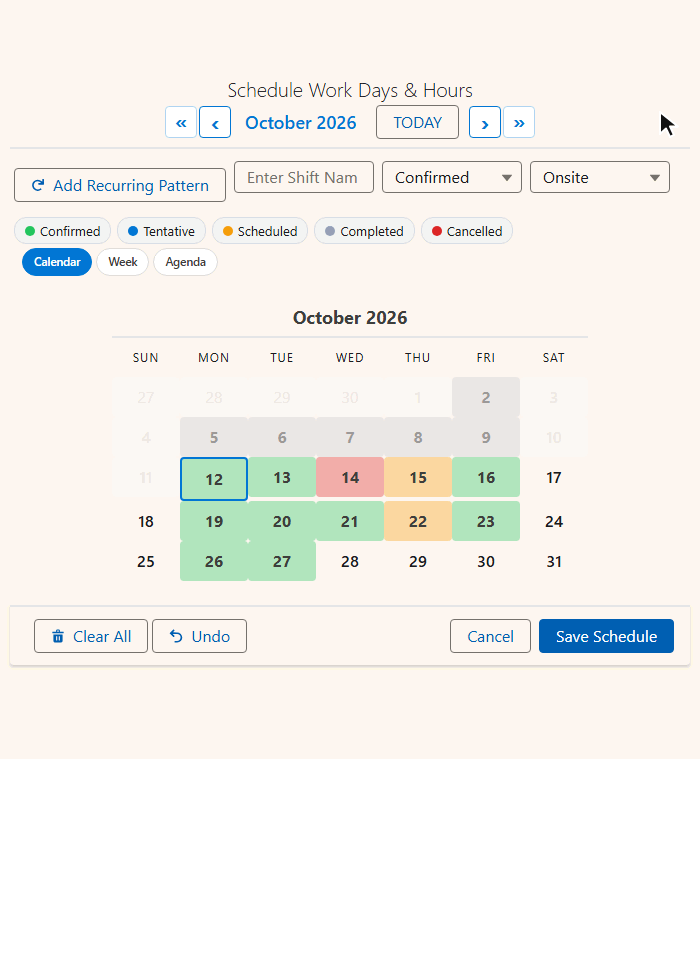 Guida al componente Date Time →

| Cosa ti serve | Date | Date Time | Booking |
|---|---|---|---|
| Più date, intervalli, schemi ricorrenti | ✓ | ✓ | ✓ |
| Colori di stato, dettagli al passaggio del mouse, modalità modifica | ✓ | ✓ | ✓ |
| Griglia delle fasce orarie e rilevamento dei conflitti | - | ✓ | ✓ |
| Risorse, disponibilità, capacità, orario lavorativo | - | - | ✓ |
1Installa MultiDatePick da AppExchange
Un unico pacchetto gestito: i tre componenti, la configurazione guidata e le azioni di flusso.
| Installa | Nella scheda AppExchange (al lancio), fai clic su Get It Now. Installa per i soli amministratori, per tutti gli utenti o per profili specifici. |
| Verifica | In Imposta, Pacchetti installati compare MultiDatePick. In Lightning App Builder o Flow Builder, cerca MultiDatePick per vedere Dates, Dates & Times e Resource Booking. |
| Imparalo | Il pacchetto include flussi guidati: Intro to MultiDatePick, più un flusso Deep Dive ciascuno per Date, Date Time e Booking. Avviali dalla configurazione guidata. |
2Assegna i set di autorizzazioni MultiDatePick
L'installazione non dà accesso a nessuno. Assegna uno di questi in Imposta, Set di autorizzazioni.
| Set di autorizzazioni | Assegnalo a |
|---|---|
| MultiDatePick - Setup | Uno o due amministratori che creano le configurazioni. Include la configurazione guidata. |
| MultiDatePick - User | Chiunque usi i calendari. Senza configurazione guidata. |
| MultiDatePick - All Access | Amministratori che le creano e le usano. |
I tuoi oggetti sono un'altra cosa. Gli utenti hanno bisogno anche dell'accesso in lettura e creazione agli oggetti e campi usati dalla configurazione. Se manca qualcosa, il calendario indica il campo o l'oggetto esatto.
3Crea una configurazione nella configurazione guidata di Salesforce
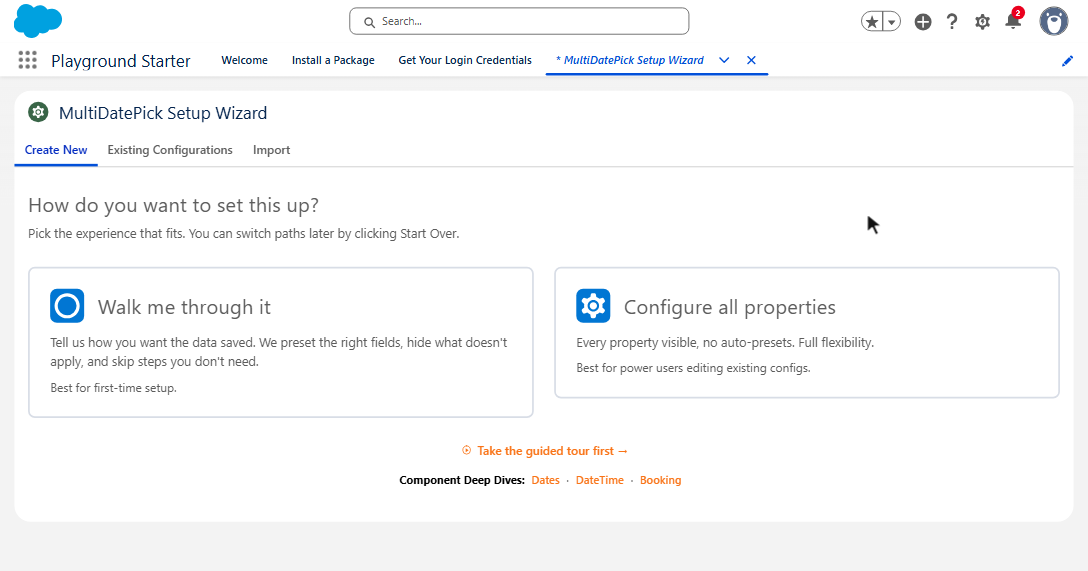
Apri l'app Configurazione guidata MultiDatePick dal Programma di avvio app. Ogni oggetto e campo è un menu a discesa, e l'anteprima dal vivo si aggiorna man mano.

- Nome e tipo
- Oggetto e campi
- Campi orario
- Stato e visualizzazione
- Rivedi e salva
Le configurazioni salvate sono riutilizzabili. A una pagina o a un flusso basta il nome della configurazione. Nella scheda Configurazioni esistenti, usa Clona per creare una variante o Esporta per ottenere il JSON da usare in un'altra organizzazione.
Oppure importa una configurazione pronta dalla Config Library
Fai clic su Copy for Setup Wizard su una scheda della Config Library, incollala nella scheda Importa della configurazione guidata e distribuisci.

- Copy for Setup Wizard
- Scheda Importa
- Abbina i campi
- Distribuisci
Nomi di oggetti diversi nella tua organizzazione? Smart Field Mapping elenca ogni oggetto o campo citato nel JSON che manca nella tua organizzazione, con un menu a discesa dei tuoi. Scegli, poi Applica e distribuisci. Se tutto coincide, il passaggio viene saltato.
4Aggiungi un calendario a una pagina record Salesforce
In Lightning App Builder, trascina il componente MultiDatePick sulla pagina, digita il Config Name e salva. La demo di importazione qui sopra finisce proprio così.
| Pagina | Cosa imposti |
|---|---|
| Pagina record | Config Name. Il record della pagina diventa automaticamente il record padre. |
| Pagine App, iniziali ed Experience | Config Name più Static Parent Record Id: il record a cui appartengono le date. |
Load Existing Dates mostra le date già salvate. Il salvataggio aggiunge soltanto record; non elimina mai quelli esistenti.
Pagine app, iniziali ed Experience: imposta Static Parent Record Id
Queste pagine non hanno un record proprio, quindi devi dire al componente su quale record salvare.
Guida completa e casi d'uso: pagine App, iniziali ed Experience.
5Aggiungi MultiDatePick a un flusso su schermo
In Flow Builder, apri una schermata, cerca MultiDatePick, trascina il componente e imposta Config Name.

Le caselle di controllo vengono dalla configurazione. Con Config Name impostato, non tocchi mai una casella in Flow Builder. Quelle solo per i flussi (Required, Show Inline, Output Date Ranges as JSON) restano disattivate finché non le attivi tu.
Cosa riceve il flusso
| Componente | Usa |
|---|---|
| Booking | Salva i propri record. Leggi bookingSuccessCount e bookingConflictDates. |
| Date | selectedDates, oppure selectedDateRangesJson per gli intervalli. |
| Date Time | selectedDatesWithTimesJson. |
Per creare record dal JSON, aggiungi l'azione Parse Date Entries from JSON, scorri in un ciclo il suo output e crea un record per voce. Tutto con i clic. Ogni dettaglio è nella Guida ai flussi su schermo.

Bloccato al primo avvio?
I quattro problemi più frequenti nelle nuove configurazioni. Per ognuno trovi la soluzione completa nella pagina Risoluzione dei problemi.
| Cosa vedi | Soluzione |
|---|---|
| Nessun pulsante Salva | Imposta Static Parent Record Id. Dettagli |
| Il flusso ignora le impostazioni della configurazione guidata | Scrivi Config Name esattamente come l'ha salvato la configurazione guidata. Dettagli |
| Booking mostra "Configurazione richiesta" | Imposta Config Name su una configurazione Booking. Dettagli |
| Banner rosso "non è riuscito a caricare i dati" | Leggi il riquadro grigio: indica il campo o l'accesso. Dettagli |
Domande sulla configurazione
Risposte brevi a ciò che gli amministratori chiedono per primo.
Servono Apex o uno sviluppatore per configurare MultiDatePick?
No. Installi il pacchetto, crei una configurazione nella configurazione guidata scegliendo oggetti e campi dai menu a discesa, e inserisci il componente in una pagina o in una schermata di flusso. Senza Apex.
Quale set di autorizzazioni MultiDatePick devo assegnare?
MultiDatePick - Setup agli amministratori che creano le configurazioni, MultiDatePick - User a chi usa solo i calendari, e MultiDatePick - All Access agli amministratori che fanno entrambe le cose. Gli utenti hanno bisogno anche dell'accesso ai tuoi oggetti e campi.
Perché non c'è il pulsante Salva nel calendario della mia pagina app o pagina iniziale?
Le pagine App, iniziali ed Experience non hanno un record proprio. Imposta Static Parent Record Id sul record a cui appartengono le date e il pulsante Salva compare.
Devo impostare ogni casella di controllo in Flow Builder?
No. Imposta Config Name sulla configurazione salvata nella configurazione guidata e tutte le caselle di controllo prendono il valore da lì. Solo se salti Config Name e imposti le proprietà a mano devi impostare tu le caselle.
Posso spostare una configurazione MultiDatePick in un'altra organizzazione Salesforce?
Sì. Esportala dalla scheda Configurazioni esistenti, poi incolla il JSON nella scheda Importa dell'altra organizzazione. Smart Field Mapping ti permette di abbinare i nomi di oggetti o campi che non coincidono.
Prossimi passi
Approfondisci ciò che stai realizzando.
Hai bisogno di aiuto con la configurazione?
Una domanda sulla configurazione, una richiesta di funzionalità o non sai quale componente fa per te? Scrivici.