
Cinque viste calendario, un solo componente Salesforce
Una griglia mensile ha la forma sbagliata per metà delle domande di pianificazione che le persone fanno davvero. Ecco perché abbiamo aggiunto altre quattro viste, e come sceglierle è diventato un campo di configurazione invece di un nuovo sviluppo.
Ogni calendario nasce come griglia mensile, perché è quello che la parola fa immaginare. Poi le persone cominciano a fare domande a cui non sa rispondere. "Chi è libero giovedì pomeriggio?" "La Sala 4 è piena tutta la prossima settimana?" "Quale tecnico ha superato la capacità?" La griglia contiene tutti quei dati. Solo che ti costringe a cercarli.
Ora MultiDatePick mostra gli stessi record in cinque modi. Un componente, una sola mappatura dei campi, un solo percorso di salvataggio, e un'impostazione View che cambia il layout.

Le cinque viste e la domanda a cui risponde ciascuna
Ogni vista nasce per una domanda. Sotto ci sono gli stessi record, disegnati come quella domanda richiede.
Cosa succede il 14?
Un mese alla volta, ogni giorno riempito con lo stato di ciò che vi è prenotato. I giorni con stati misti li mostrano tutti. È la vista predefinita, e il più delle volte resta la risposta giusta.
Interattiva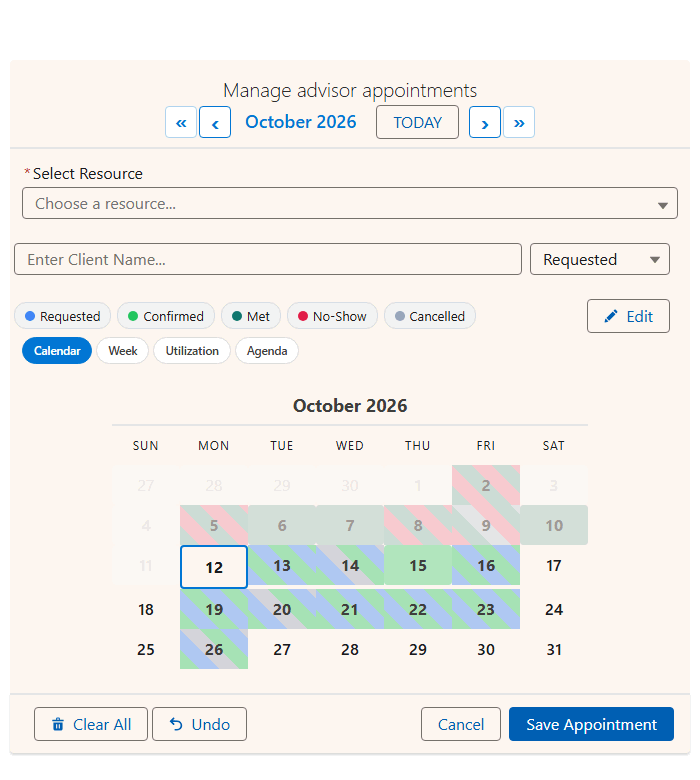
Quale risorsa è libera, e quando?
Risorse sul lato, date in alto. Una prenotazione di tre giorni è una sola barra, le prenotazioni sovrapposte si impilano in corsie e una striscia di capacità mostra quanto è pieno ogni giorno. Zoom da un solo giorno a un mese intero, e trascina una barra per spostarla o allungarla. Approfondisci la vista Cronologia.
Interattiva
Chi è libero giovedì alle 14?
Sette giorni in orizzontale, l'orario di lavoro in verticale, ogni prenotazione lunga quanto la sua durata reale. Le prenotazioni sovrapposte stanno affiancate nei rispettivi colori di stato, e la striscia accanto resta libera per aggiungerne un'altra.
Interattiva
Chi ha superato la capacità?
Prenotato sulla capacità, per risorsa e per giorno, su un'unica scala di blu. I giorni in overbooking hanno un anello arancione, e una riga combinata somma il team. Fai clic su una cella per aprire la settimana di quella risorsa. Approfondisci la heatmap di utilizzo.
Sola lettura
Cosa c'è dopo?
Un elenco semplice dei prossimi 60 giorni, raggruppato per data, con gli orari, gli stati e i campi che scegli tu. Si legge bene su un telefono e durante un cambio turno.
Sola lettura
Utilizzo e Agenda sono in sola lettura per scelta: rispondono a una domanda invece di registrare una prenotazione. Le altre tre sono completamente interattive.
Cinque viste, una sola definizione di prenotazione
Di solito questa storia finisce con un secondo componente: campi propri, logica di salvataggio propria, bug propri. Qui tutte e cinque le viste leggono gli stessi record con la stessa mappatura dei campi, rispettano le stesse regole sui conflitti e le stesse date bloccate, e salvano dallo stesso percorso. Passare da Calendario a Cronologia non può cambiare il significato di una prenotazione, perché esiste una sola definizione di prenotazione.
Lo controllano due impostazioni:
Vista (View)
Il layout con cui si apre il componente: Calendario, Cronologia, Settimana, Utilizzo o Agenda.
Viste disponibili (Available Views)
Le viste offerte dal selettore. Lascialo vuoto per offrirle tutte e cinque, oppure limitalo alle due che hanno senso per quella pagina.
Così un solo componente diventa tre strumenti diversi. La pagina Pianificazione colloqui di un recruiter si apre su Settimana, perché i colloqui sono una questione di orari. La pagina Prenotazione sale di un facility manager si apre su Calendario con Cronologia e Utilizzo accanto, perché le sale sono una questione di capacità. Uno schermo a parete si apre su Agenda e non offre nulla di modificabile.
Scegli la vista per ogni posizione
Un'impostazione del calendario valida per tutta l'organizzazione serve a poco, perché un'azienda non fa una sola domanda. Le vendite vogliono la prossima settimana. Le operations vogliono il prossimo trimestre. Un responsabile turni vuole oggi, ora per ora. La finanza vuole un dato di utilizzo.
View si imposta su ogni posizione del componente. Inserisci MultiDatePick in quattro pagine record, una schermata di flusso, una pagina iniziale e un sito Experience Cloud pubblico, e ognuno può essere una vista diversa degli stessi oggetti. Nessuna seconda installazione, nessuna mappatura dei campi da tenere allineata.
La Cronologia ha due impostazioni tutte sue:
| Impostazione | Cosa fa | Nome API |
|---|---|---|
| Finestra Cronologia (giorni) / Timeline Window (Days) | Quanti giorni sono visibili insieme. Il valore predefinito è 14. Con un mese intero di colonne ogni prenotazione è larga una ventina di pixel e ogni etichetta viene tagliata, quindi la finestra serve a mantenere la vista leggibile. Imposta 0 se vuoi tutto il mese. | timelineWindowDays |
| Max righe risorse (Max View Resources) | Quante righe di risorse disegnare, partendo dalle più occupate. Evita che un elenco di ottanta sale trasformi la vista in un muro. | maxViewResources |
Quando una risorsa ha più prenotazioni sovrapposte, la sua riga si riduce a una sola striscia con un conteggio e, con un clic, si espande in una corsia per prenotazione. La densità diventa una scelta dell'utente invece di qualcosa che i dati gli impongono.

Collega la risorsa a User e diventa pianificazione delle persone
Il Lookup della risorsa punta a qualsiasi oggetto. Con le sale ottieni la prenotazione sale. Con le attrezzature, il prestito di attrezzature. Puntalo su User e ogni vista qui sopra diventa uno strumento di staffing: la Cronologia è un turnario, la Settimana è una griglia dei turni, l'Utilizzo è una dashboard della capacità del team. I manager chiedono "chi ha superato la capacità" molto più spesso per le persone che per le sale.
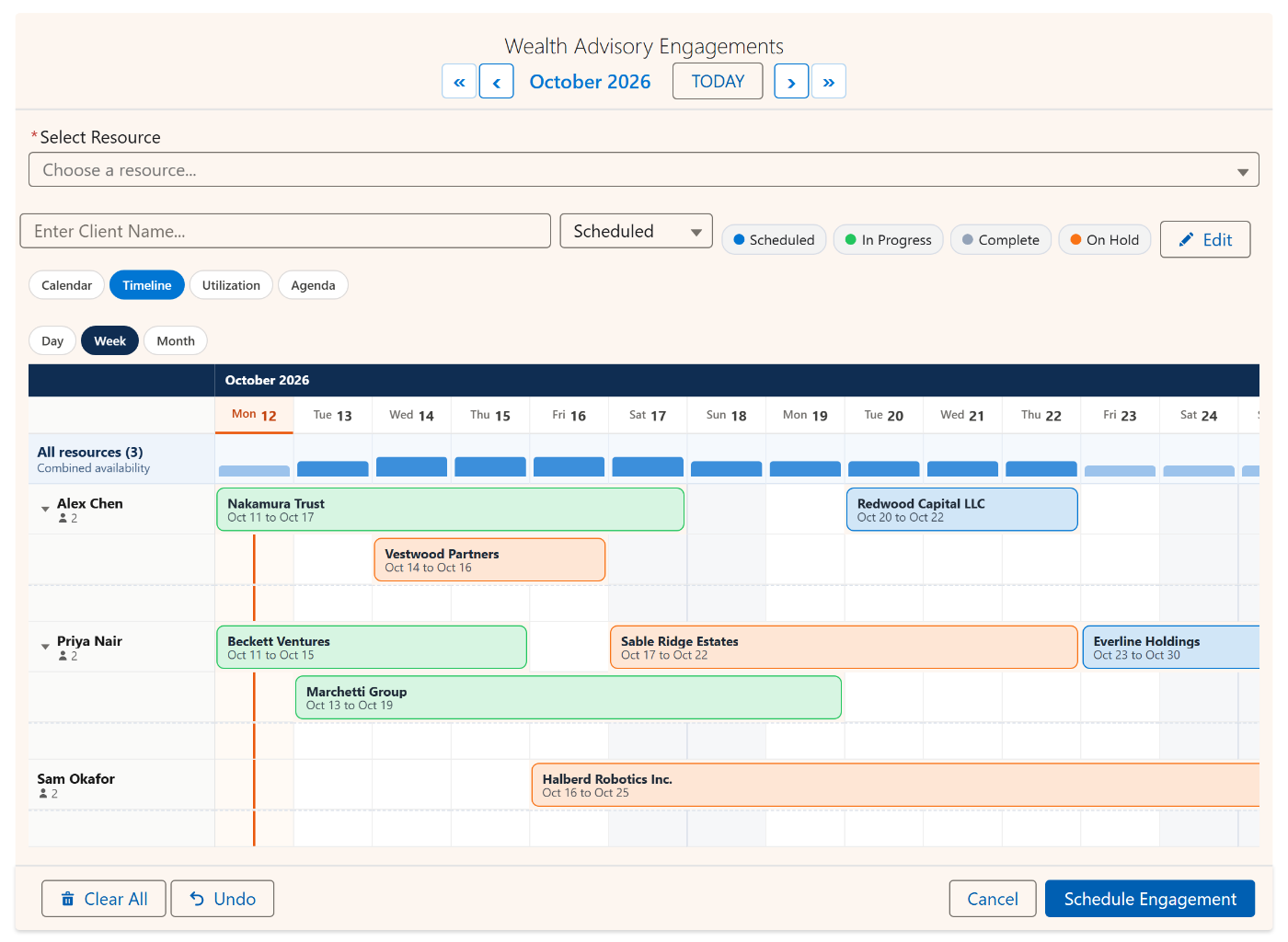
Nella libreria ci sono due configurazioni pronte proprio per questo: Pianificazione della capacità del team, che si apre sulla heatmap di utilizzo, e Turni del personale, che si apre sulla Cronologia. Entrambe usano User come risorsa.
Ogni configurazione della libreria ha già una vista scelta
Scegliere una vista predefinita è una valutazione, ed è più facile copiarne una che deciderla da zero. Per questo ogni configurazione della Config Library specifica sia una vista predefinita sia un elenco per il selettore, scelti in base all'uso reale di quella configurazione:
Importane una qualsiasi, rimappa i nomi dei campi sul tuo schema, e la scelta della vista arriva insieme.
Un componente. Cinque viste. Nessuna seconda installazione.
Passa da una vista all'altra nella demo live, oppure guarda su quale vista si apre ogni scenario nella Config Library.
- $20/utente/mese, tutte le funzionalità
- Prova gratuita di 30 giorni, senza carta
- 100% nativo Salesforce
- Senza Apex
- Presto disponibile su Salesforce AppExchange