
Booking: calendario di prenotazione Salesforce e pianificazione risorse
Prenota sale, attrezzature, veicoli e persone sui tuoi oggetti Salesforce. Fasce libere, capacità in tempo reale e controllo delle doppie prenotazioni, tutto in una schermata.
Oppure prenota subito una fascia nella demo live, senza login →Qualsiasi oggetto, User compreso. Capacità in tempo reale, niente doppie prenotazioni, più risorse insieme e cinque viste. Funziona nei flussi su schermo e su Experience Cloud, senza Apex.

La demo live è questo componente Booking
Prenotazioni con i consulenti di ACME Financial, società di fantasia, su un sito Salesforce pubblico. Prenota una fascia con la capacità in tempo reale “2 su 3 disponibili”, poi guarda il back office. Si azzera ogni ora.
Un sistema di prenotazione Salesforce in quattro clic
Booking aggiunge risorse, fasce orarie e capacità al calendario MultiDatePick. Ogni prenotazione viene salvata come record nel tuo oggetto.
- 1Scegli una risorsa
- 2Scegli una o più date
- 3Fai clic sulle fasce libere
- 4Prenota: record salvati
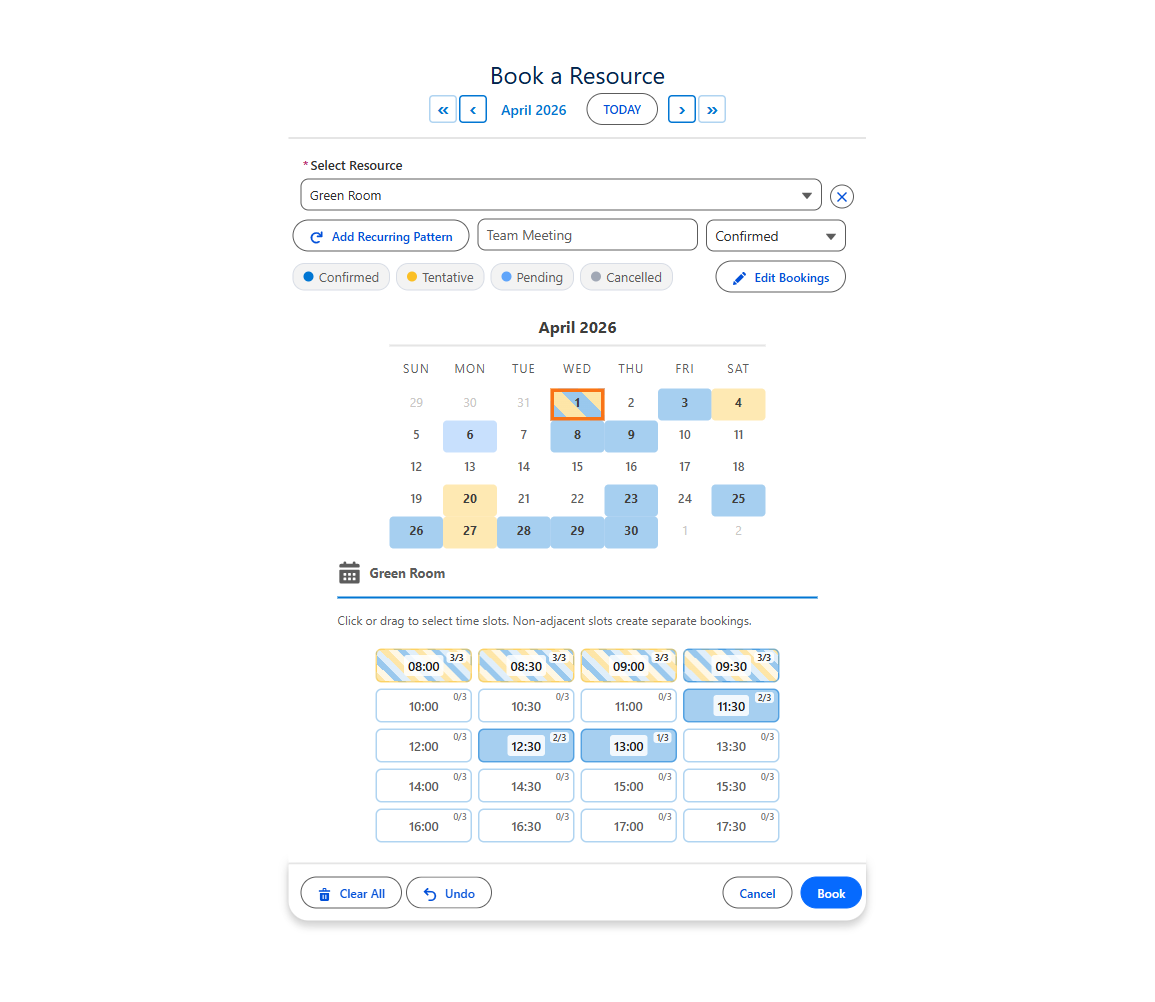
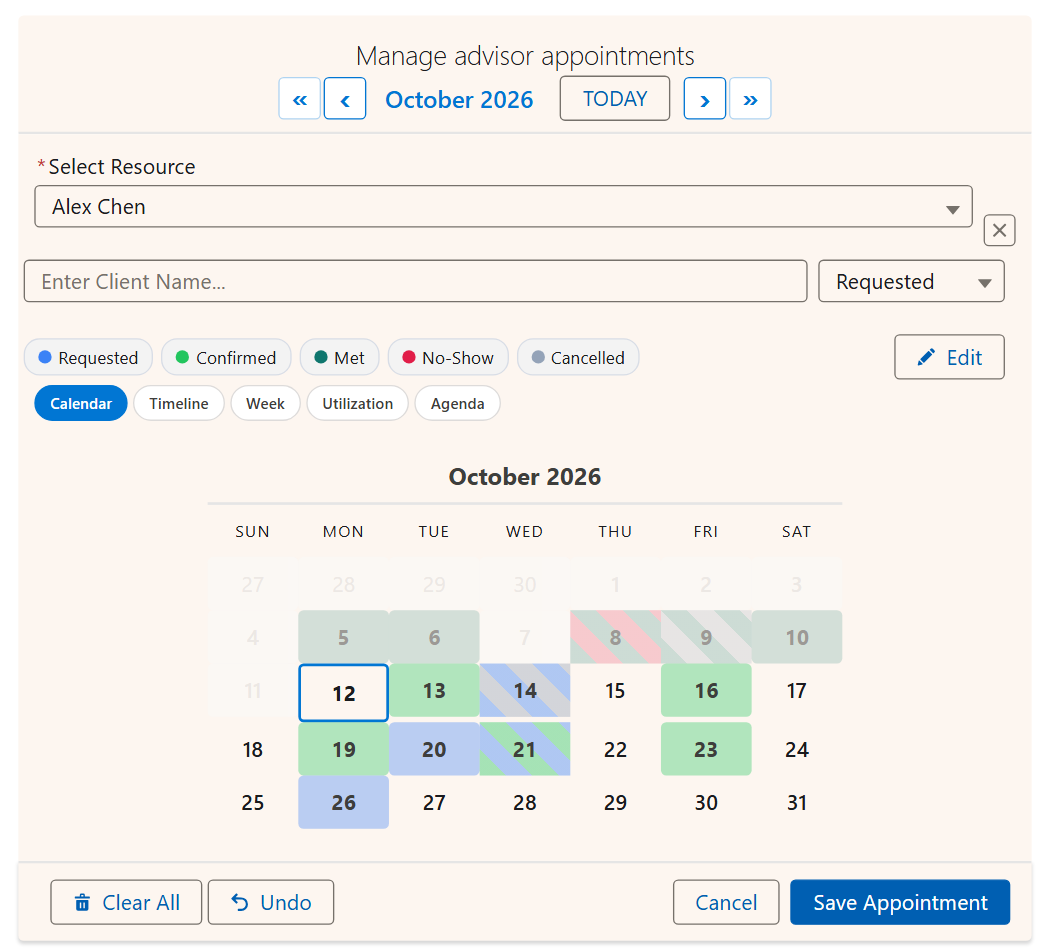
Calendario risorse Salesforce: cinque viste delle stesse prenotazioni
Booking è il componente in cui ogni vista dà il meglio, perché conosce risorse e capacità. Stessi record, stesso salvataggio. Cambia solo il layout.
| Vista (View) | Cosa vedi | Risponde a |
|---|---|---|
| Calendario | Un mese per la risorsa scelta, giorni colorati per stato | Cosa c'è il 14? |
| Cronologia | Risorse in verticale, date in orizzontale, prenotazioni di più giorni come una sola barra. Zoom Giorno, Settimana o Mese | Quale sala è libera, e quando? |
| Settimana | Sette giorni nell'orario di lavoro, prenotazioni lunghe quanto la loro durata | Chi è libero giovedì alle 14? |
| Utilizzo | Prenotato sulla capacità per risorsa e per giorno, come heatmap | Chi ha superato la capacità? |
| Agenda | I prossimi 60 giorni in ordine di data, con orario e stato | Cosa c'è dopo? |




Imposta User come risorsa e pianifica le persone
La Cronologia diventa un turnario, la Settimana una griglia dei turni, l'Utilizzo una dashboard della capacità del team. La Config Library include Pianificazione della capacità del team e Turni del personale pronte da importare.
Approfondimenti: la vista cronologia di Salesforce e la heatmap di utilizzo di Salesforce.
Capacità e rilevamento dei conflitti: niente doppie prenotazioni
Ogni salvataggio viene confrontato con le prenotazioni esistenti. Sei tu a decidere cosa succede in caso di conflitto.
| Impostazione | Cosa fa |
|---|---|
| Campo capacità (Capacity Field) | Un numero sulla risorsa. Le fasce restano prenotabili finché non sono piene, con badge 3/10 in tempo reale |
| Aggregazione capacità (Capacity Aggregation) | Combined somma più risorse (4 sale da 5 = 20 posti). Distinct conta una sola volta un evento su più sale; abbinalo a Block, così l'evento si salva solo quando tutte le sale sono libere |
| Stati ignorati (Ignored Statuses) | Le prenotazioni annullate spariscono dalla griglia e liberano la loro capacità |
| Giorni di anticipo conflitto (Conflict Look-Ahead Days) | Fino a quanto in avanti vengono controllati badge e conflitti. Predefinito 360 |
| Intervallo tra prenotazioni (Buffer Between Bookings) | Minuti di pulizia o preparazione lasciati liberi dopo ogni prenotazione, per risorsa. Ne tengono conto la griglia delle fasce, i badge di capacità, il trascinamento nella Settimana e il controllo al salvataggio |
| Prenotabile fino a (giorni di anticipo) / Book Up To (Days Ahead) | Una finestra mobile: prenotazioni aperte da oggi fino a N giorni avanti, che si sposta ogni giorno |
| Preavviso minimo (ore) / Minimum Notice (Hours) | Nessuna prenotazione che inizi entro N ore da adesso, controllo ripetuto al salvataggio |
Approfondisci: come evitare le doppie prenotazioni in Salesforce.
Casi d'uso: prenotazione di sale, attrezzature e persone in Salesforce
Qualsiasi cosa condivisa che si riserva per data e ora. Quindici configurazioni reali, con le impostazioni che le fanno funzionare.
Prenotazione sale riunioni
Ogni sala mostra i propri orari. Confronta le sale fianco a fianco.
- Orario di lavoro
- Più risorse
Iscrizione ai corsi
Posti per sessione, con i colori Enrolled, Waitlisted e Cancelled.
- Capacità
- Badge 3/10
Scrivanie condivise
Il personale ibrido prenota le scrivanie con settimane di anticipo e le cambia in seguito.
- Vista a due mesi
- Modalità modifica
Prenotazione veicoli e flotta
Confronta tutta la flotta. Al passaggio del mouse compaiono marca, modello e targa.
- Più risorse
- Campi al passaggio del mouse
Sedute con terapisti e consulenti
Blocchi di un'ora dentro gli orari di ciascun terapista.
- Fasce da 60 minuti
- Colori di stato
Assegnazione delle aule
Capienza dell'aula per fascia, oppure prenotazioni a giornata intera senza orari.
- Capacità
- Modalità giornata intera
Spazi di coworking
Le postazioni condividono i posti; gli annullamenti liberano subito capacità.
- Capacità
- Nascondi annullati
Soggiorni in hotel e strutture
Scegli le notti e una camera. Un soggiorno viene salvato come un solo record dal check-in al check-out.
- Modalità giornata intera
- End Date Field
Tecnici sul campo
Assegna il lavoro a oltre 25 tecnici, mai due interventi allo stesso tecnico.
- Blocca i conflitti
- Filtro sugli attivi
Invio dei furgoni di assistenza
Filtra i furgoni per tipo e zona; limita le tappe per fascia.
- Filtro su due campi
- Capacità
Spazi per eventi
Allestimento e smontaggio di più giorni in un solo record, colorati per tipo di opzione.
- End Date Field
- Colori di stato
Prenotazione di studi e attrezzature
I clienti vedono la disponibilità su una pagina pubblica prima di fare richiesta.
- Precaricamento in sola lettura
- Experience Cloud
Campi sportivi
Prenota più campi per un torneo, dentro la stagione di apertura.
- Più risorse
- Data massima
Appuntamenti medici
I pazienti scelgono un medico per specialità e una fascia da 15 minuti.
- Filtro per specialità
- Fasce da 15 minuti
Colonnine di ricarica per veicoli elettrici
Ogni colonnina è una risorsa; al passaggio del mouse compare la potenza di ricarica.
- Combined o Distinct
- Campi al passaggio del mouse
Le sale in dettaglio: prenotazione sale riunioni in Salesforce.
Prenotazioni self-service su Experience Cloud
Lo stesso componente su una pagina di un sito pubblico. I clienti prenotano da soli le fasce libere, direttamente nella tua organizzazione.
- Fasce libere e capacità in tempo reale
- Un messaggio di conferma dentro il componente
- Aggiungi al calendario: un file .ics per Outlook, Google o Apple
- Un solo stato per loro, selettore nascosto
- Config Name, più Static Parent Record Id
- Show In-Component Toast attivo
- Selectable Statuses, ad es. Requested
- Il set di autorizzazioni MultiDatePick - Guest sull'utente guest del sito
- Regole di condivisione per i guest sui tuoi oggetti di prenotazione e risorsa
I guest possono leggere e creare. È una regola di Salesforce per gli utenti guest, quindi i flussi di annullamento e modifica vanno dietro un login. Prenotare è esattamente ciò che i guest possono fare.
Guida completa: prenotazioni su Salesforce Experience Cloud. Stai valutando Salesforce Scheduler? Confrontalo con MultiDatePick.
Come si salvano le prenotazioni: i tuoi oggetti, i tuoi campi
Nessun nuovo modello dati. Collega la configurazione guidata a due oggetti che hai già, più una tabella facoltativa delle chiusure.
- Booking Object API Name
Room_Booking__c - Booking Date Field
Booking_Date__c - Booking Start / End Time Field
Start_Time__c - Booking Resource Field
Meeting_Room__c - Parent Record Relationship Field
Contact__c - End Date Field (facoltativo)
End_Date__c - Status Field (facoltativo)
Status__c
- Resource Object API Name
Meeting_Room__c - Resource Name Field
Name - Business Hours Start / End Field
Business_Hours_Start__c - Capacity Field (facoltativo)
Capacity__c - Resource Filter Field (facoltativo)
Active__c
- Blocked Dates Object
Closure__c - Blocked Dates Date Field
Date__c - Start / End Time Fieldchiusura parziale
- Blocked Dates Resource Fielduna sola risorsa
Filtra il selettore delle risorse per qualsiasi campo
Resource Filter Field e Value restringono l'elenco. La virgola significa OR, il punto e virgola combina più campi in AND. La configurazione guidata mostra il controllo giusto per il tipo di campo.
| Mostra solo | Filter Field | Filter Value |
|---|---|---|
| Risorse attive Casella di controllo | Active__c | true |
| Edificio Nord o Sud Elenco di selezione | Building__c | North,South |
| Sale da 12 o 16 posti Numero | Capacity__c | 12,16 |
| Sale riunioni negli edifici Nord o Sud Due campi, AND | Type__c;Building__c | Conference Room;North,South |
Supportati anche campi Testo, Area di testo lunga e Ricerca (incolla gli Id dei record).
Aggiungi il calendario di prenotazione a una pagina o a un flusso su schermo
Crea la configurazione una volta nella configurazione guidata, poi inserisci il componente dove vuoi. Senza Apex.
- Trascina MultiDatePick - Resource Booking nella pagina
- Imposta Config Name
- Nelle pagine record le prenotazioni vengono collegate automaticamente al record
- Pagine app, iniziali ed Experience: imposta Static Parent Record Id
- Trascina il componente in una schermata del flusso
- Imposta Config Name; ogni casella di controllo arriva dalla configurazione
- I record si salvano con Prenota, senza Ciclo né Crea record
- Output: prenotazioni salvate e date in conflitto

| Dopo Prenota | Ottieni |
|---|---|
| Record | Salvati con Prenota. Le fasce adiacenti si uniscono in una sola prenotazione; con End Date Field, anche le date adiacenti |
| Successful Bookings Count | Output del flusso: quante prenotazioni sono state salvate |
| Conflict Dates | Output del flusso: date che non è stato possibile prenotare |
| Pulsante Fine | Si riduce a una scheda di riepilogo nella pagina |
Passo per passo: Per iniziare e la Guida ai flussi su schermo.
Specifiche e prezzi
In sintesi, per chi valuta e per gli architetti.
| Sicurezza | Ha superato la Security Review di Salesforce AppExchange |
| Dati | 100% nativo: i tuoi dati restano in Salesforce. Nessun server esterno, nessun callout. |
| Edizioni | Enterprise, Unlimited, Performance, Developer e Salesforce Platform, più i cloud di settore. Non Essentials né Professional. |
| Dove funziona | Flussi su schermo, pagine record, app e iniziali, Experience Cloud |
| Fasce orarie | Qualsiasi intervallo (di solito 15, 30 o 60 minuti), oppure giornata intera |
| Lingue | 9, tra cui spagnolo, francese, tedesco e giapponese |
| Accessibilità | WCAG 2.1 AA |
| Impostazioni | Oltre 100, impostate nella configurazione guidata o in App Builder |
| Dati | 100% nativo: i tuoi dati restano in Salesforce, nei tuoi oggetti |
- Booking, Date e Date Time, tutte le funzionalità
- 30 giorni di prova gratuita, nessuna carta richiesta
- Nessun costo a prenotazione
Domande sul calendario di prenotazione Salesforce
Risposte brevi a ciò che le persone cercano.
Salesforce ha un calendario di prenotazione?
Non uno che prenoti sui tuoi oggetti. Il calendario standard di Salesforce mostra eventi e record, ma serve a visualizzare, non a prenotare. Salesforce Scheduler è un componente aggiuntivo a pagamento con un proprio modello dati. MultiDatePick Booking aggiunge un calendario di prenotazione a qualsiasi oggetto, con fasce orarie, capacità e controllo dei conflitti.
Come si prenotano sale o attrezzature in Salesforce?
Tieni sale o attrezzature come record su un oggetto qualsiasi, poi collega a quell'oggetto il componente MultiDatePick Booking nella configurazione guidata. Gli utenti scelgono una sala, scelgono le date, fanno clic sulle fasce libere e prenotano. Ogni prenotazione viene salvata come record nel tuo oggetto di prenotazione, collegata alla sala e al record padre.
I clienti possono prenotare su un sito Experience Cloud?
Sì. Inserisci il componente Booking in una pagina Experience Cloud, imposta Config Name e Static Parent Record Id, e i visitatori prenotano da soli le fasce libere. Gli utenti guest possono leggere e creare, quindi annullamenti e modifiche vanno dietro un login.
Come si evitano le doppie prenotazioni in Salesforce?
Imposta Conflict Behavior (Comportamento conflitto) sul componente Booking. Block rende non selezionabili le fasce occupate, Skip salva le date libere di una prenotazione su più date e indica quelle saltate, Allow consente le sovrapposizioni. Con un Capacity Field (Campo capacità), una fascia resta aperta finché non è piena, con badge in tempo reale come 3/10.
Posso vedere un calendario di ogni sala o risorsa in Salesforce?
Sì. La vista Cronologia mette ogni sala, veicolo o persona sul lato e le date in alto, con una striscia di capacità combinata. La vista Utilizzo mostra quanto è piena ogni risorsa giorno per giorno come heatmap, e la vista Settimana mostra gli orari liberi.
Una prenotazione può riservare più risorse insieme?
Sì. Attiva Allow Booking Multiple Resources e gli utenti selezionano più sale, persone o veicoli. Capacity Aggregation decide come si somma la disponibilità: Combined per inventari indipendenti, Distinct per un unico evento che richiede tutte le risorse libere.
Esiste un Lightning Web Component per le prenotazioni in Salesforce?
Sì. MultiDatePick Booking è un Lightning Web Component per flussi su schermo, pagine record, pagine app, pagine iniziali e pagine Experience Cloud. Si configura con una configurazione guidata, senza Apex.
Quanto costa il calendario di prenotazione MultiDatePick?
$20 per utente al mese per tutti i componenti e le funzionalità, con 30 giorni di prova gratuita e nessuna carta richiesta.
Tutte le impostazioni di Booking
Il riferimento completo, con l'etichetta che gli amministratori vedono in App Builder, Flow Builder e nella configurazione guidata.
Apri il riferimento completo delle impostazioni di Booking
Con Config Name impostato, ogni impostazione arriva dalla configurazione creata nella configurazione guidata. Le pagine Date e Date Time documentano anche le impostazioni comuni del calendario: riferimento di Date.
Configurazione e viste
| Impostazione | Nome API | Predefinito | Cosa fa |
|---|---|---|---|
| Nome configurazione (Config Name) | configName | Carica tutte le impostazioni da una configurazione salvata nella configurazione guidata | |
| Vista (View) | view | calendar | Layout iniziale: calendar, timeline, week, utilization o agenda. Utilization e agenda sono in sola lettura |
| Viste disponibili (Available Views) | availableViews | tutte e cinque | Quali viste offre il selettore. La vista predefinita è sempre inclusa |
| Finestra Cronologia (giorni) / Timeline Window (Days) | timelineWindowDays | 14 | Giorni che la cronologia mostra insieme. 0 per il mese intero |
| Zoom Cronologia (Timeline Zoom) | timelineZoom | week | Zoom iniziale: day, week o month. Gli utenti possono cambiarlo |
| Timeline Group By Field | timelineGroupByField | Raggruppa le righe della cronologia sotto intestazioni, ad es. per edificio, ognuna con una striscia di capacità | |
| Max righe risorse (Max View Resources) | maxViewResources | Numero massimo di righe di risorse che Cronologia e Utilizzo disegnano, dalle più occupate. Limita le righe disegnate, non quelle conteggiate | |
| Righe risorse (Resource Rows) | resourceViewFilter | all | all, oppure booked per disegnare solo le risorse con una prenotazione nella finestra |
| Agenda Fields | agendaFields | Campi aggiuntivi su ogni riga dell'agenda. Se vuoto, riusa Hover Popover Fields |
Visualizzazione
| Impostazione | Nome API | Predefinito | Cosa fa |
|---|---|---|---|
| Button Label | label | Prenota risorsa (Book Resource) | Testo del pulsante che apre il calendario |
| Calendar Title | modalTitle | Prenota risorsa (Book Resource) | Titolo in cima al calendario |
| Show Inline (No Button) | showInline | false | Calendario sempre visibile nella pagina, senza popup |
| Show Done Button in Inline Mode | showDoneButtonInline | true | Fine riduce il calendario in linea a una scheda di riepilogo; un clic per riaprirlo |
| Two-Month View | twoMonthView | false | Due mesi affiancati |
| Dimensione calendario (Calendar Size) | calendarSize | medium | tiny, xsmall (Very Small), small, medium o large. Tiny e Very Small stanno in barre delle utilità, barre laterali e riquadri della dashboard. |
| Day Header Format | dayHeaderFormat | 3 | 3 = DOM LUN, 2 = DO LU, 1 = D L |
| Week Starts on Monday | weekStartsOnMonday | false | La settimana inizia di lunedì invece che di domenica |
| Mostra schema ricorrente (Show Recurring Pattern Button) | showRecurringPattern | true | Schemi settimanali e mensili per scegliere molte date |
| Show Selection Summary | showSelectedSummary | true | Numero e intervalli delle date selezionate |
| Required | required | false | Il flusso non può proseguire finché non viene scelto qualcosa |
Risorsa
| Impostazione | Nome API | Predefinito | Cosa fa |
|---|---|---|---|
| Resource Object API Name | resourceObjectApiName | L'oggetto che contiene ciò che viene prenotato. Qualsiasi oggetto, User compreso | |
| Resource Name Field | resourceNameField | Name | Nome mostrato nel selettore delle risorse |
| Business Hours Start Field | businessHoursStartField | Campo ora: quando apre ogni risorsa | |
| Business Hours End Field | businessHoursEndField | Campo ora: quando chiude ogni risorsa | |
| Campo capacità (Capacity Field) | capacityField | Prenotazioni consentite per fascia. Attiva la modalità capacità e le percentuali di Utilizzo | |
| Show Availability Count | showAvailabilityCount | true | Badge 3/10 in tempo reale sulle fasce, con un Capacity Field |
| Allow Booking Multiple Resources | allowMultipleResources | false | Seleziona più risorse e prenotale insieme |
| Capacity Aggregation (multi-resource) | capacityAggregation | Combined | Combined somma prenotazioni e capacità. Distinct conta una sola volta un evento su più risorse |
| Allow Save Without Picking a Resource | allowNoResource | false | Salva con la risorsa vuota, ad es. una chiusura che vale per tutti |
| Resource Filter Field (optional) | resourceFilterField | Campo o campi che limitano il selettore. Usa ; per combinare più campi | |
| Resource Filter Value (optional) | resourceFilterValue | Valore o valori da confrontare. , significa OR, ; significa AND tra campi |
Record di prenotazione
| Impostazione | Nome API | Predefinito | Cosa fa |
|---|---|---|---|
| Booking Object API Name | resourceBookingObject | Dove vengono creati i record di prenotazione | |
| Booking Date Field | bookingDateField | Campo data sulla prenotazione | |
| Booking Start Time Field | bookingStartTimeField | Campo ora per l'inizio | |
| Booking End Time Field | bookingEndTimeField | Campo ora per la fine | |
| Booking Resource Field | bookingResourceField | Ricerca verso la risorsa prenotata | |
| Parent Record Relationship Field | relationshipFieldApiName | Ricerca da ogni prenotazione verso il record padre | |
| End Date Field | endDateField | Le date adiacenti si salvano come un solo record con data di inizio e di fine (noleggio da lunedì a venerdì = 1 record) | |
| Book Button Label | resourceBookButtonLabel | Prenota | ad es. Riserva o Pianifica |
| Record Name Field | recordNameField | Campo di testo per un nome del record leggibile | |
| Default Record Name | defaultRecordName | ad es. Prenotazione sala | |
| Append Date/Time to Record Name | appendDateTimeToName | true | Aggiunge data e ora al nome |
Fasce orarie
| Impostazione | Nome API | Predefinito | Cosa fa |
|---|---|---|---|
| Time Slot Interval (Minutes) | timeInterval | 30 | Durata della fascia, qualsiasi numero di minuti |
| Disable Time Slot Grid (Full-Day Mode) | disableTimeSlotGrid | false | Prenotazioni solo per data, ad es. notti in hotel |
| Allow Different Times Per Date | allowDifferentTimes | false | Ogni data ha la sua griglia delle fasce |
| Group Time Slots by Period | groupTimeSlotsByPeriod | false | Gruppi Mattina, Pomeriggio e Sera |
| Max Time Slots | maxTimeSlotSelection | 0 | Numero massimo di fasce che un utente può scegliere in totale. 0 = illimitato |
| Allow Whole-Day (No Times) | allowWholeDayNoTimes | false | Una data scelta senza fasce viene salvata come record di giornata intera |
| Solo griglia oraria (Time Grid Only) | timeGridOnly | false | Nasconde il calendario; mostra solo la griglia delle fasce per una data implicita |
| Time Grid Date | timeGridDate | Data esplicita (YYYY-MM-DD) per Time Grid Only | |
| Time Grid Date Field | timeGridDateField | Campo data sul record che ospita il componente. Priorità: Time Grid Date, poi questo campo, poi oggi |
Conflitti e capacità
| Impostazione | Nome API | Predefinito | Cosa fa |
|---|---|---|---|
| Comportamento conflitto (Conflict Behavior) | conflictBehavior | block | block: le fasce occupate non si possono scegliere. skip: le prenotazioni su più date salvano le date libere ed elencano quelle saltate. allow: nessun controllo |
| Buffer Between Bookings (Minutes) | bufferMinutes | 0 | Tempo di preparazione lasciato libero dopo ogni prenotazione sulla stessa risorsa |
| Giorni di anticipo conflitto (Conflict Look-Ahead Days) | conflictLookAheadDays | 360 | Finestra sia per i badge di disponibilità sia per il controllo dei conflitti al salvataggio |
| Stati ignorati (Ignored Statuses) | hideBookingsWithStatus | ad es. Cancelled: nascosto dalla griglia ed escluso dalla capacità |
Stato e passaggio del mouse
| Impostazione | Nome API | Predefinito | Cosa fa |
|---|---|---|---|
| Campo stato (Status Field) | statusField | Elenco di selezione che determina i colori | |
| Colori stato prenotazione (Status Colors) | statusColors | ad es. Confirmed:green,Pending:orange,Cancelled:red | |
| Status Color Display | statusColorDisplay | both | grid (fasce), calendar (giorni) o both |
| Status Field Label | statusFieldLabel | Etichetta del selettore di stato | |
| Selectable Statuses (Status Picker) | selectableStatuses | Quali stati possono impostare gli utenti. Con un solo valore, viene applicato automaticamente e il selettore si nasconde | |
| Second Picklist Field | secondStatusField | Un secondo elenco di selezione scelto al salvataggio, ad es. un motivo. Senza colori | |
| Second Picklist Label | secondStatusFieldLabel | Etichetta del secondo elenco di selezione | |
| Selectable Second-Picklist Values | selectableSecondStatuses | Valori consentiti per il secondo elenco di selezione | |
| Campi al passaggio del mouse (Hover Popover Fields) | hoverFields | Campi mostrati al passaggio del mouse su una prenotazione | |
| Show In-Component Toast | showSuccessToast | false | Conferma mostrata dentro il componente. Necessaria su Experience Cloud |
| Show Add to Calendar After Saving | showAddToCalendar | false | Dopo il salvataggio, un unico file .ics con tutte le prenotazioni appena fatte, per Outlook, Google o Apple |
| Calendar File Location Field | calendarLocationField | vuoto | Un campo sulla risorsa, come l’indirizzo di una sala, che compila il Luogo di ogni evento nel file del calendario. Lascialo vuoto quando prenoti persone: sono già nominate nel titolo dell’evento |
| Success Toast Message (optional) | successToastMessage | Testo di conferma personalizzato |
Modalità modifica
| Impostazione | Nome API | Predefinito | Cosa fa |
|---|---|---|---|
| Abilita modalità modifica (Enable Edit Mode) | enableEditMode | true | Cambia in blocco stato, data, orario o risorsa con un solo Applica, con lo stesso controllo dei conflitti. Le eliminazioni richiedono due clic |
| Edit Button Label | editButtonLabel | Modifica (Edit) | Etichetta del pulsante di modifica |
| Edit Record Display | editRecordDisplay | name, status, time, resource | Quali dettagli compaiono per ogni record nell'elenco di modifica, in ordine. Parole chiave: name, status, time, date, resource |
Date e limiti
| Impostazione | Nome API | Predefinito | Cosa fa |
|---|---|---|---|
| Max Dates Per Booking | maxSelections | 0 | Numero massimo di date per prenotazione. 0 = illimitato |
| Allow Past Dates | allowPastDates | false | Consente di prenotare nel passato |
| Earliest Bookable Date | minDate | Niente prima di questa data | |
| Latest Bookable Date | maxDate | Niente dopo questa data | |
| Prenotabile fino a (giorni di anticipo) / Book Up To (Days Ahead) | maxDaysAhead | 0 | Finestra mobile: oggi più N giorni. 0 significa nessun limite |
| Preavviso minimo (ore) / Minimum Notice (Hours) | minNoticeHours | 0 | Niente che inizi entro N ore da adesso. Controllo ripetuto al salvataggio |
| Pre-Selected Dates | defaultDates | Date già selezionate all'apertura del calendario | |
| Blocked Dates | disabledDates | Un elenco fisso di date che non si possono scegliere | |
| Only These Dates Are Selectable | availableDates | Tutto il resto è chiuso | |
| Auto-Jump to First Available Date | autoJumpToFirstAvailable | false | Si apre sul primo mese con disponibilità |
Oggetto delle date bloccate
| Impostazione | Nome API | Predefinito | Cosa fa |
|---|---|---|---|
| Blocked Dates Object | blockedDatesSourceObject | Oggetto con festività e chiusure. Attiva il blocco | |
| Blocked Dates Date Field | blockedDatesDateField | Campo data su quell'oggetto | |
| Blocked Dates Filter Field | blockedDatesFilterField | Campo che sceglie quali chiusure si applicano | |
| Blocked Dates Filter Value | blockedDatesFilterValue | Valore a cui quel campo deve essere uguale | |
| Blocked Dates Start Time Field | blockedDatesStartTimeField | Inizio di una chiusura parziale | |
| Blocked Dates End Time Field | blockedDatesEndTimeField | Fine di una chiusura parziale | |
| Blocked Dates Resource Field | blockedDatesResourceField | Chiude una sola risorsa. Se vuoto, chiude tutte |
Salvataggio sul record padre
| Impostazione | Nome API | Predefinito | Cosa fa |
|---|---|---|---|
| Static Parent Record Id | staticRecordId | Record padre per le pagine app, iniziali ed Experience | |
| Parent Record Id | recordId | Impostato automaticamente nelle pagine record; in un flusso va passato | |
| Parent Record Id Field | parentRecordIdField | Campo alternativo per il collegamento al record padre | |
| Related Booking Object API Name | relatedObjectApiName | Di solito uguale a Booking Object API Name | |
| Campo data (Date Field API Name) | dateFieldApiName | Di solito uguale a Booking Date Field | |
| Load Existing Dates | preloadExistingDates | true | Mostra le prenotazioni esistenti sulla griglia |
| Existing Dates Mode | preloadMode | editable | editable, oppure readonly per le pagine pubbliche di disponibilità |
| Etichetta pulsante salvataggio (Save Button Label) | saveButtonLabel | Salva | Testo del pulsante di salvataggio |
Sub-block (Consolidate Time Span)
Tutte le fasce scelte diventano un'unica prenotazione padre dalla prima all'ultima fascia; le pause si salvano come record figlio. Per le giornate dei formatori, i tempi di viaggio o le pause nei turni, non per le sale che devono liberarsi tra una riunione e l'altra.
| Impostazione | Nome API | Predefinito | Cosa fa |
|---|---|---|---|
| Consolidate Time Span | consolidateTimeSpan | false | Attiva i sub-block |
| Sub-Block Object API Name | subBlockObjectApiName | Oggetto figlio per le pause | |
| Sub-Block Parent Lookup Field | subBlockParentLookupField | Ricerca di ritorno verso la prenotazione padre | |
| Sub-Block Date Field | subBlockDateField | Campo data sul record figlio | |
| Sub-Block Start Time Field | subBlockStartTimeField | Ora di inizio sul record figlio | |
| Sub-Block End Time Field | subBlockEndTimeField | Ora di fine sul record figlio | |
| Sub-Block Name Field | subBlockNameField | Compilato con la Sub-Block Button Label (Etichetta pulsante Sub-Block) | |
| Sub-Block Button Label | subBlockModeButtonLabel | ad es. Contrassegna come pausa | |
| Show Sub-Block Toggle Button | showSubBlockButton | false | Mostra quell'interruttore sulla griglia |
Output del flusso
| Impostazione | Nome API | Tipo | Cosa restituisce |
|---|---|---|---|
| Successful Bookings Count (Output) | bookingSuccessCount | Numero | Quante prenotazioni sono state salvate |
| Conflict Dates (Output) | bookingConflictDates | Raccolta di testo | Date che non è stato possibile prenotare |
Prenota sale, attrezzature e persone in Salesforce
Presto disponibile su Salesforce AppExchange. Prenota subito una fascia nella demo live o dicci dove inviarti l'avviso di lancio.
$20/utente/mese, 30 giorni di prova gratuita, nessuna carta richiesta. 100% nativo Salesforce.