
Risoluzione dei problemi
Cerca quello che vedi sullo schermo e segui la soluzione. Ogni immagine mostra il componente reale.
- Nessun pulsante Salva
- Banner componente errato
- Banner configurazione non corrispondente
- Banner rosso "non è riuscito a caricare i dati"
- Configurazione richiesta
- Nessuna risorsa disponibile
- La capacità richiede entrambi i campi orari
- Le date salvate non compaiono
- Non riesco a scegliere un'altra data
- Il flusso ignora la configurazione guidata
- I membri del sito non vedono i record
- Errori di accesso
Il pulsante Salva non c'è
Perché: il componente non ha un record padre a cui collegare le date. Le pagine app, iniziali ed Experience non hanno un record proprio.
Soluzione
- Imposta Static Parent Record Id sull'Id del record a cui appartengono le date.
- Verifica che oggetto, campo data e campo di relazione siano compilati, oppure imposta Config Name.
In un flusso il pulsante Salva non è previsto: è il pulsante Avanti del flusso a portare le date.
Banner giallo: "Componente errato per questa configurazione"
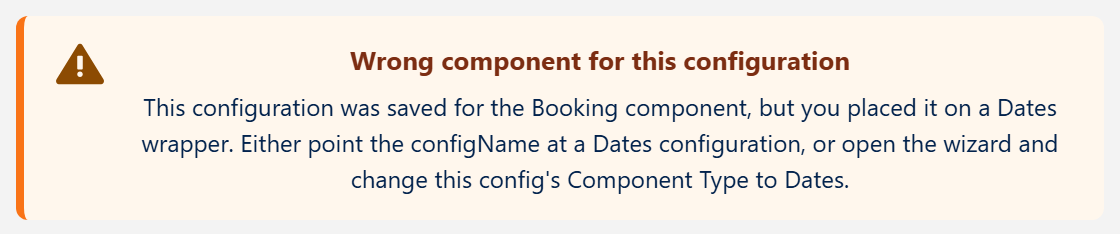
Perché: Config Name punta a una configurazione salvata per un altro componente.
Soluzione
- Fai puntare Config Name a una configurazione creata per questo componente, oppure
- Sostituiscilo con il componente per cui è stata creata la configurazione, oppure
- Apri la configurazione nella configurazione guidata e cambia il Tipo di componente.
Banner giallo: "Configurazione non corrispondente"
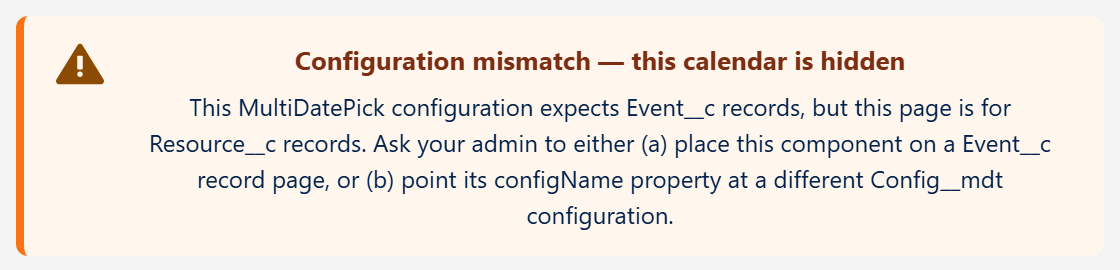
Perché: il record della pagina, o lo Static Parent Record Id, appartiene a un oggetto diverso da quello a cui punta il campo di relazione della configurazione.
Soluzione
- Inserisci il componente in una pagina record dell'oggetto indicato nel banner, oppure
- Imposta Static Parent Record Id su un record di quell'oggetto, oppure
- Usa una configurazione creata per l'oggetto di questa pagina.
Banner rosso: "Questo componente non è riuscito a caricare i dati"
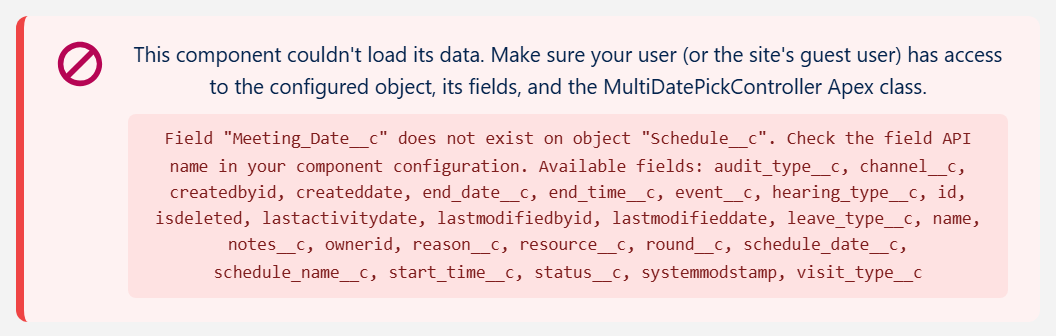
Perché: un nome di campo o di oggetto nella configurazione è sbagliato, oppure l'utente non può leggere l'oggetto, i suoi campi o la classe Apex di MultiDatePick.
Soluzione
- Leggi il riquadro grigio: indica il campo, l'oggetto o l'accesso che ha causato l'errore.
- Nome sbagliato: copia il nome API esatto da Setup, Gestione oggetti.
- Accesso mancante: assegna il set di autorizzazioni MultiDatePick - User più l'accesso ai tuoi oggetti. Su un sito Experience pubblico, assegna MultiDatePick - Guest all'utente guest e dagli accesso in lettura ai tuoi oggetti.
Booking mostra "Configurazione richiesta"
Perché: Booking richiede un oggetto risorsa, un oggetto prenotazione, un campo data della prenotazione e un campo risorsa della prenotazione. Il pannello elenca quelli che mancano.
Soluzione
- Imposta Config Name su una configurazione Booking creata con la configurazione guidata, oppure
- Compila ogni proprietà elencata nel pannello.
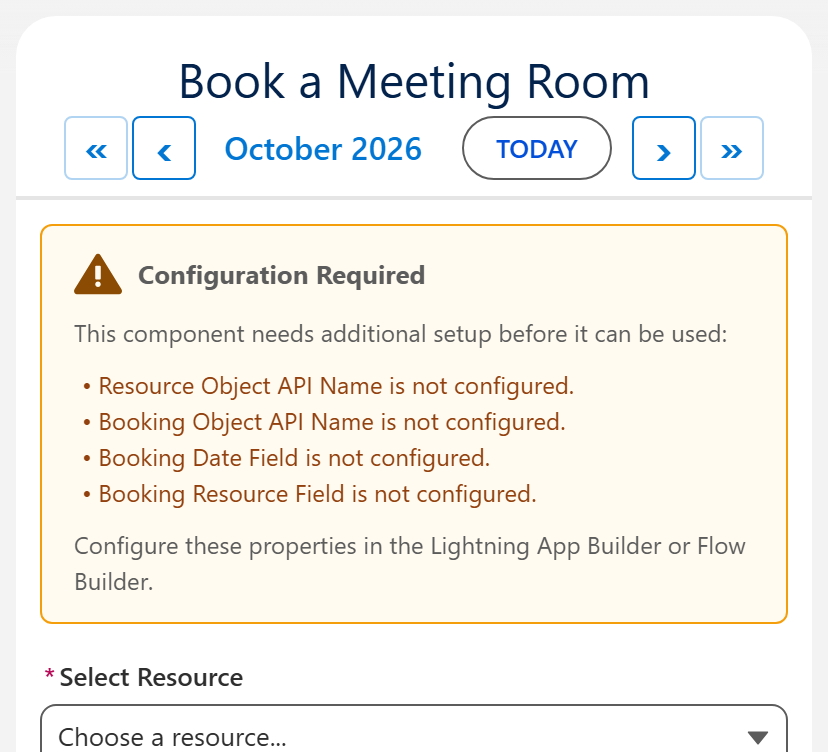
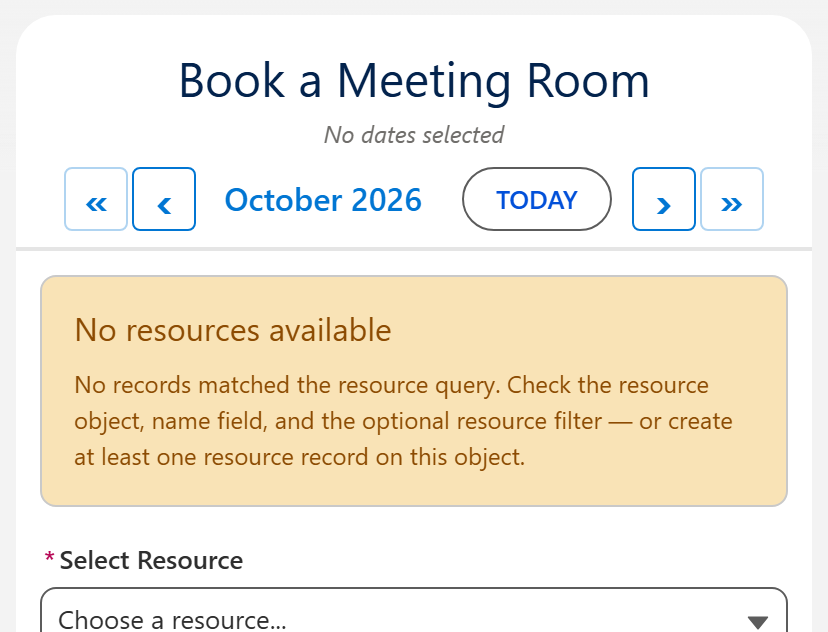
Booking mostra "Nessuna risorsa disponibile"
Perché: l'elenco delle risorse è vuoto. Di solito per un filtro che non trova nulla, un oggetto risorsa sbagliato o nessun record risorsa ancora creato.
Soluzione
- Confronta Resource Filter Field e Resource Filter Value con un record reale.
- Controlla Resource Object API Name e Resource Name Field (Campo nome risorsa).
- Crea almeno un record risorsa.
Banner giallo: "La capacità richiede entrambi i campi orari"
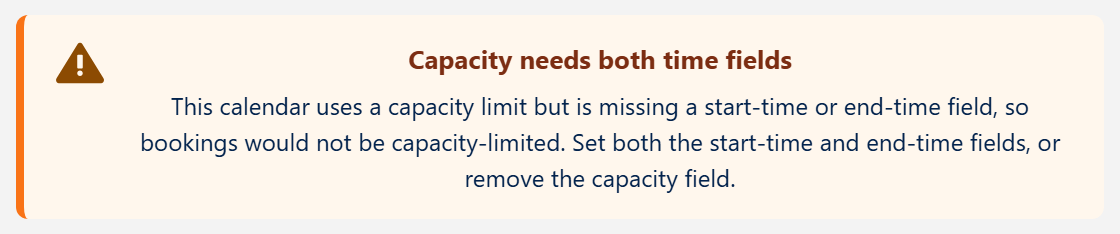
Perché: Capacity Field (Campo capacità) è impostato, ma manca il campo ora di inizio o di fine della prenotazione, quindi la capacità non può essere applicata.
Soluzione
- Imposta sia Booking Start Time Field (Campo ora di inizio) sia Booking End Time Field (Campo ora di fine), oppure
- Svuota Capacity Field.
Le date si salvano, ma la volta dopo non compaiono
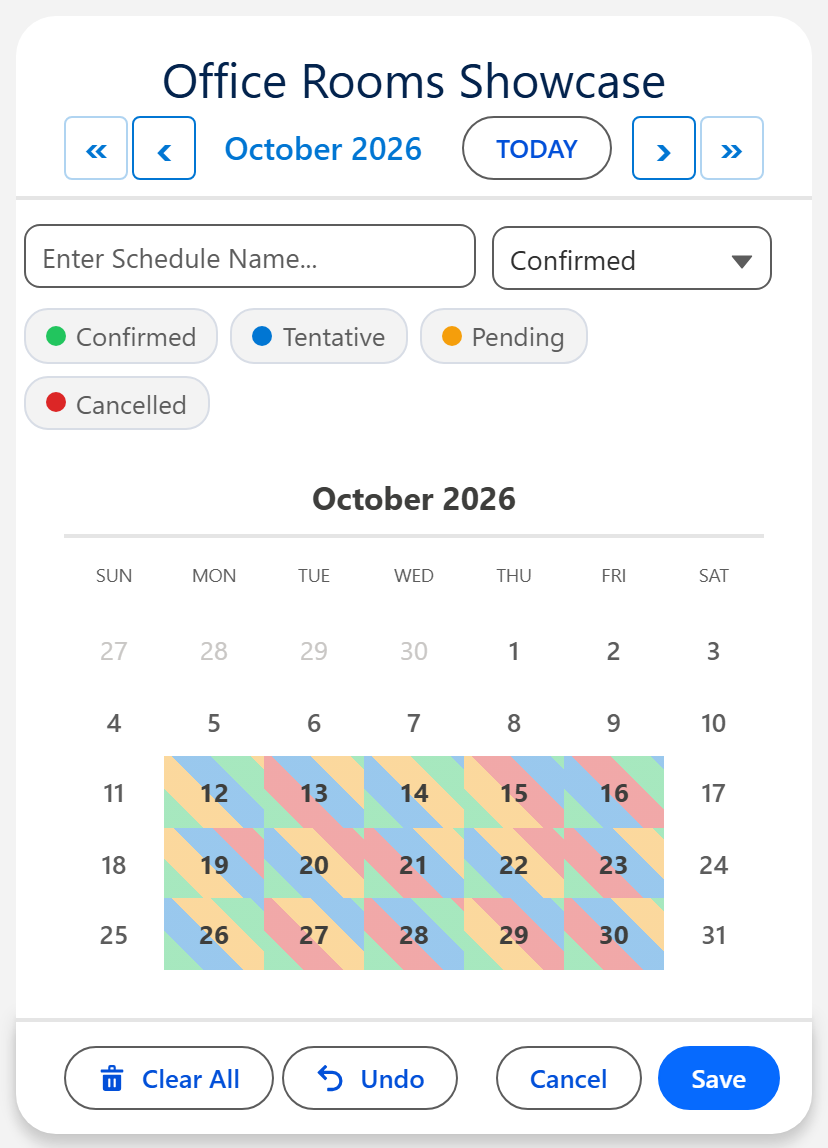
Perché: Load Existing Dates è disattivato. I record sono salvati, ma il calendario si apre sempre vuoto.
Soluzione
- Attiva Load Existing Dates.
- Ricarica la pagina. Le date salvate compaiono, colorate per stato se è impostato un campo stato.
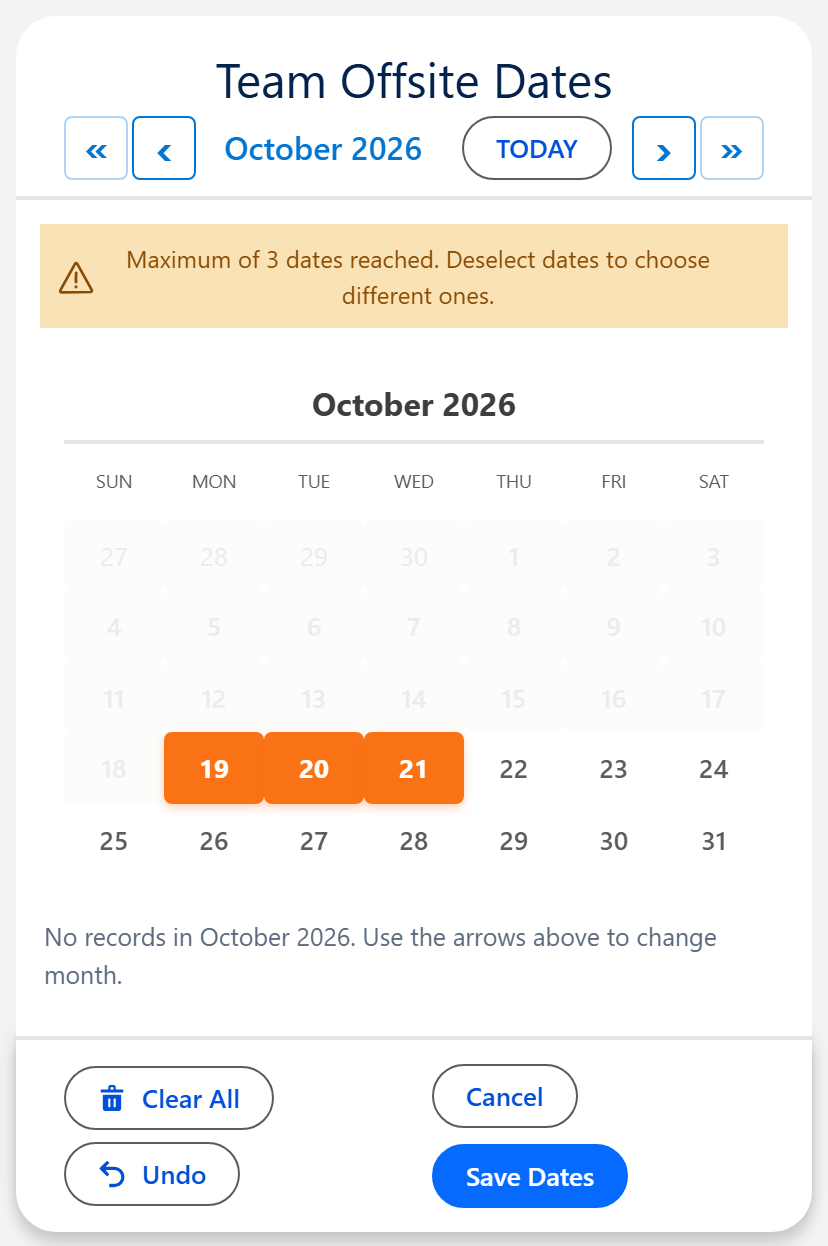
Non riesco a scegliere un'altra data
Perché: il componente ha un limite di date: Max Dates Allowed (Date e Date Time) o Max Dates Per Booking (Booking).
Soluzione
- Deseleziona una data per sceglierne un'altra, oppure
- Alza il limite, o impostalo a 0 per non avere limiti.
Alcuni giorni o orari sono in grigio
Perché: li chiude una regola di prenotazione. Minimum Notice (Hours), cioè Preavviso minimo (ore), chiude tutto ciò che inizia troppo presto, Book Up To (Days Ahead), cioè Prenotabile fino a (giorni di anticipo), chiude i giorni oltre la finestra mobile, e il resto lo chiudono la data minima o massima selezionabile, le date bloccate e l'orario di lavoro di ogni risorsa.
Soluzione
- Controlla queste impostazioni sul componente o nella sua configurazione. Con 0, preavviso e finestra sono disattivati.
- Fai clic su una fascia oraria chiusa: una chiusura spiega perché è chiusa.
La fascia subito dopo una prenotazione risulta occupata
Perché: Buffer Between Bookings (Minutes), cioè Intervallo tra prenotazioni (minuti), lascia del tempo libero dopo ogni prenotazione sulla stessa risorsa, per il riordino o la preparazione.
Soluzione
- Riduci il margine, o impostalo a 0 per prenotazioni una dopo l'altra.
- Conflict Behavior (Comportamento conflitto) resta valido: con Skip, una fascia che cade nel margine viene saltata e segnalata come qualsiasi altro conflitto.
"Queste selezioni non rientrano più nel periodo di prenotazione"
Perché: la pagina è rimasta aperta abbastanza a lungo perché il giorno o l'orario scelto finisse dentro il periodo di Minimum Notice. Il salvataggio ricontrolla la regola, così una pagina rimasta aperta non può prenotare troppo tardi.
Soluzione
- Rimuovi le date indicate nel messaggio, oppure scegli un orario più avanti.
- Salva di nuovo.
Dopo il salvataggio manca il pulsante Aggiungi al calendario
Perché: Show Add to Calendar After Saving (Mostra "Aggiungi al calendario" dopo il salvataggio) è disattivato. Lo è per impostazione predefinita.
Soluzione
- Attivalo nelle proprietà del componente o nella configurazione, poi salva un record. Il pulsante compare in una barra sotto il messaggio di conferma.
- Vedi invece "Aggiungi a Google Calendar"? Il browser ha impedito la creazione di un file, quindi un singolo evento riceve un link a Google Calendar.
Una schermata del flusso ignora le impostazioni della configurazione guidata
Perché: Config Name è vuoto o scritto male. Un nome sbagliato non mostra errori: il componente torna in silenzio ai valori predefiniti.
Soluzione
- Imposta Config Name sul nome della configurazione, esattamente come l'ha salvato la configurazione guidata.
- Non toccare gli input on/off. Ogni casella di controllo arriva dalla configurazione.
I membri del sito non vedono i record che hanno creato
Perché: la condivisione di Experience Cloud. Gli utenti del sito vedono solo i record che la condivisione concede loro.
Soluzione
- Aggiungi una regola di condivisione (o un set di condivisione per i membri) sull'oggetto in cui si salvano le date, oppure
- Apri la sua impostazione predefinita esterna a livello di organizzazione.
Errori di accesso
Il calendario funziona con le autorizzazioni di ciascun utente. Parti dal set di autorizzazioni giusto, poi concedi l'accesso ai tuoi oggetti e campi.
| Set di autorizzazioni | Assegna a |
|---|---|
| MultiDatePick - User | Chiunque usi i calendari |
| MultiDatePick - Setup | Gli amministratori che creano le configurazioni. Include la configurazione guidata. |
| MultiDatePick - All Access | Gli amministratori che li creano e li usano |
| MultiDatePick - Guest | L'utente guest di un sito Experience Cloud pubblico |
I messaggi di errore indicano cosa non va: il campo, l'oggetto o la regola di convalida. Quando un messaggio termina con Dettagli:, quel testo è la descrizione di Salesforce. Invialo al tuo amministratore, o a noi: dice esattamente dove guardare.
"Ti serve una licenza MultiDatePick per usare questo calendario"
Perché: MultiDatePick ha una licenza per utente, e a questo utente non ne è stata assegnata una. Al posto del calendario compare questo avviso e i salvataggi vengono rifiutati. I guest del sito non hanno mai bisogno di una licenza.
Soluzione
- In Setup apri Pacchetti installati, poi Gestisci licenze accanto a MultiDatePick.
- Fai clic su Aggiungi utenti e aggiungi l'utente. Vedrà il calendario al prossimo caricamento della pagina.
Il record non si apre, oppure compare "privilegi insufficienti"
Perché: l'utente non può leggere l'oggetto padre, oppure la condivisione gli nasconde quel record.
Soluzione
- Assegna MultiDatePick - User.
- Concedi la lettura sull'oggetto padre in un set di autorizzazioni.
- Verifica che la condivisione dia all'utente accesso a quel record.
"Nessun accesso in lettura al campo X sull'oggetto Y"
Perché: l'utente non ha la protezione a livello di campo in lettura su un campo mostrato dal calendario: un campo stato, popover, data o ora.
Soluzione
- Concedi la lettura sul campo indicato nel messaggio.
- Fallo anche per gli amministratori. Un nuovo campo personalizzato è nascosto a tutti, Amministratori del sistema compresi, finché un set di autorizzazioni non lo concede.
"Time group failed to save" (salvataggio del gruppo orario non riuscito) o "Impossibile creare le prenotazioni" con il nome di un campo
Perché: l'utente può leggere i campi ma non modificarne uno che il salvataggio scrive. Spesso un campo stato, un secondo elenco di selezione o un campo ora aggiunto in seguito.
Soluzione
- Concedi la modifica su ogni campo che il calendario scrive: data, ora di inizio e di fine, stato, secondo elenco di selezione, campo nome e lookup al padre.
- Concedi la creazione sull'oggetto in cui si salvano i record.
"Non hai l'autorizzazione per farlo" con "insufficient access rights on cross-reference id"
Perché: il nuovo record punta a un record che l'utente non può vedere: il padre o la risorsa.
Soluzione
- Concedi almeno la lettura sugli oggetti padre e risorsa, e la condivisione su quei record.
- Su un sito pubblico, fai prenotare i guest su un oggetto personalizzato. Salesforce limita l'accesso dei guest a Referenti e Account.
I guest vedono un calendario vuoto
Perché: la regola di condivisione per i guest non è ancora attiva, oppure al profilo guest manca un passaggio.
Soluzione
- Imposta su Privato l'impostazione predefinita esterna a livello di organizzazione dell'oggetto, poi fai clic su Ricalcola in Setup, Impostazioni di condivisione.
- Assegna il set di autorizzazioni MultiDatePick - Guest all'utente guest e concedigli la lettura su ciascuno dei tuoi oggetti e campi.
- Attiva il sito. Pubblicarlo non basta.
La checklist completa in cinque passaggi per i guest è nella Guida utente.
Ancora bloccato?
Mandaci uno screenshot di quello che vedi e ti aiutiamo a risolvere.
Non usi ancora MultiDatePick? Arriva presto su Salesforce AppExchange.