
Fehlerbehebung
Suchen Sie, was Sie auf dem Bildschirm sehen, und folgen Sie der Lösung. Jedes Bild zeigt die echte Komponente.
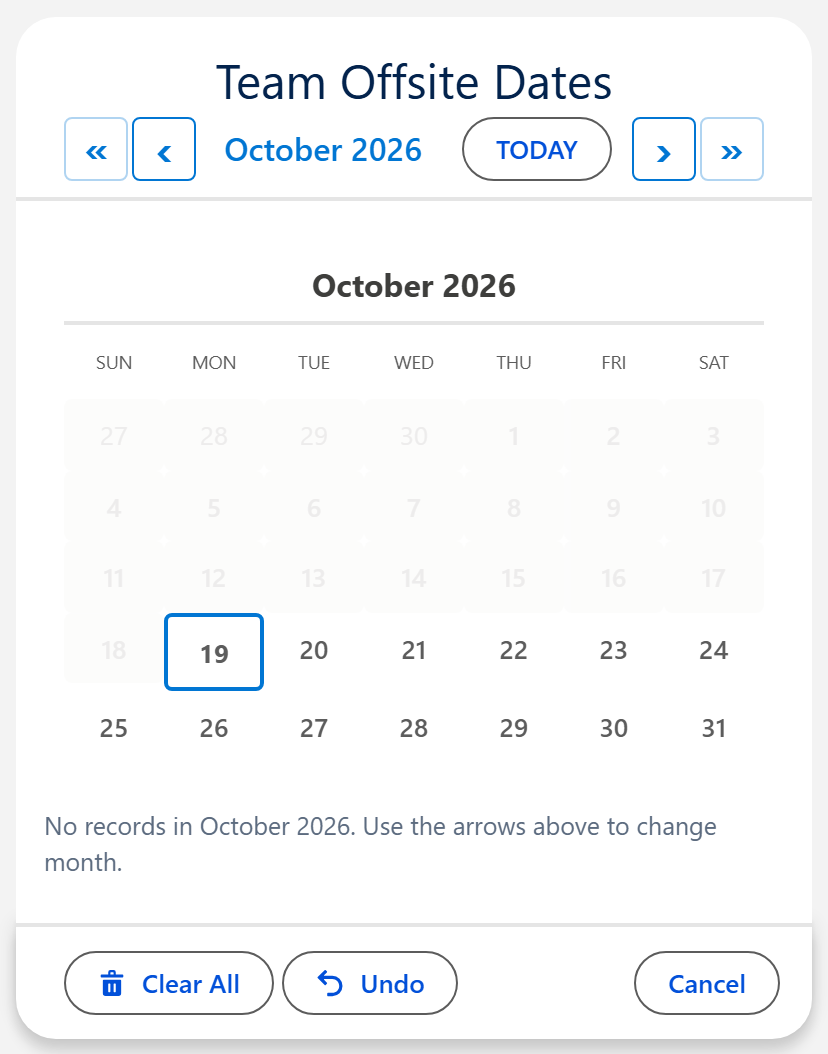
- Keine Schaltfläche Speichern
- Banner „Falsche Komponente“
- Banner „Konfigurationskonflikt“
- Rotes Banner „Diese Komponente konnte ihre Daten nicht laden“
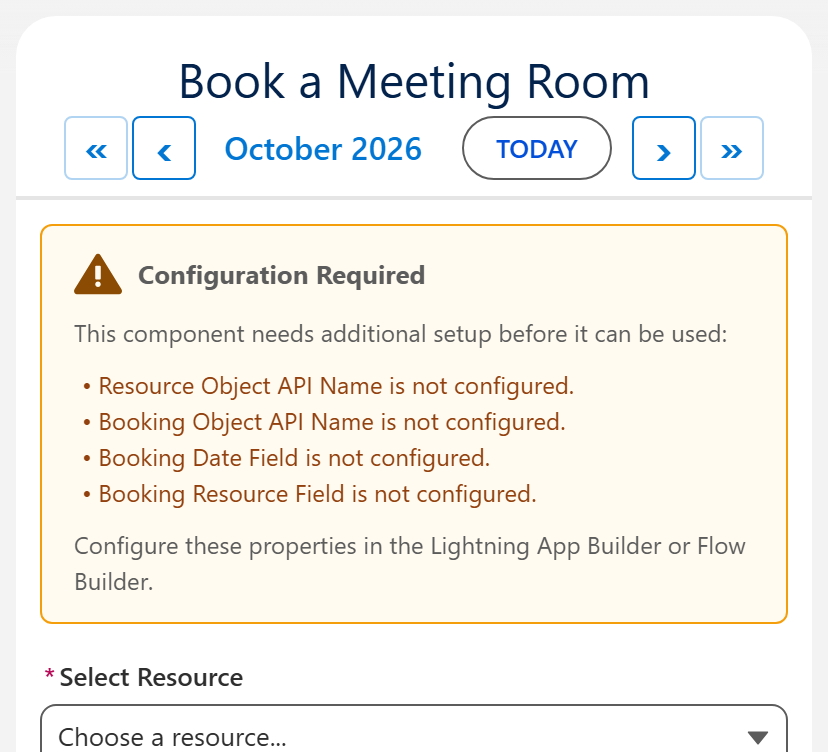
- Konfiguration erforderlich
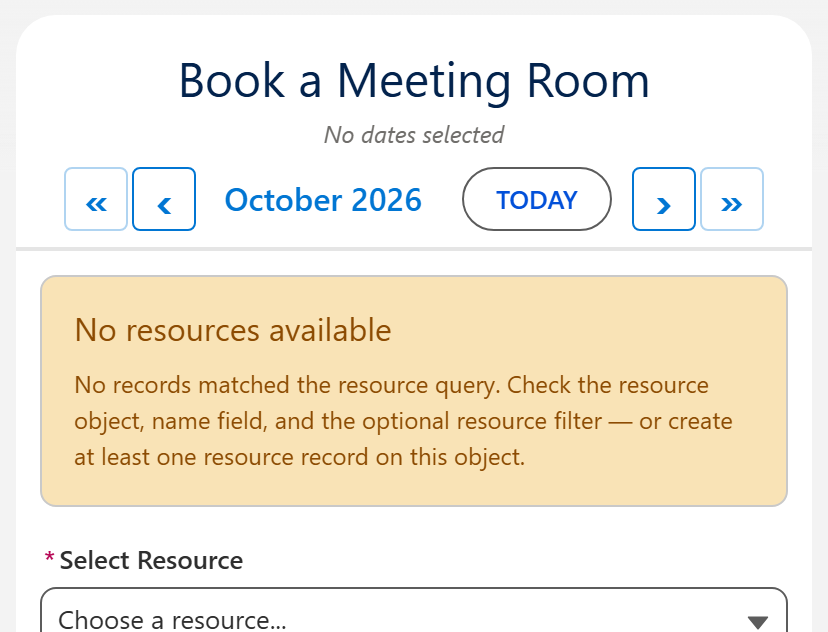
- Keine Ressourcen verfügbar
- Kapazität benötigt beide Zeitfelder
- Gespeicherte Termine fehlen
- Kein weiterer Termin wählbar
- Flow ignoriert Assistenten-Einstellungen
- Site-Mitglieder sehen keine Datensätze
- Zugriffsfehler
Es gibt keine Schaltfläche Speichern
Warum: Die Komponente hat keinen übergeordneten Datensatz, an dem sie die Termine speichern kann. App-, Start- und Experience-Seiten haben keinen eigenen Datensatz.
Lösung
- Setzen Sie Static Parent Record Id auf die Id des Datensatzes, zu dem die Termine gehören.
- Prüfen Sie, ob Objekt, Datumsfeld und Beziehungsfeld ausgefüllt sind, oder setzen Sie Config Name.
Im Flow gibt es bewusst keine Schaltfläche Speichern: Die Schaltfläche Weiter des Flows übergibt die Termine.
Gelbes Banner: „Falsche Komponente für diese Konfiguration“
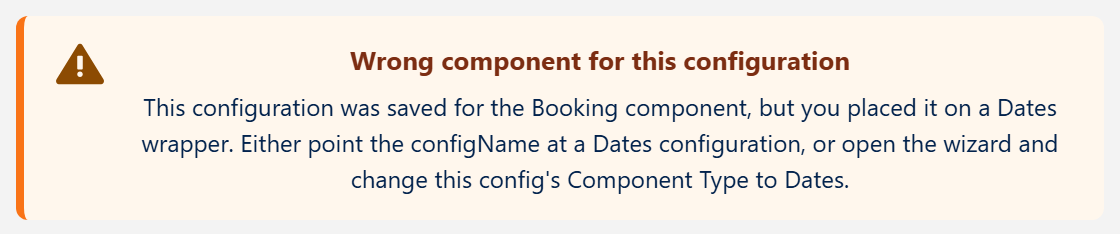
Warum: Config Name verweist auf eine Konfiguration, die für eine andere Komponente gespeichert wurde.
Lösung
- Richten Sie Config Name auf eine Konfiguration für diese Komponente aus, oder
- setzen Sie die Komponente ein, für die die Konfiguration gebaut wurde, oder
- öffnen Sie die Konfiguration im Einrichtungsassistenten und ändern Sie den Komponententyp.
Gelbes Banner: „Konfigurationskonflikt“
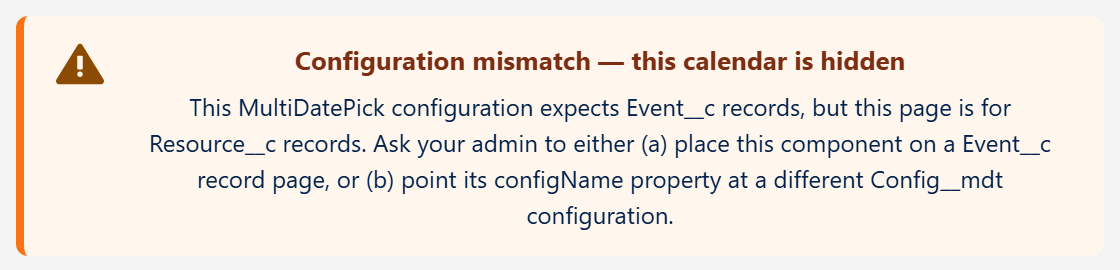
Warum: Der Datensatz der Seite oder die Static Parent Record Id gehört zu einem anderen Objekt als dem, auf das das Beziehungsfeld der Konfiguration verweist.
Lösung
- Platzieren Sie die Komponente auf einer Datensatzseite des Objekts, das im Banner steht, oder
- setzen Sie Static Parent Record Id auf einen Datensatz dieses Objekts, oder
- verwenden Sie eine Konfiguration, die für das Objekt dieser Seite gebaut ist.
Rotes Banner: „Diese Komponente konnte ihre Daten nicht laden“
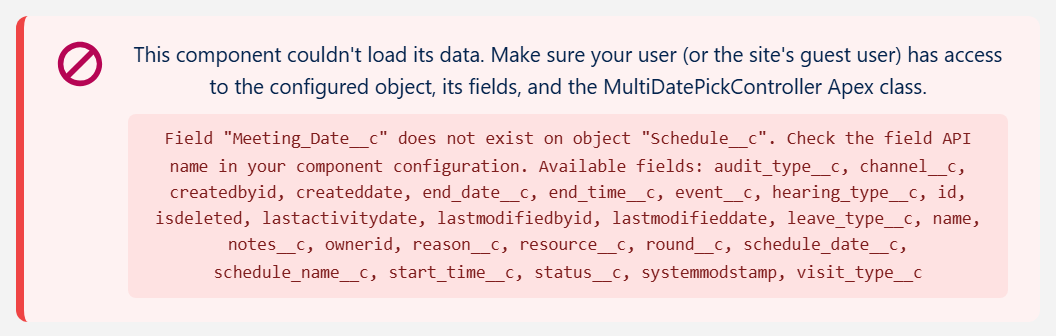
Warum: Ein Feld- oder Objektname in der Einrichtung ist falsch, oder der Benutzer darf das Objekt, seine Felder oder die MultiDatePick-Apex-Klasse nicht lesen.
Lösung
- Lesen Sie den grauen Kasten: Er nennt das Feld, das Objekt oder den Zugriff, der fehlgeschlagen ist.
- Falscher Name: Kopieren Sie den exakten API-Namen aus Setup, Objekt-Manager.
- Kein Zugriff: Weisen Sie den Berechtigungssatz MultiDatePick - User zu und geben Sie Zugriff auf Ihre eigenen Objekte. Auf einer öffentlichen Experience Cloud-Site weisen Sie dem Gastbenutzer MultiDatePick - Guest zu und geben ihm Lesezugriff auf Ihre eigenen Objekte.
Booking meldet „Konfiguration erforderlich“
Warum: Booking braucht ein Ressourcenobjekt, ein Buchungsobjekt, ein Buchungsdatumsfeld und ein Buchungsressourcen-Feld. Der Bereich listet auf, was fehlt.
Lösung
- Setzen Sie Config Name auf eine Booking-Konfiguration aus dem Einrichtungsassistenten, oder
- füllen Sie jede Eigenschaft aus, die der Bereich auflistet.
Booking meldet „Keine Ressourcen verfügbar“
Warum: Die Ressourcenliste kam leer zurück. Meist passt ein Filter auf nichts, das Ressourcenobjekt ist falsch, oder es gibt noch keine Ressourcendatensätze.
Lösung
- Prüfen Sie Resource Filter Field (Ressourcenfilterfeld) und Resource Filter Value (Ressourcenfilterwert) an einem echten Datensatz.
- Prüfen Sie Resource Object API Name (Ressourcenobjekt) und Resource Name Field.
- Legen Sie mindestens einen Ressourcendatensatz an.
Gelbes Banner: „Kapazität benötigt beide Zeitfelder“
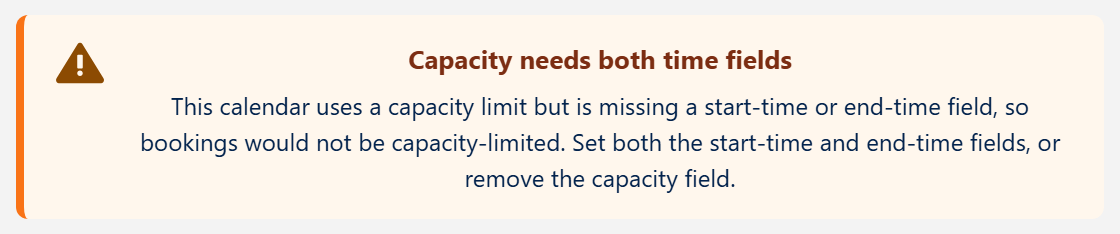
Warum: Capacity Field (Kapazitätsfeld) ist gesetzt, aber ein Feld für Start- oder Endzeit der Buchung ist leer. Die Kapazität ließe sich so nicht durchsetzen.
Lösung
- Setzen Sie sowohl Booking Start Time Field als auch Booking End Time Field, oder
- leeren Sie Kapazitätsfeld.
Termine werden gespeichert, beim nächsten Mal aber nicht angezeigt
Warum: Load Existing Dates (Vorhandene Daten vorladen) ist aus. Die Datensätze sind gespeichert, aber der Kalender öffnet sich jedes Mal leer.
Lösung
- Schalten Sie Vorhandene Daten vorladen ein.
- Laden Sie die Seite neu. Gespeicherte Termine erscheinen, nach Status eingefärbt, wenn ein Statusfeld gesetzt ist.
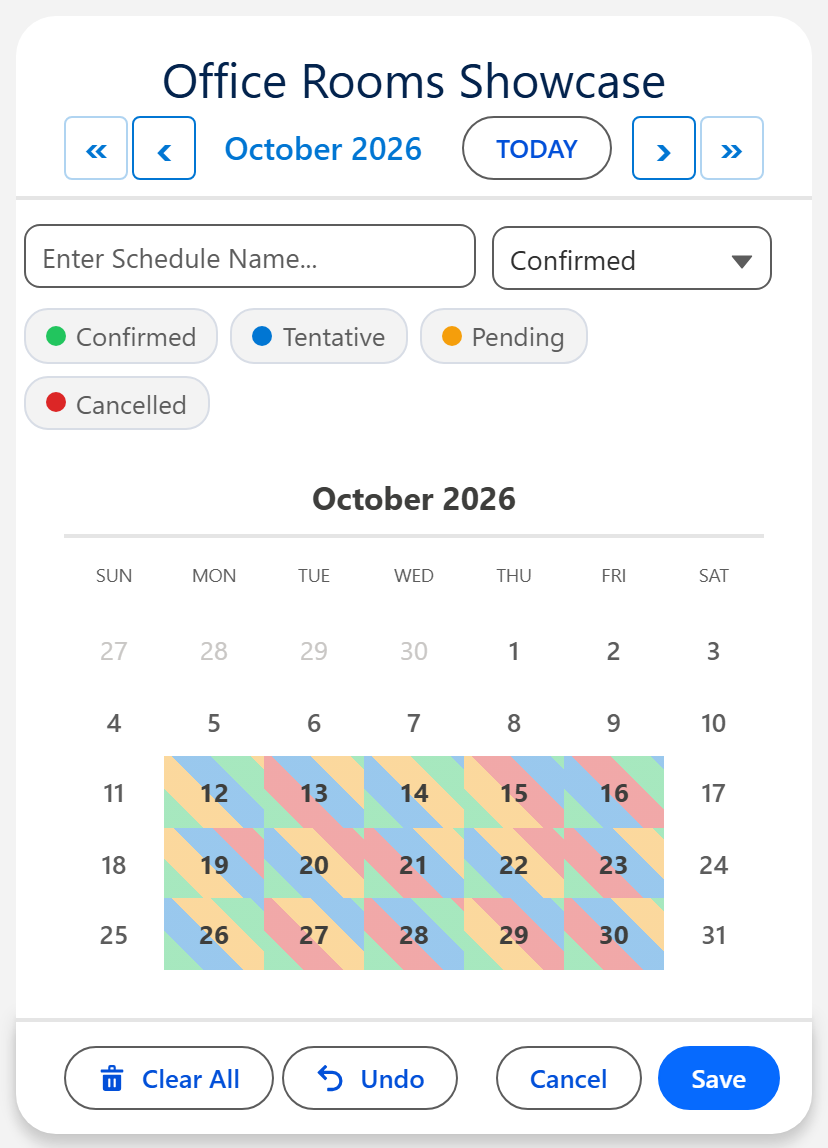
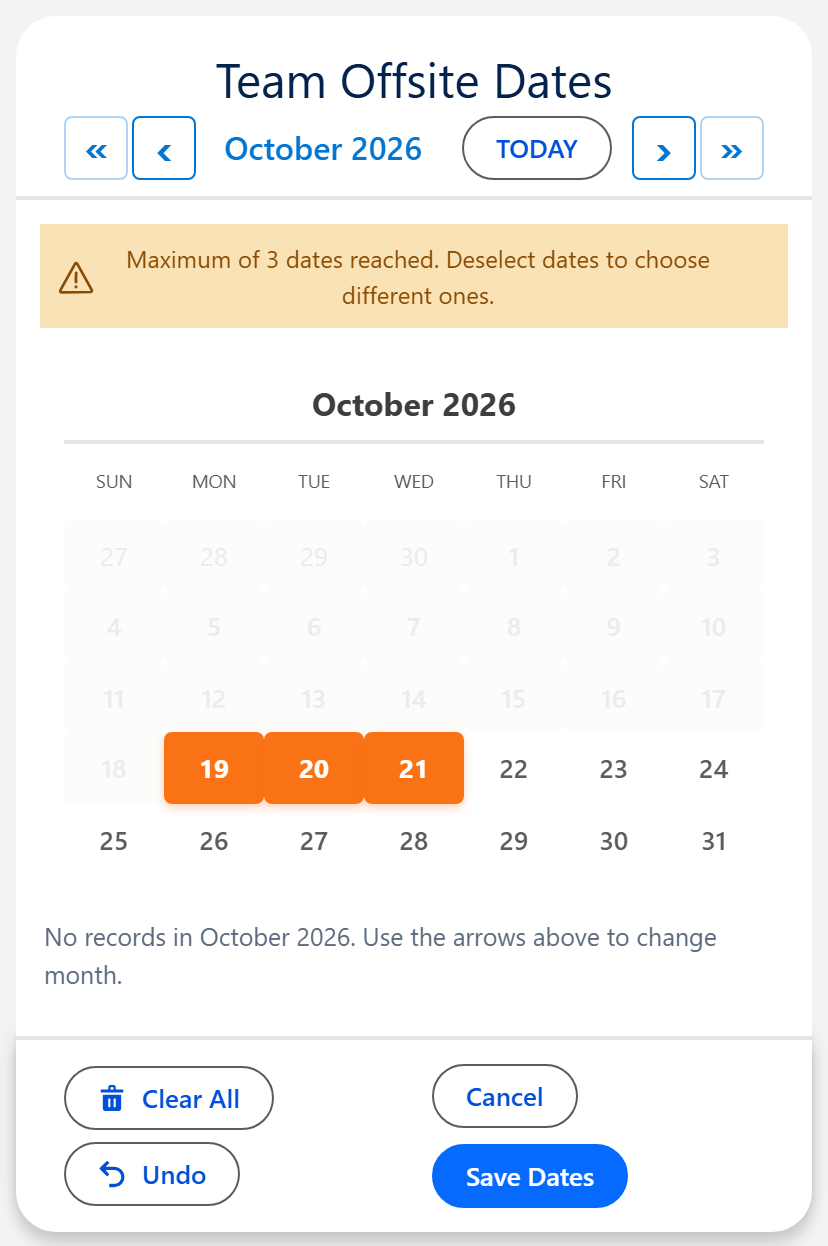
Ich kann keinen weiteren Termin wählen
Warum: Die Komponente hat ein Terminlimit: Max Dates Allowed (Maximale Auswahlen) (Date und Date Time) oder Max Dates Per Booking (Booking).
Lösung
- Heben Sie die Auswahl eines Termins auf, um einen anderen zu wählen, oder
- erhöhen Sie das Limit, oder setzen Sie es auf 0 für kein Limit.
Einige Tage oder Uhrzeiten sind ausgegraut
Warum: Eine Buchungsregel sperrt sie. Minimum Notice (Hours) / Mindestvorlauf (Stunden) sperrt alles, was zu bald beginnt, Book Up To (Days Ahead) / Buchbar bis (Tage im Voraus) sperrt Tage jenseits des rollierenden Zeitraums, und frühestes oder spätestes wählbares Datum, gesperrte Tage und die Geschäftszeiten jeder Ressource sperren den Rest.
Lösung
- Prüfen Sie diese Einstellungen an der Komponente oder ihrer Konfiguration. Mit 0 sind Vorlauf und Zeitraum ausgeschaltet.
- Klicken Sie auf ein gesperrtes Zeitfenster: Ein Hinweis sagt, warum es geschlossen ist.
Das Zeitfenster direkt nach einer Buchung erscheint als belegt
Warum: Buffer Between Bookings (Minutes) / Puffer zwischen Buchungen (Minuten) hält nach jeder Buchung auf derselben Ressource Zeit frei, zum Aufräumen oder Umrüsten.
Lösung
- Verringern Sie den Puffer, oder setzen Sie ihn auf 0 für Buchungen direkt hintereinander.
- Conflict Behavior gilt weiterhin: Mit Überspringen wird ein Puffertreffer übersprungen und wie jede andere Überschneidung gemeldet.
„Diese Auswahl liegt nicht mehr im Buchungszeitraum“
Warum: Die Seite war so lange offen, dass der gewählte Tag oder die Uhrzeit inzwischen in den Mindestvorlauf fällt. Beim Speichern wird die Regel erneut geprüft, damit eine veraltete Seite nicht zu kurzfristig bucht.
Lösung
- Entfernen Sie die Termine, die die Meldung nennt, oder wählen Sie eine spätere Uhrzeit.
- Speichern Sie erneut.
Nach dem Speichern keine Schaltfläche Zum Kalender hinzufügen
Warum: Show Add to Calendar After Saving („Zum Kalender hinzufügen“ nach dem Speichern anzeigen) ist aus. Standardmäßig ist es ausgeschaltet.
Lösung
- Schalten Sie es in den Eigenschaften der Komponente oder in der Konfiguration ein und speichern Sie dann einen Datensatz. Die Schaltfläche erscheint in einer Leiste unter der Toast-Meldung.
- Sie sehen stattdessen „Zu Google Kalender hinzufügen“? Der Browser hat das Erstellen einer Datei blockiert, daher bekommt ein einzelner Termin einen Google Kalender-Link.
Ein Flow-Bildschirm ignoriert meine Einstellungen aus dem Assistenten
Warum: Config Name ist leer oder falsch geschrieben. Ein falscher Name erzeugt keinen Fehler: Die Komponente fällt stillschweigend auf ihre Standardwerte zurück.
Lösung
- Setzen Sie Config Name exakt auf den Namen, unter dem der Einrichtungsassistent die Konfiguration gespeichert hat.
- Lassen Sie die Ein/Aus-Eingaben unberührt. Jedes Kontrollkästchen kommt aus der Konfiguration.
Site-Mitglieder sehen ihre eigenen Datensätze nicht
Warum: Freigaben in Experience Cloud. Site-Benutzer sehen nur Datensätze, die ihnen per Freigabe zugänglich sind.
Lösung
- Legen Sie auf dem Objekt, in dem die Termine gespeichert werden, eine Freigaberegel an (oder einen Freigabesatz für Mitglieder), oder
- öffnen Sie seine externe organisationsweite Standardeinstellung.
Zugriffsfehler
Der Kalender läuft mit den Berechtigungen des jeweiligen Benutzers. Beginnen Sie mit dem passenden Berechtigungssatz und geben Sie dann Zugriff auf Ihre eigenen Objekte und Felder.
| Berechtigungssatz | Zuweisen an |
|---|---|
| MultiDatePick - User | Alle, die die Kalender nutzen |
| MultiDatePick - Setup | Admins, die Konfigurationen erstellen. Enthält den Einrichtungsassistenten. |
| MultiDatePick - All Access | Admins, die sie erstellen und nutzen |
| MultiDatePick - Guest | Den Gastbenutzer einer öffentlichen Experience Cloud-Site |
Fehlermeldungen nennen, was falsch ist: das Feld, das Objekt oder die Validierungsregel. Endet eine Meldung mit Details:, ist der Text die Beschreibung von Salesforce selbst. Schicken Sie ihn an Ihren Admin oder an uns, dann ist klar, wo genau zu suchen ist.
„Sie benötigen eine MultiDatePick-Lizenz, um diesen Kalender zu verwenden“
Warum: MultiDatePick wird pro Benutzer lizenziert, und diesem Benutzer ist keine Lizenz zugewiesen. Der Kalender wird durch diesen Hinweis ersetzt, und Speichern wird abgelehnt. Site-Gäste brauchen nie eine Lizenz.
Lösung
- Öffnen Sie im Setup Installierte Pakete und dann Lizenzen verwalten neben MultiDatePick.
- Klicken Sie auf Benutzer hinzufügen und fügen Sie den Benutzer hinzu. Beim nächsten Laden der Seite sieht er den Kalender.
Der Datensatz öffnet sich nicht, oder „Unzureichende Berechtigungen“
Warum: Der Benutzer darf das übergeordnete Objekt nicht lesen, oder Freigaben verbergen diesen Datensatz vor ihm.
Lösung
- Weisen Sie MultiDatePick - User zu.
- Geben Sie in einem Berechtigungssatz Lesen auf das übergeordnete Objekt.
- Prüfen Sie, ob der Benutzer diesen Datensatz per Freigabe sehen darf.
„Kein Lesezugriff auf das Feld X am Objekt Y“
Warum: Der Benutzer hat keine Lese-Berechtigung (Sicherheit auf Feldebene) für ein Feld, das der Kalender anzeigt: ein Status-, Hover-, Datums- oder Zeitfeld.
Lösung
- Gewähren Sie Lesen auf das Feld, das in der Meldung steht.
- Auch für Admins. Ein neues benutzerdefiniertes Feld ist für alle verborgen, Systemadministratoren eingeschlossen, bis ein Berechtigungssatz es freigibt.
„Time group failed to save“ („Zeitgruppe konnte nicht gespeichert werden“) oder „Buchungen konnten nicht erstellt werden“ mit einem Feldnamen
Warum: Der Benutzer darf die Felder lesen, aber eines, das beim Speichern geschrieben wird, nicht bearbeiten. Oft ein Status-, eine zweite Auswahlliste oder ein Zeitfeld, das später hinzukam.
Lösung
- Gewähren Sie Bearbeiten auf jedes Feld, das der Kalender schreibt: Datum, Start- und Endzeit, Status, zweite Auswahlliste, Namensfeld und das Lookup auf den übergeordneten Datensatz.
- Gewähren Sie Erstellen auf das Objekt, in dem die Datensätze gespeichert werden.
„Sie haben keine Berechtigung dafür“ mit „insufficient access rights on cross-reference id“
Warum: Der neue Datensatz verweist auf einen Datensatz, den der Benutzer nicht sehen darf: den übergeordneten Datensatz oder die Ressource.
Lösung
- Geben Sie mindestens Lesen auf das übergeordnete Objekt und das Ressourcenobjekt sowie Freigaben für diese Datensätze.
- Lassen Sie Gäste auf einer öffentlichen Site über ein benutzerdefiniertes Objekt buchen. Salesforce schränkt den Gastzugriff auf Kontakte und Accounts ein.
Gäste sehen einen leeren Kalender
Warum: Die Freigaberegel für Gäste greift noch nicht, oder im Gastprofil fehlt ein Schritt.
Lösung
- Setzen Sie die externe organisationsweite Standardeinstellung des Objekts auf Privat und klicken Sie dann in Setup, Freigabeeinstellungen auf Neu berechnen.
- Weisen Sie dem Gastbenutzer den Berechtigungssatz MultiDatePick - Guest zu und geben Sie ihm Lesen auf jedes Ihrer eigenen Objekte und Felder.
- Aktivieren Sie die Site. Veröffentlichen allein reicht nicht.
Die vollständige Gast-Checkliste in fünf Schritten steht im Benutzerhandbuch.
Kommen Sie nicht weiter?
Schicken Sie uns einen Screenshot von dem, was Sie sehen, und wir helfen Ihnen bei der Lösung.
Nutzen Sie MultiDatePick noch nicht? Es kommt in Kürze auf die Salesforce AppExchange.