
Leitfaden Bildschirm-Flow
Bauen Sie einen MultiDatePick-Kalender in jeden Salesforce-Bildschirm-Flow (Screen Flow) ein. Komponente auf einen Bildschirm ziehen, Config Name setzen, fertig.
Kein Apex erforderlichEine Eigenschaft: Config Name
Erstellen Sie die Konfiguration einmal im Einrichtungsassistenten oder importieren Sie eine aus der Config Library. Im Flow setzen Sie eine Eigenschaft, und die Komponente lädt den Rest.

- Bildschirm öffnen
- Nach MultiDatePick suchen
- Booking, Date oder Date Time hineinziehen
- Konfigurationsname (Config Name)
- Speichern
Jedes Kontrollkästchen kommt aus der Konfiguration. Mit gesetztem Config Name berühren Sie im Flow Builder kein einziges Kontrollkästchen. Text- und Zahleneigenschaften, die Sie auf dem Bildschirm ausfüllen, überschreiben die Konfiguration.
An einem Datensatz speichern
Binden Sie Parent Record Id an den Datensatz, für den der Flow läuft, etwa {!recordId} oder ein Ergebnis von Datensätze abrufen. Die Komponente speichert ihre Datensätze dann mit diesem übergeordneten Datensatz verknüpft. Bei Date und Date Time lassen Sie das Feld leer, dann geht die Auswahl stattdessen an den Flow.
Aus einem leeren Flow aufbauen
Fünf Minuten im Flow Builder. Nichts bereitzustellen: Sie testen mit Debuggen.
Setup, Flows, Neuer Flow, Bildschirm-Flow, Erstellen.
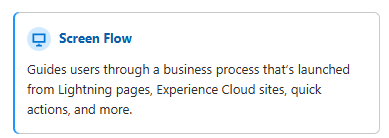
Fügen Sie dem Arbeitsbereich ein Bildschirm-Element hinzu.
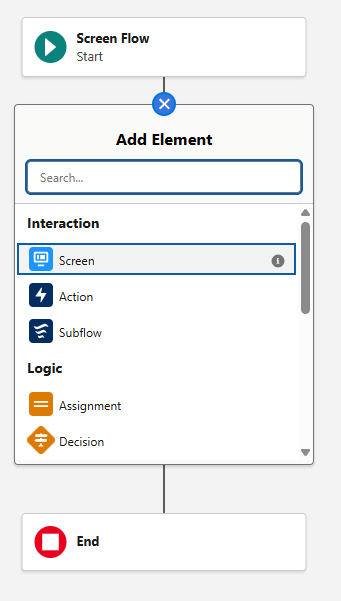
Suchen Sie in der Komponentenliste nach MultiDatePick und ziehen Sie die Komponente hinein.
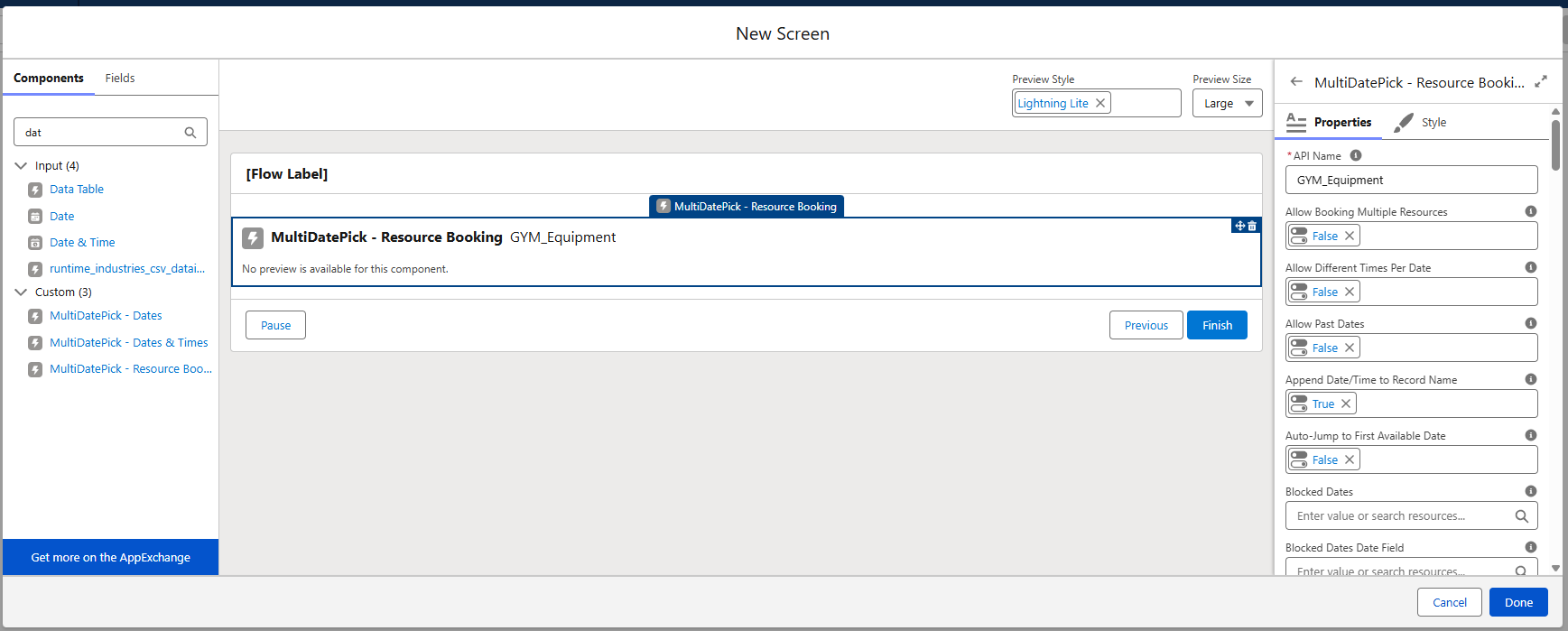
Geben Sie den Konfigurationsnamen genau so ein, wie der Assistent ihn gespeichert hat. Binden Sie Parent Record Id, wenn die Datensätze zu einem übergeordneten Datensatz gehören.
Klicken Sie auf Debuggen, wählen Sie Termine oder Zeitfenster aus und prüfen Sie, ob die Datensätze erstellt wurden. Dann Aktivieren und den Flow einer Datensatzseite, einer Aktionsschaltfläche oder einer Experience Cloud-Site hinzufügen.
Was der Flow zurückbekommt
Booking speichert seine Buchungen selbst. Date und Date Time übergeben die Auswahl an den Flow oder speichern sie selbst, wenn Parent Record Id gesetzt ist.
| Komponente | Ausgabe (Bezeichnung im Flow Builder) | API-Name |
|---|---|---|
| Booking | Successful Bookings Count, Conflict Dates | bookingSuccessCount, bookingConflictDates |
| Date | Selected Dates, Date Ranges JSON | selectedDates, selectedDateRangesJson |
| Date Time | Dates With Times JSON | selectedDatesWithTimesJson |

Kein Apex erforderlich: die fertigen Flow-Aktionen
Sie schreiben nie Apex. Um JSON aus Date oder Date Time in Datensätze zu verwandeln, nutzen Sie die drei Bausteine aus dem Paket. Sie erscheinen im Flow Builder wie jede Standardaktion.
- Parse Date Entries from JSON
- Einträge in einer Schleife durchlaufen
- Datensätze erstellen, einer pro Eintrag
Suchen Sie sie unter Aktion. Übergeben Sie Date Ranges JSON oder Dates With Times JSON. Ob nur Datum oder Datum mit Uhrzeit, wird automatisch erkannt.
Klasse: MultiDatePickParser
Das Ergebnis der Aktion. Speichern Sie es in einer Apex-definierten Variable und durchlaufen Sie data in einer Schleife.
data: die Einträge für die SchleifetotalCount: wie vielesuccess,errorMessage: für eine Entscheidung
Ein Eintrag, Ihre Schleifenvariable. Ordnen Sie ihn in Datensätze erstellen zu.
fromDate,toDate: der Zeitraum (gleich bei einem einzelnen Tag)startTime,endTime: nur Date Timeid: Nummer des Eintrags
Date Ranges JSON (Date)
{ "data": [
  { "id": 1, "fromDate": "2026-02-10", "toDate": "2026-02-12" },
  { "id": 2, "fromDate": "2026-02-15", "toDate": "2026-02-15" }
] }
Dates With Times JSON (Date Time)
{ "data": [
  { "id": 1, "fromDate": "2026-02-10", "toDate": "2026-02-10",
    "startTime": "09:00", "endTime": "17:00" }
] }
Anhang: Eigenschaften manuell zuordnen
Nur wenn Sie auf Config Name verzichten. Der Flow Builder listet Eigenschaften alphabetisch und zeigt Auswahllisten wie Conflict Behavior als einfache Textfelder an, deshalb ist Config Name der einfachere Weg. Für einen Booking-Bildschirm setzen Sie Folgendes:
| Bezeichnung im Flow Builder | Was Sie eingeben | API-Name |
|---|---|---|
| Resource Object API Name | Das Objekt, das Sie buchen, etwa ein Raum-Objekt | resourceObjectApiName |
| Resource Name Field | Das Feld, das als Name jeder Ressource angezeigt wird | resourceNameField |
| Kapazitätsfeld (Capacity Field) | Wie viele Buchungen eine Ressource gleichzeitig aufnimmt. Zeitfenster zeigen 3/5 und schließen, wenn sie voll sind. | capacityField |
| Booking Object API Name | Das Objekt, in dem jede Buchung gespeichert wird | resourceBookingObject |
| Booking Date Field | Das Datumsfeld am Buchungsobjekt | bookingDateField |
| Booking Start Time Field, Booking End Time Field | Die Zeitfelder am Buchungsobjekt | bookingStartTimeField, bookingEndTimeField |
| Booking Resource Field | Das Lookup-Feld von der Buchung zur Ressource | bookingResourceField |
| Konfliktverhalten (Conflict Behavior) | Geben Sie block (Standard), skip oder allow ein | conflictBehavior |
| Parent Record Id | Der Datensatz, zu dem die Buchungen gehören, etwa {!recordId} | recordId |
| Parent Record Relationship Field | Das Lookup-Feld von der Buchung zu diesem übergeordneten Datensatz | relationshipFieldApiName |
Die Kontrollkästchen setzen hier Sie. Ohne Config Name ist jedes Kontrollkästchen (Required, Show Inline, Output Date Ranges as JSON und die übrigen) so, wie Sie es auf dem Bildschirm ankreuzen.
Erst ansehen, dann bauen
Testen Sie die Live-Demo ohne Anmeldung oder lassen Sie sich benachrichtigen, sobald MultiDatePick auf der Salesforce AppExchange erscheint.
Hängen Sie bei einem Flow fest? Support@MultiDatePick.com