
Date Time: Datums- und Zeitfenster-Auswahl für Salesforce
Viele Termine wählen, die Stunden ziehen und jeden Zeitblock in Ihren eigenen Salesforce-Datensätzen speichern. Eine Zeitfenster-Auswahl im Kalender für Termine, Schichten und Interviews, eingerichtet per Assistent.
Oder jetzt die Live-Demo testen, ohne Anmeldung →Zeitraster, Uhrzeiten je Termin, keine Doppelbuchungen und Statusfarben. Funktioniert in Bildschirm-Flows und Experience Cloud, ohne Apex.
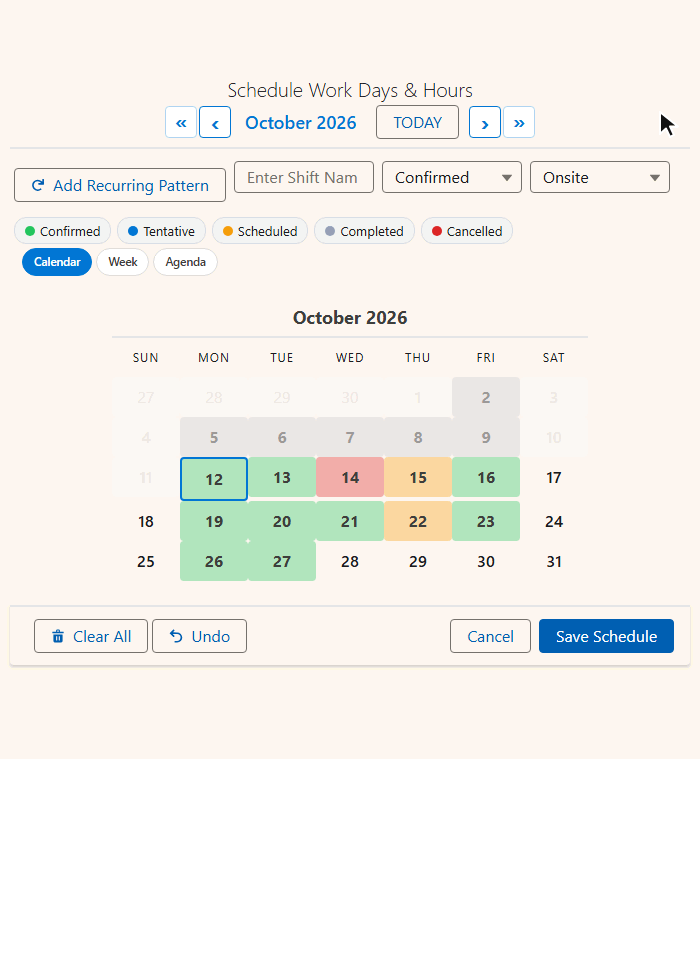
Salesforce hat ein Datumsfeld und ein Zeitfeld. Aber keine Zeitfenster-Auswahl.
Date Time macht aus „diese vier Tage, 9 bis 12 Uhr“ vier Datensätze mit einem einzigen Speichern.
| Was Sie brauchen | Salesforce-Standard | Mit Date Time |
|---|---|---|
| Viele Termine, ein Zeitplan | ✗Ein Datensatz nach dem anderen | ✓Klicken, ziehen oder ein Wiederholungsmuster hinzufügen |
| Uhrzeit visuell wählen | ✗In ein Zeitfeld tippen | ✓Über ein Zeitraster ziehen |
| Andere Stunden je Tag | ✗Jeden Datensatz einzeln bearbeiten | ✓Ein Raster für jeden Termin |
| Keine Doppelbuchungen | ✗Validierungsregeln oder Apex | ✓Belegte Zeitfenster ausgegraut |
| Status auf einen Blick | ✗Jeden Datensatz öffnen | ✓Farben an Terminen und Zeitfenstern |
| Einrichtung | ✗Ein Entwickler und eine eigene LWC | ✓Einrichtungsassistent per Mausklick |
Warum es schwerer ist, als es aussieht: eine Zeitfenster-Auswahl für den Salesforce-Kalender bauen.
Die Zeitfenster-Auswahl im Kalender
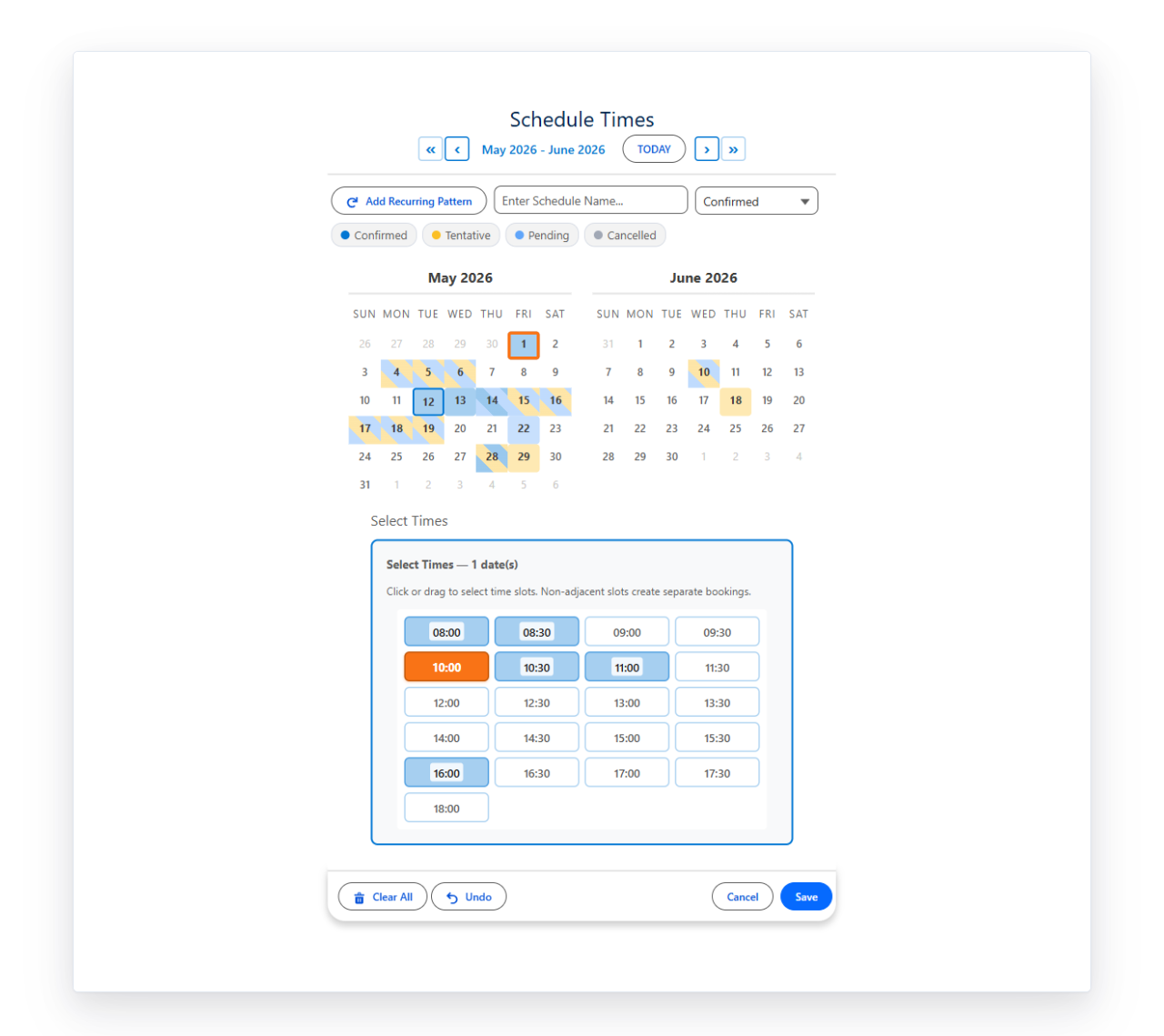
Oben die Termine, darunter die Uhrzeiten. Zeitfenster anklicken oder ziehen; jede Folge benachbarter Zeitfenster wird als eine Buchung gespeichert.
- Termine wählen
- Uhrzeiten ziehen
- Status setzen
- Speichern
Raster oder Dropdown
Gemeinsame oder eigene Uhrzeiten je Termin
Den Tag zuschneiden
- Time Interval: jedes Intervall (typisch sind 15, 30 oder 60 Minuten)
- Earliest / Latest Time: standardmäßig 08:00 bis 18:00
- Enable End Time (Endzeit aktivieren): Start- und Endzeit erfassen
Gebaut für echte Termin- und Schichtplanung
Jede dieser Funktionen ist eine Einstellung, keine Anpassung.
- Hover-Details
- Zweite Auswahlliste
- Zweimonatsansicht
- Gesperrte Daten
- Automatisch benannte Datensätze
- Toast in der Komponente
- 9 Sprachen
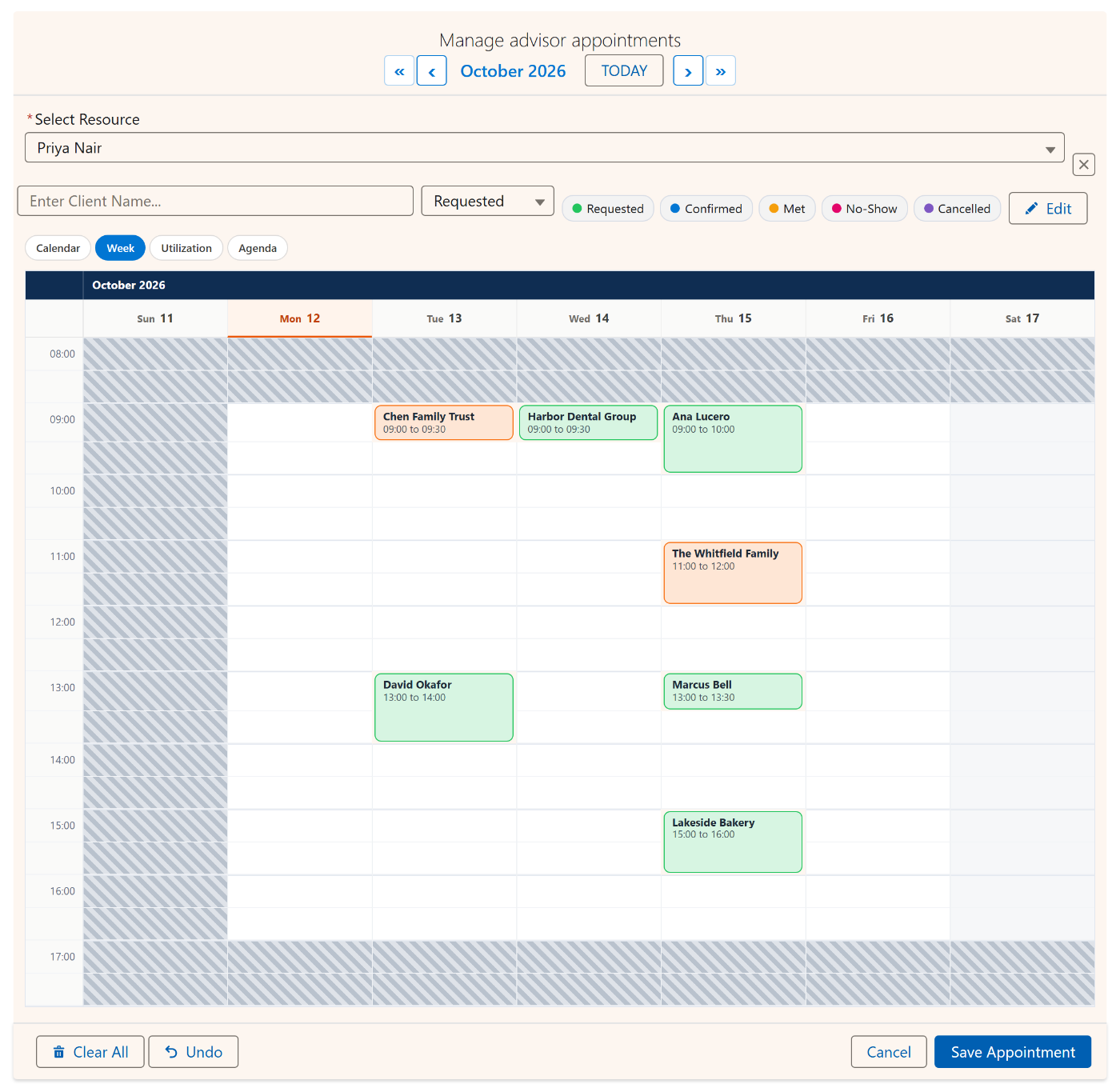
Wochenansicht: jede Uhrzeit sehen, nicht nur jeden Tag
Buchungen so hoch dargestellt, wie sie dauern. Dieselben Datensätze, dasselbe Speichern; nur das Layout ändert sich.
| Ansicht (View) | Ideal für |
|---|---|
| Woche | Interviews, Termine, Sprechzeiten. Gleichzeitig über Tage und Stunden ziehen. |
| Kalender | Erst den Tag wählen, dann die Uhrzeit. Der Standard. |
| Agenda | Die nächsten 60 Tage als Liste mit Start- und Endzeiten. |
| Zeitachse | Tage nebeneinander, Datensätze untereinander. Mehrtägige Blöcke als Balken. |
| Auslastung | Kapazitäts-Heatmap. Zusammen mit Booking. |
Zwei Einstellungen. View wählt das Layout beim Öffnen; Available Views (Verfügbare Ansichten) legt den Umschalter fest, z. B. calendar,week,agenda. Earliest und Latest Time begrenzen auch das Wochenraster.
Einsatzbereiche für die Zeitfensterplanung in Salesforce
Fünfzehn Arten, wie Teams Date Time nutzen, und die Einstellungen, mit denen es jeweils funktioniert.
Interviewplanung
Andere Zeitfenster an anderen Tagen, nach Ergebnis eingefärbt.
- 30-Min.-Zeitfenster
- Uhrzeiten je Termin
- Statusfarben
Terminbuchung
Nur Geschäftszeiten, keine Überschneidungen.
- Konflikte blockieren
- 08:00 bis 17:00
- Start und Ende
Schichtplanung
Ein Schichtdatensatz pro Tag, aus einem einzigen Ziehen.
- 60-Min.-Zeitfenster
- Tageszeiten
- Endzeit
Wartungsfenster
Aus 02:00, 03:00, 04:00 wird ein Fenster von 02:00 bis 05:00.
- Spanne zusammenfassen
- Konflikte blockieren
Lieferfenster
Eine übersichtliche Zeitauswahl für jeden Liefertermin.
- Dropdown
- Uhrzeiten je Termin
Praxistermine
Feine Zeitfenster, gebuchte farbig markiert.
- 15-Min.-Zeitfenster
- Vorhandene laden
- Status im Raster
Rückrufplanung
Mitarbeitende buchen Kundenrückrufe ohne Kollisionen.
- 30-Min.-Zeitfenster
- Konflikte blockieren
- Automatisch benannt
Kunden-Onboarding
Acht wöchentliche Sitzungen mit zwei Klicks angelegt.
- Wiederholungsmuster
- Automatisch benannt
Schulungen
Vormittags- und Nachmittagsblöcke, die Mittagspause als Pause gespeichert.
- Uhrzeiten je Termin
- Unterblöcke
Demo-Anfragen
Interessenten wählen auf Ihrer Website ein Zeitfenster; belegte sind ausgegraut.
- Experience Cloud
- Vorhandene schreibgeschützt
QBR-Planung
90-minütige Reviews rund um das Quartalsende.
- Zweimonatsansicht
- Statusfarben
Immobilienbesichtigungen
Freie, gebuchte und reservierte Besichtigungstermine nach Farbe.
- Zeitraster
- Status im Raster
Einsatzfenster
Außendiensteinsätze in Zeitfenster pro Tag eingeplant.
- Stündliche Zeitfenster
- Endzeit
Webinar-Anmeldung
Ein Anmeldedatensatz pro gewählter Sitzung.
- Dropdown
- Überschneidungen zulassen
Konferenz-Sessions
Keynote und Breakouts jedes Tages als ein Datensatz mit Details.
- Unterblöcke
- Tageszeiten
Mehr dazu: Interviewplanung in Salesforce und Personal- und Schichtplanung.
So werden Datensätze gespeichert: Ihr Objekt, Ihre Felder
Ein untergeordnetes Objekt mit einem Datum, einem oder zwei Zeitfeldern und einem Lookup auf den übergeordneten Datensatz. Der Assistent zeigt sie als Dropdowns.
| Feld an Ihrem Objekt | Typ | Einstellung in Assistent / App Builder |
|---|---|---|
| Termindatum | Date | Datumsfeld (Date Field API Name) |
| Startzeit | Uhrzeit | Start Time Field API Name |
| Endzeit | Uhrzeit | End Time Field API Name |
| Kontakt (übergeordnet) | Lookup | Beziehungsfeld (Relationship Field API Name) |
| Status optional | Auswahlliste | Statusfeld (Status Field) |
| Enddatum optional | Date | End Date Field API Name |
Speichern fügt nur hinzu. Beim Speichern werden neue Datensätze angelegt und vorhandene nie gelöscht. Load Existing Dates zeigt, was schon gebucht ist, bearbeitbar oder schreibgeschützt.
Auf einer Lightning-Seite einfügen
Ziehen Sie im Lightning App Builder MultiDatePick - Dates & Times auf die Seite und setzen Sie Config Name.
| Seite | Was Sie festlegen |
|---|---|
| Datensatzseite | Config Name. Der Seitendatensatz ist automatisch der übergeordnete Datensatz. |
| App-, Start- und Experience-Seiten | Config Name plus Static Parent Record Id: der Datensatz, zu dem die Uhrzeiten gehören. |
| Experience Cloud | Aktivieren Sie außerdem Show In-Component Toast, damit Besucher das Speichern sehen. |
Aufgeräumt nach dem Speichern. Mit Show Inline (No Button) und Show Done Button in Inline Mode klappt Fertig die Auswahl zu einer Übersichtskarte zusammen. Ein Klick darauf öffnet sie wieder.
Schritt für Schritt: Erste Schritte und App-, Start- und Experience-Seiten.
Zeitfenster-Auswahl in einem Salesforce-Bildschirm-Flow
Ziehen Sie die Komponente auf einen Bildschirm und setzen Sie Config Name auf Ihre Konfiguration aus dem Einrichtungsassistenten. Jedes Kontrollkästchen kommt aus der Konfiguration.
- Bildschirm
- Dates & Times
- Konfigurationsname (Config Name)
- Dates With Times JSON
- Parse Date Entries from JSON
- Schleife
- Datensätze erstellen
| Ausgabe | Flow-Variable | Inhalt |
|---|---|---|
Dates With Times JSON selectedDatesWithTimesJson | Text | Jeder Termin mit Start- und Endzeit. Wird in Einträge für die Schleife zerlegt, mit fromDate, toDate, startTime, endTime. |
Selected Dates selectedDates | Textsammlung | Nur die Termine, als ISO-Zeichenfolgen. |
Date Ranges JSON selectedDateRangesJson | Text | Aufeinanderfolgende Termine zu Zeiträumen gruppiert, wenn Output Date Ranges as JSON aktiv ist. |
Sub-Blocks JSON subBlocksJson | Text | Die Lücken zwischen den Zeitfenstern. Dieselbe Parse-Aktion. |
Oder ganz ohne Schleife. Nennt die Konfiguration ein untergeordnetes Objekt, speichert die Komponente ihre Datensätze selbst, mit eingetragenen Uhrzeiten. Alles per Klick, kein Apex. Alle Muster stehen im Leitfaden Bildschirm-Flow.
Spezifikationen
Die Fakten in einer Tabelle.
| Sicherheit | Salesforce AppExchange Security Review bestanden |
| Daten | 100 % nativ: Ihre Daten bleiben in Salesforce. Keine externen Server, keine Callouts. |
| Salesforce-Editionen | Enterprise, Unlimited, Performance, Developer und Salesforce Platform sowie Branchen-Clouds. Nicht Essentials oder Professional. |
| Einsatzorte | Bildschirm-Flow, Datensatzseite, App-Seite, Startseite, Experience Cloud-Site |
| Zeitfenster | Jedes Intervall (typisch sind 15, 30 oder 60 Minuten); Raster oder Dropdown; optional Gruppen für Vormittag, Nachmittag, Abend |
| Zeitmodi | Gemeinsam für alle Termine oder je Termin |
| Konflikte | Blockieren, Überspringen oder Zulassen; standardmäßig 360 Tage Vorausschau |
| Ansichten | Kalender, Woche, Agenda, Zeitachse, Auslastung |
| Sprachen | 9: Englisch, Spanisch, Französisch, Deutsch, Italienisch, Japanisch, Hindi, brasilianisches Portugiesisch, vereinfachtes Chinesisch |
| API-Version | 63.0 |
| Eigenschaften | Über 90, alle per Klick einstellbar. Vollständige Referenz |
| Einrichtung | No-Code-Einrichtungsassistent, Lightning App Builder oder Flow Builder |
Ein Tarif, alle Funktionen
Die Zeitfenster-Auswahl ist kein Upgrade. Sie ist in jeder Lizenz enthalten.
- 30 Tage kostenlos testen
- Keine Kreditkarte nötig
- Date, Date Time und Booking
- Alle künftigen Upgrades
Fragen zur Datums- und Zeitauswahl in Salesforce
Kurze Antworten auf das, wonach Admins suchen.
Wie füge ich einem Salesforce-Bildschirm-Flow eine Zeitfenster-Auswahl hinzu?
Öffnen Sie im Flow Builder einen Bildschirm, suchen Sie nach MultiDatePick, ziehen Sie die Komponente Dates & Times hinein und setzen Sie Config Name auf die Konfiguration, die Sie im Einrichtungsassistenten erstellt haben. Jedes Kontrollkästchen kommt aus der Konfiguration. Die Komponente speichert ihre Datensätze selbst, wenn die Konfiguration ein untergeordnetes Objekt nennt. Alternativ verbinden Sie Dates With Times JSON (Output) mit einer Textvariablen, führen die Aktion Parse Date Entries from JSON aus, durchlaufen die Einträge in einer Schleife und erstellen je einen Datensatz.
Kann jeder Termin andere Uhrzeiten haben?
Ja. Aktivieren Sie Allow Different Times Per Date, dann bekommt jeder gewählte Termin ein eigenes Zeitraster oder Dropdown, nach Woche gruppiert. Ist die Option aus, gilt ein gemeinsames Raster mit denselben Stunden für alle gewählten Termine.
Verhindert es Doppelbuchungen?
Ja. Conflict Behavior steht standardmäßig auf block: Zeitfenster, die in diesem Kalender schon durch vorhandene Datensätze belegt sind, werden ausgegraut und lassen sich nicht wählen. Mit skip werden die freien Zeitfenster gespeichert und die belegten gemeldet, ideal für die Auswahl über viele Termine hinweg. Mit allow ist die Prüfung aus. Conflict Look-Ahead Days legt fest, wie weit im Voraus geprüft wird, standardmäßig 360 Tage.
Kann ich Dropdowns statt eines Zeitrasters verwenden?
Ja. Setzen Sie Time Display Mode auf dropdown für Auswahlfelder für Start- und Endzeit, oder behalten Sie grid für anklickbare Zeitfenster, über die Sie ziehen können. Time Interval legt die Länge eines Zeitfensters in Minuten fest, jedes beliebige Intervall (typisch sind 15, 30 oder 60), und Earliest Time und Latest Time begrenzen den Tag, standardmäßig 08:00 bis 18:00.
Funktioniert die Datums- und Zeitauswahl auf Experience Cloud-, App- und Startseiten?
Ja. Auf App-, Start- und Experience Cloud-Seiten setzen Sie Config Name und Static Parent Record Id, den Datensatz, zu dem die Uhrzeiten gehören. In Experience Cloud aktivieren Sie außerdem Show In-Component Toast, damit Besucher die Speicherbestätigung sehen.
Was kostet die Komponente MultiDatePick Date Time?
MultiDatePick hat einen einzigen Tarif: $20 pro Benutzer und Monat, 30 Tage kostenlos testen, keine Kreditkarte nötig. Date Time, Date und Booking sind alle enthalten, mit allen Funktionen.
Jede Einstellung, für Admins, die es genau wissen wollen
Bezeichnungen wie im Einrichtungsassistenten, im App Builder und im Flow Builder, darunter der API-Name.
Referenz aller Eigenschaften
Konfiguration
| Einstellung | Standard | Funktion |
|---|---|---|
Config NameconfigName | - | Lädt alle Einstellungen aus einer gespeicherten Konfiguration des Einrichtungsassistenten. |
Viewview | calendar | Layout beim Öffnen: calendar, week, agenda, timeline oder utilization. |
Available ViewsavailableViews | all | Kommagetrennte Ansichten, die der Umschalter anbietet. |
Agenda FieldsagendaFields | - | Zusätzliche Felder in jeder Agenda-Zeile. Leer übernimmt Hover Popover Fields. |
Anzeige
| Einstellung | Standard | Funktion |
|---|---|---|
Button Labellabel | Datum & Uhrzeit auswählen (Select Dates & Times) | Text auf der Schaltfläche, die die Auswahl öffnet. |
Calendar TitlemodalTitle | Datum & Uhrzeit auswählen (Select Dates & Times) | Titel über dem Kalender. |
Show Inline (No Button)showInline | false | Kalender immer sichtbar, ohne Schaltfläche. |
Two-Month ViewtwoMonthView | false | Zwei Monate nebeneinander. |
Calendar SizecalendarSize | medium | tiny, xsmall (Very Small), small, medium oder large. Tiny und Very Small passen in Utility-Leisten, Seitenleisten und Dashboard-Kacheln. |
Day Header FormatdayHeaderFormat | 3 | 3 = SON, 2 = SO, 1 = S. |
Week Starts on MondayweekStartsOnMonday | false | Wochen beginnen am Montag statt am Sonntag. |
Show Recurring Pattern ButtonshowRecurringPattern | true | Wochentage, Wochenintervalle und monatliche Vorkommen. |
Show Selection SummaryshowSelectedSummary | true | Wie viele Termine gewählt sind und ihre Zeiträume. |
Show Done Button in Inline ModeshowDoneButtonInline | true | Fertig klappt die Auswahl zu einer Übersichtskarte zusammen. |
Requiredrequired | false | Der Flow geht ohne Termin nicht weiter. |
Zeitauswahl
| Einstellung | Standard | Funktion |
|---|---|---|
Time Display ModetimeDisplayMode | grid | grid: anklickbare Zeitfenster, über die Sie ziehen können. dropdown: Auswahlfelder für Start- und Endzeit. |
Time Interval (Minutes)timeInterval | 30 | Länge eines Zeitfensters in Minuten. Jedes Intervall; typisch sind 15, 30 oder 60. |
Earliest TimeminTime | 08:00 | Erstes Zeitfenster, 24-Stunden-Format HH:mm. |
Latest TimemaxTime | 18:00 | Letztes Zeitfenster, 24-Stunden-Format HH:mm. |
Allow Different Times Per DateallowDifferentTimes | false | Jeder Termin bekommt ein eigenes Raster oder Dropdown statt gemeinsamer Uhrzeiten. |
Enable End TimeenableEndTime | true | Erfasst neben dem Start auch eine Endzeit. |
Group Time Slots by PeriodgroupTimeSlotsByPeriod | false | Abschnitte für Vormittag, Nachmittag und Abend. |
Max Time SlotsmaxTimeSlotSelection | 0 | Zeitfenster, die ein Benutzer insgesamt über alle Termine wählen kann. 0 = unbegrenzt. |
Allow Whole-Day (No Times)allowWholeDayNoTimes | false | Ein Termin ohne Zeitfenster wird als ganztägiger Datensatz gespeichert. |
Start Time Field API NamestartTimeField | - | Zeitfeld für den Beginn. |
End Time Field API NameendTimeField | - | Zeitfeld für das Ende. |
Nur Zeitraster (Time Grid Only)
| Einstellung | Standard | Funktion |
|---|---|---|
Time Grid OnlytimeGridOnly | false | Blendet den Kalender aus und zeigt nur das Raster für ein vorgegebenes Datum. Zeitfenster werden am Host-Datensatz gespeichert. |
Time Grid DatetimeGridDate | - | Festes Datum, YYYY-MM-DD. |
Time Grid Date FieldtimeGridDateField | - | Datumsfeld am Host-Datensatz, aus dem das Datum gelesen wird. |
Reihenfolge für das vorgegebene Datum: Time Grid Date, dann Time Grid Date Field, dann heute.
Konflikte und Zeitspannen
| Einstellung | Standard | Funktion |
|---|---|---|
Conflict BehaviorconflictBehavior | block | block: belegte Zeitfenster ausgegraut. skip: freie speichern, den Rest melden. allow: keine Prüfung. |
Buffer Between Bookings (Minutes)bufferMinutes | 0 | Umrüstzeit, die nach jedem vorhandenen Datensatz frei bleibt, bevor der nächste beginnen kann. |
Conflict Look-Ahead DaysconflictLookAheadDays | 360 | Wie weit im Voraus vorhandene Datensätze geprüft werden. |
Consolidate Time SpanconsolidateTimeSpan | false | Fasst gewählte Zeitfenster zu einem Start und Ende zusammen; Lücken werden als Unterblöcke gespeichert. |
Show Sub-Block Toggle ButtonshowSubBlockButton | false | Benutzer können Zeitfenster von Hand als Unterblöcke markieren. |
Status und Anzeige
| Einstellung | Standard | Funktion |
|---|---|---|
Status FieldstatusField | - | Auswahlliste, die die Farben steuert. |
Status ColorsstatusColors | - | z. B. Confirmed:green,Pending:orange,Cancelled:red. |
Status Color DisplaystatusColorDisplay | both | grid, calendar oder both. |
Ignored StatuseshideBookingsWithStatus | - | Datensätze mit diesem Status verschwinden aus dem Raster. |
Status Field LabelstatusFieldLabel | - | Eigene Bezeichnung für die Statusauswahl. |
Second Picklist FieldsecondStatusField | - | Eine zweite Auswahlliste, die beim Speichern gewählt wird, z. B. ein Grund. Ohne Farbcodierung. |
Second Picklist LabelsecondStatusFieldLabel | - | Bezeichnung der zweiten Auswahlliste. |
Selectable Second-Picklist ValuesselectableSecondStatuses | - | Zulässige Werte. Bei nur einem Wert wird er automatisch gesetzt und die Auswahl ausgeblendet. |
Hover Popover FieldshoverFields | - | Felder, die beim Hover erscheinen. |
Show In-Component ToastshowSuccessToast | false | Zeigt die Toast-Meldung zum Speichern in der Komponente. In Experience Cloud erforderlich. |
Show Add to Calendar After SavingshowAddToCalendar | false | Nach dem Speichern eine .ics-Datei mit allen gerade gespeicherten Terminen, für Outlook, Google oder Apple. |
Success Toast Message (optional)successToastMessage | - | Eigener Erfolgstext. |
Bearbeitungsmodus
| Einstellung | Standard | Funktion |
|---|---|---|
Enable Edit ModeenableEditMode | true | Gespeicherte Datensätze direkt verwalten. |
Edit Button LabeleditButtonLabel | - | Eigene Bezeichnung für den Bearbeiten-Schalter. |
Edit Record DisplayeditRecordDisplay | name, status, time | Welche Details jede Zeile zeigt, in dieser Reihenfolge: name, status, time, date. |
Speichern und Ausgaben
| Einstellung | Standard | Funktion |
|---|---|---|
Static Parent Record IdstaticRecordId | - | Der übergeordnete Datensatz auf App-, Start- und Experience-Seiten. |
Load Existing DatespreloadExistingDates | true | Zeigt bereits gespeicherte Datensätze. |
Existing Dates ModepreloadMode | editable | editable oder readonly. |
Append Date/Time to Record NameappendDateTimeToName | true | Benennt jeden Datensatz automatisch mit Datum und Uhrzeit. |
Selected Dates (Output)selectedDates | - | ISO-Daten, ohne Uhrzeiten. |
Dates With Times JSON (Output)selectedDatesWithTimesJson | - | Jeder Termin mit seinen Uhrzeiten. An Parse Date Entries from JSON übergeben. |
Date Ranges JSON (Output)selectedDateRangesJson | - | Aufeinanderfolgende Termine als Zeiträume, wenn Output Date Ranges as JSON aktiv ist. |
Sub-Blocks JSON (Output)subBlocksJson | - | Die Lücken-Datensätze, dieselbe Parse-Aktion. |
Ebenfalls verfügbar, gemeinsam mit Date: Max Dates Allowed, Allow Past Dates, Earliest und Latest Selectable Date, Book Up To (Days Ahead), Minimum Notice (Hours), Pre-Selected Dates, Blocked Dates, Only These Dates Are Selectable, Auto-Jump to First Available Date, Record Name Field, Default Record Name, Save Button Label, die API-Namen für Child Object, Date, End Date und Relationship Field, Parent Record Id Field, die Einstellungen für das Objekt der gesperrten Tage und die Einstellungen für das Unterblock-Objekt.
Termine und Uhrzeiten, zusammen gewählt, für Sie gespeichert
Demnächst auf der Salesforce AppExchange. Testen Sie jetzt die Live-Demo oder sagen Sie uns, wohin wir die Startmitteilung schicken sollen.
100 % Salesforce-nativ. Ihre Daten und Ihre Konfiguration verlassen nie Ihre Org.