
Ein Buchungskalender in Salesforce Experience Cloud, den Ihre Kunden selbst nutzen
Bieten Sie Self-Service-Buchung auf einer öffentlichen oder einer Mitglieder-Site in Experience Cloud an. Gäste wählen eine Ressource, einen Tag und ein freies Zeitfenster, und die Buchung landet in dem Moment in Ihrer Org, in dem sie speichern.
Oder sehen, wie die Einrichtung funktioniert →Die Live-Demo ist eine öffentliche Buchungssite in Experience Cloud
ACME Financial ist eine echte Experience Cloud-Site, auf der MultiDatePick als Gast läuft. Ohne Anmeldung. Sie wird stündlich zurückgesetzt, buchen Sie also ruhig, was Sie wollen.

| Auf der Demoseite | Ansicht (View) | Was ein Gast tut |
|---|---|---|
| Beratung anfragen | Woche | Bucht ein freies Zeitfenster bei einem Berater |
| Zeit blockieren | Kalender | Markiert einen Berater als nicht verfügbar |
| Beratertermine | Agenda | Sieht, was gebucht ist, schreibgeschützt |
| Mandate in der Vermögensberatung | Zeitachse | Plant mehrtägige Mandate pro Berater |
Vier Kalender, eine Gastseite. Jeder ist dieselbe Komponente Booking mit eigener Konfiguration. Blockieren Sie in einem eine Zeit und sehen Sie zu, wie sich das Zeitfenster im nächsten schließt.
Vier Dinge, die Menschen auf einer öffentlichen Buchungsseite selbst buchen
„Können sie nicht einfach selbst ihre Termine wählen, statt uns zu mailen?“ Doch.
Kunden wählen ein Datum und eine freie Uhrzeit bei der Person oder Ressource ihrer Wahl.
BookingKandidaten, Freiberufler und Ehrenamtliche klicken die Tage an, an denen sie arbeiten können. Ein Datensatz pro Tag.
DateMitglieder buchen Räume, Arbeitsplätze, Sportplätze oder Geräte gegen die Live-Kapazität.
BookingTeilnehmende melden sich für terminierte Kurse an. Ein Kurs schließt, wenn er voll ist.
Date TimeSelf-Service-Buchung in Salesforce, ohne zweiten Anbieter
Der übliche Weg ist ein externes Buchungstool, das zurück nach Salesforce synchronisiert. MultiDatePick ist eine Lightning Web Component und schreibt direkt in Ihre Objekte.
| Self-Service-Anforderung | Externes Buchungstool | MultiDatePick |
|---|---|---|
| Kunden ein Zeitfenster buchen lassen | Woanders gebucht, später zurücksynchronisiert | Per Klick als Datensatz in Ihrer Org gespeichert |
| Nur freie Zeitfenster anzeigen | Nur so aktuell wie die letzte Synchronisierung | Liest beim Laden der Seite Ihre aktuellen Datensätze |
| Doppelbuchungen verhindern | Zwei Kalender, die sich widersprechen können | Konflikt- und Kapazitätsprüfung beim Speichern |
| Sicherheitsprüfung | Ein zweiter Anbieter hält Kundendaten | Zu 100 % nativ. Daten verlassen nie die Org |
| Berichte und Automatisierung | Auf die Synchronisierung warten, dann auswerten | Flows, Berichte und Dashboards ab dem ersten Tag |
Eine öffentliche Buchungsseite in Salesforce einrichten
Fünf Schritte, alles per Mausklick.
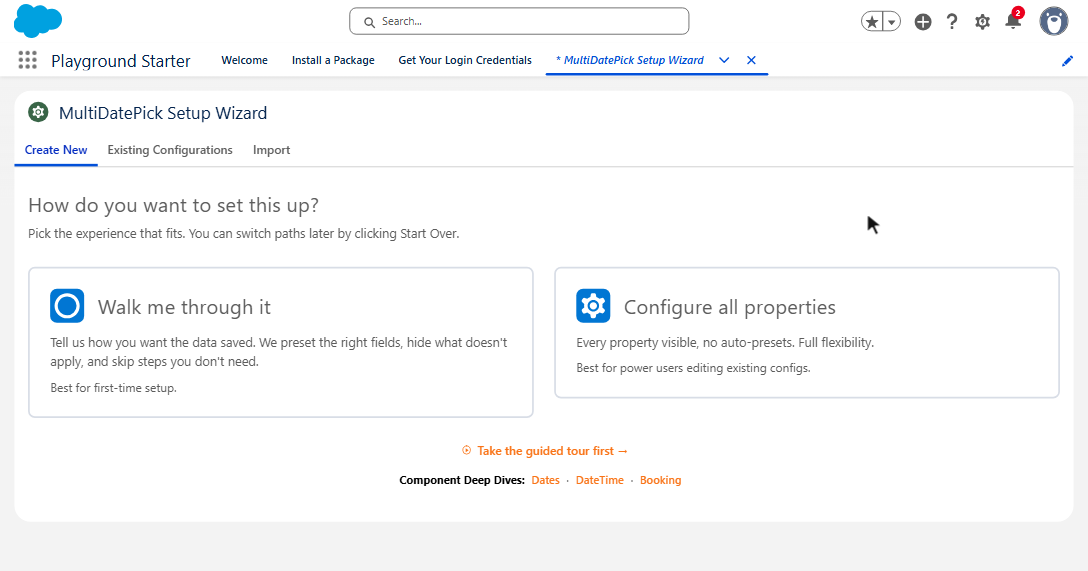
- 1. Eine Booking-Konfiguration im Einrichtungsassistenten anlegen
- 2. Booking im Experience Builder auf die Seite ziehen
- 3. Config Name und Static Parent Record Id setzen
- 4. Gastzugriff erteilen
- 5. Veröffentlichen und aktivieren
| Bezeichnung im Builder | Auf einer öffentlichen Buchungsseite |
|---|---|
| Config NameconfigName | Ihre Konfiguration aus dem Einrichtungsassistenten. Füllt Objekte und Felder aus. |
| Static Parent Record IdstaticRecordId | Ein übergeordneter Datensatz. Die Seite hat keinen, also lädt dieser die vorhandenen Buchungen und gesperrten Zeiten. |
| Conflict BehaviorconflictBehavior | Block (der Standard). Eine Überschneidung wird nie gespeichert. |
| Capacity FieldcapacityField | Ein Kurs mit 20 Plätzen schließt bei 20. |
| Business Hours Start / End FieldbusinessHoursStartField, businessHoursEndField | Nur die Zeiten veröffentlichen, die jede Ressource anbietet. |
| Existing Bookings ModepreloadMode | Schreibgeschützt, damit Besucher sehen, was belegt ist. |
| Enable Edit ModeenableEditMode | Für Gäste aus. Gäste können keine Datensätze bearbeiten. |
| View und Available Viewsview, availableViews | Woche oder Kalender. Eine oder zwei Ansichten reichen völlig. |
Jeder Besucher braucht einen eigenen Datensatz? Platzieren Sie den Kalender in einem Bildschirm-Flow und übergeben Sie den Datensatz an Parent Record Id. Ein Flow kann ihn aus der Seiten-URL lesen, das funktioniert also auch für Gäste. Static Parent Record Id oder ein Flow
Buchung durch Gastbenutzer in Salesforce: was Gäste können
Das sind Salesforce-Regeln für jede App auf einer öffentlichen Site. MultiDatePick ist um sie herum gebaut.
| Aktion | Gast (öffentliche Seite) | Angemeldetes Mitglied |
|---|---|---|
| Freie Zeitfenster und vorhandene Buchungen sehen | ✓ | ✓ |
| Buchen (Datensatz erstellen) | ✓ | ✓ |
| Die Buchung in Outlook, Google oder Apple Kalender übernehmen | ✓.ics nach dem Speichern | ✓ |
| Eine Buchung verschieben oder bearbeiten | ✗Salesforce-Limit für Gäste | ✓mit Berechtigung |
| Stornieren oder löschen | ✗Salesforce-Limit für Gäste | ✓mit Berechtigung |
| Ein persönlicher Kalender „Meine Buchungen“ | ✗alle Gäste teilen einen Benutzer | ✓über einen Bildschirm-Flow |
Weisen Sie dem Gastbenutzer der Site den Berechtigungssatz MultiDatePick - Guest zu; er enthält den Zugriff auf die Komponenten sowie die Lese- und Erstellrechte, die Gäste haben dürfen. Ergänzen Sie Lese- und Erstellrechte auf Ihre eigenen Objekte und eine Freigaberegel für Gäste, dann veröffentlichen und aktivieren.
Gäste können keine Datensätze besitzen, deshalb weist Salesforce jede Gastbuchung einem Standardinhaber zu. Diesen legen Sie in Experience Workspaces unter Administration, Einstellungen fest.
Ein Gast versucht, eine Buchung zu verschieben? MultiDatePick erklärt, warum das nicht geht, statt einen unverständlichen Fehler zu zeigen. Die vollständige Checkliste für Gäste in fünf Schritten steht unter App-, Start- & Experience-Seiten.
Die Ansicht passend zum Publikum wählen
Die Ansicht ist eine Eigenschaft jeder Komponente. So können eine öffentliche Seite und eine Mitarbeiterseite dieselben Daten unterschiedlich zeigen.


Zeitachse und Auslastung passen zu Mitarbeiterseiten. Siehe alle fünf Kalenderansichten.
Fragen zur Buchung in Experience Cloud
Kurze Antworten auf das, was Admins zuerst fragen.
Können Gastbenutzer in Salesforce ohne Anmeldung buchen?
Ja. Platzieren Sie die MultiDatePick-Komponente Booking auf einer öffentlichen Experience Cloud-Seite, geben Sie dem Gastbenutzer der Site Lese- und Erstellrechte auf Ihre Buchungsobjekte plus eine Freigaberegel für Gäste, und veröffentlichen und aktivieren Sie dann die Site. Die Live-Demo ist genau das: eine öffentliche Buchungssite, die jeder ohne Anmeldung nutzen kann.
Kann ein Gastbenutzer eine Buchung bearbeiten oder stornieren?
Nein. Salesforce erlaubt Gastbenutzern, Datensätze zu lesen und zu erstellen, aber nie, sie zu bearbeiten oder zu löschen, und das in jeder App. Versucht ein Gast, eine Buchung zu verschieben, erklärt MultiDatePick den Grund, statt stillschweigend zu scheitern. Bearbeiten und Stornieren gehören auf eine Mitglieder-Site mit Anmeldung.
Funktioniert es auf einer Mitglieder-Site mit Anmeldung?
Ja. Angemeldete Mitglieder buchen mit ihren eigenen Berechtigungen. Bearbeiten, Stornieren und persönliche Kalender über einen Bildschirm-Flow (Screen Flow) funktionieren dort alle.
Brauche ich Apex oder ein externes Terminplanungstool?
Nein. Legen Sie die Buchungseinrichtung im Einrichtungsassistenten an, ziehen Sie die Komponente Booking im Experience Builder auf die Seite und setzen Sie Config Name. Buchungen werden als Datensätze an Ihren eigenen Salesforce-Objekten gespeichert.
Wo werden die Buchungsdaten gespeichert?
In Ihrer Salesforce-Org, an den Objekten Ihrer Wahl. MultiDatePick ist zu 100 % nativ: keine externen Server, und nichts wird mit einem anderen Anbieter synchronisiert.
Self-Service-Buchung auf Ihrer Experience Cloud-Site
Demnächst auf der Salesforce AppExchange. Buchen Sie jetzt in der Live-Demo, oder sagen Sie uns, wohin wir die Startnachricht schicken sollen.
$20/Benutzer/Monat, alle Funktionen inklusive, 30 Tage kostenlos testen. Zu 100 % Salesforce-nativ.