
顧客が自分で使える Salesforce Experience Cloud の予約カレンダー
公開サイトにもメンバーサイトにも、Experience Cloud でセルフサービス予約を。ゲストがリソース、日付、空いている時間枠を選んで保存した瞬間、予約が組織に登録されます。
またはセットアップの流れを見る →ライブデモは公開 Experience Cloud 予約サイトです
ACME Financial は、MultiDatePick をゲストとして動かしている本物の Experience Cloud サイトです。ログイン不要。1 時間ごとにリセットされるので、自由に予約してください。

| デモページの項目 | 表示 | ゲストができること |
|---|---|---|
| 相談を申し込む | 週 | アドバイザーの空いている時間枠を予約 |
| 時間をブロック | カレンダー | アドバイザーを予約不可に設定 |
| アドバイザーの予約 | 予定一覧 | 予約状況を参照のみで確認 |
| 資産運用アドバイザリー業務 | タイムライン | アドバイザーごとに複数日の業務を予定 |
4 つのカレンダーを 1 つのゲストページに。どれも同じ Booking コンポーネントで、それぞれ独自の設定を持っています。1 つで時間をブロックすると、次のカレンダーでその時間枠が埋まるのを確認できます。
公開予約ページでユーザーが自分で予約する 4 つのもの
「メールでやり取りせずに、自分で日付を選んでもらえない?」できます。
顧客が希望する担当者やリソースを選び、日付と空いている時間を選びます。
Booking候補者、業務委託先、ボランティアが勤務できる日をクリック。日付ごとに 1 件のレコードになります。
Dateメンバーがリアルタイムの定員を見ながら、会議室、デスク、コート、機材を予約します。
Booking受講者や参加者が日付の決まった講座に申し込みます。満員になると受付終了。
Date TimeSalesforce でセルフサービス予約。他社ツールは不要
よくあるのは、外部の予約ツールを使って Salesforce に同期する方法です。MultiDatePick は Lightning Web コンポーネントなので、自社のオブジェクトに直接書き込みます。
| セルフサービスで必要なこと | 外部の予約ツール | MultiDatePick |
|---|---|---|
| 顧客に時間枠を予約してもらう | 別の場所で予約し、後から同期 | クリックした時点で組織のレコードとして保存 |
| 空いている時間枠だけを表示 | 情報は最後の同期の時点のもの | ページを開いた時点の最新レコードを読み込み |
| ダブルブッキングを防ぐ | 食い違う可能性のある 2 つのカレンダー | 保存時に競合と定員をチェック |
| セキュリティ審査 | 顧客データを持つ 2 社目のベンダー | 100% ネイティブ。データが組織の外に出ない |
| レポートと自動化 | 同期を待ってからレポート | 初日からフロー、レポート、ダッシュボードで活用 |
Salesforce で公開予約ページをセットアップ
5 つのステップ、すべてクリック操作で。
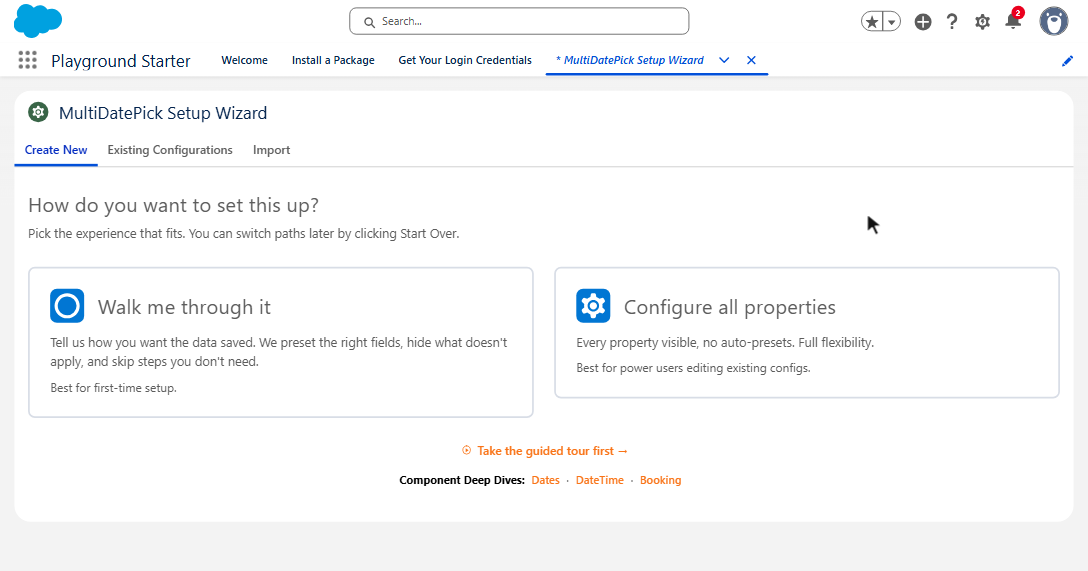
- 1. セットアップウィザードで Booking の設定を作る
- 2. Experience Builder で Booking をページにドラッグ
- 3. Config Name と Static Parent Record Id を設定
- 4. ゲストアクセスを付与
- 5. 公開して有効化
| Builder のラベル | 公開予約ページでの設定 |
|---|---|
| Config NameconfigName | セットアップウィザードの設定。オブジェクトと項目が自動で入ります。 |
| Static Parent Record IdstaticRecordId | 親レコードを 1 件指定。ページにはレコードがないため、これで既存の予約とブロックされた時間を読み込みます。 |
| Conflict BehaviorconflictBehavior | Block (既定値)。重複した予約は保存されません。 |
| Capacity FieldcapacityField | 20 席の講座は 20 件で受付終了。 |
| Business Hours Start / End FieldbusinessHoursStartField, businessHoursEndField | 各リソースが対応する時間だけを公開。 |
| Existing Bookings ModepreloadMode | 参照のみ。訪問者は予約済みの枠を確認できます。 |
| Enable Edit ModeenableEditMode | ゲストにはオフ。ゲストはレコードを編集できません。 |
| View と Available Views(利用可能な表示)view, availableViews | 週またはカレンダー。表示は 1 つか 2 つで十分です。 |
訪問者ごとに別のレコードが必要?カレンダーを画面フローに入れ、レコードを Parent Record Id に渡します。フローはページの URL からレコードを読み取れるので、ゲストにも使えます。Static Parent Record Id かフローか
Salesforce のゲストユーザー予約: ゲストにできること
これは公開サイト上のすべてのアプリに適用される Salesforce のルールです。MultiDatePick はこのルールを前提に作られています。
| 操作 | ゲスト (公開ページ) | ログインしたメンバー |
|---|---|---|
| 空いている時間枠と既存の予約を見る | ✓ | ✓ |
| 予約する (レコードを作成) | ✓ | ✓ |
| 予約を Outlook、Google カレンダー、Apple カレンダーに追加 | ✓保存後に .ics | ✓ |
| 予約を移動・編集する | ✗Salesforce のゲスト制限 | ✓権限があれば |
| キャンセル・削除 | ✗Salesforce のゲスト制限 | ✓権限があれば |
| 個人用の「自分の予約」カレンダー | ✗全ゲストが 1 つのユーザーを共有 | ✓画面フロー経由で |
サイトのゲストユーザーに MultiDatePick - Guest 権限セットを割り当てます。この権限セットには、コンポーネントへのアクセスと、ゲストに許可される参照・作成権限が含まれています。自社のオブジェクトにも参照・作成権限を追加し、ゲスト共有ルールを作成してから、公開して有効化します。
ゲストはレコードを所有できないため、Salesforce はゲストの予約をデフォルトの所有者に割り当てます。Experience ワークスペースの [管理] > [設定] で指定してください。
ゲストが予約を移動しようとしたら?MultiDatePick は、原因不明のエラーではなく、できない理由を表示します。ゲスト向けの 5 ステップのチェックリスト全体はアプリケーション・ホーム・Experience ページにあります。
利用者に合わせて表示を選ぶ
表示は各コンポーネントのプロパティなので、公開ページとスタッフ用ページで同じデータを別の見せ方にできます。


タイムラインと稼働率はスタッフ用ページ向きです。5 つのカレンダー表示すべてをご覧ください。
Experience Cloud での予約に関するよくある質問
管理者が最初に抱く疑問に簡潔にお答えします。
Salesforce でゲストユーザーがログインせずに予約できますか?
はい。MultiDatePick Booking コンポーネントを公開 Experience Cloud ページに配置し、サイトのゲストユーザーに予約オブジェクトの参照・作成権限とゲスト共有ルールを付与してから、サイトを公開して有効化します。ライブデモがまさにそれで、誰でもログインなしで使える公開予約サイトです。
ゲストユーザーは予約を編集・キャンセルできますか?
いいえ。Salesforce では、どのアプリでもゲストユーザーはレコードの参照と作成しかできず、編集や削除はできません。ゲストが予約を移動しようとすると、MultiDatePick は黙って失敗するのではなく理由を表示します。編集とキャンセルは、ログインして使うメンバーサイトに置いてください。
ログインのあるメンバーサイトでも使えますか?
はい。ログインしたメンバーは自分の権限で予約するため、編集、キャンセル、画面フロー (Screen Flow) で表示する個人別のカレンダーもすべて使えます。
Apex や外部の予約ツールは必要ですか?
いいえ。セットアップウィザードで予約の設定を作り、Experience Builder で Booking コンポーネントをページにドラッグして Config Name(設定名) を設定するだけです。予約は自社の Salesforce オブジェクトのレコードとして保存されます。
予約データはどこに保存されますか?
自社の Salesforce 組織の、選んだオブジェクトに保存されます。MultiDatePick は 100% ネイティブです。外部サーバーはなく、他社のサービスに同期されることもありません。
Experience Cloud サイトでセルフサービス予約を
Salesforce AppExchange で近日公開。今すぐライブデモで予約を試すか、公開のお知らせの送り先をお知らせください。
$20/ユーザー/月、全機能込み、30 日間の無料トライアル。100% Salesforce ネイティブ。