
Salesforce の予約を Outlook、Google、Apple カレンダーにそのまま追加
Salesforce に保存した予約は、本人のカレンダーに入るまでは半分しか終わっていません。「カレンダーに追加」がそれを仕上げます。保存後にワンクリックで、予定が Outlook、Google、Apple カレンダーに入ります。
「Salesforce の予約を Outlook に送れる?」「お客様に Google カレンダーへ予定を入れてもらうには?」「自分で予約した打ち合わせを、なぜみんな忘れるの?」予約は Salesforce に確実に残っています。でも、その人の 1 日は自分のカレンダーで管理されていることも多く、そこへ届ける仕組みがありません。
MultiDatePick がその溝を埋めます。Show Add to Calendar After Saving をオンにすると、保存に成功するたびに「カレンダーに追加」ボタンが表示されます。ワンクリックで、保存したレコードごとの予定を含むカレンダーファイルをダウンロード。日時、会議室や担当者、状況も正しく入ります。レコードページ、アプリケーションページ、画面フロー (Screen Flow)、公開 Experience Cloud の予約ページで使えます。
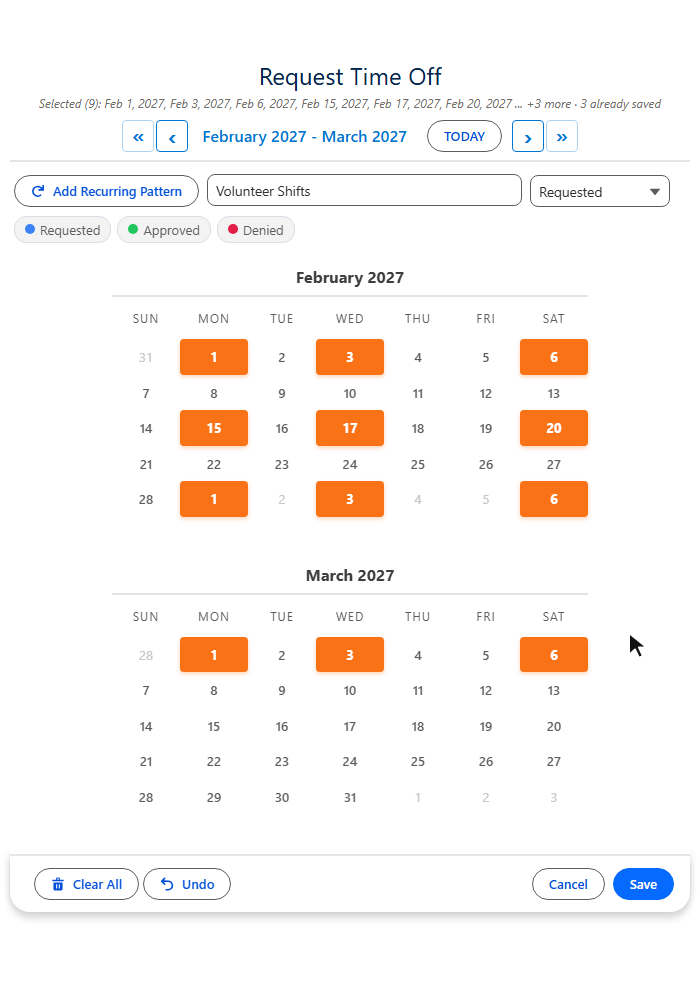
上の録画がその流れです。カスタム日のパターンで 2 月 1 日から 3 月 6 日まで隔週の月・水・土曜を選び、1 回の保存で休暇レコードを 9 件作成。ダウンロードされるファイルには、日付ごとに 1 件、計 9 件の終日の予定が入っています。1 か月の休暇も、1 学期分のセッションも、1 シーズン分のシフトも、日付ごとではなく 1 回のクリックでカレンダーに入ります。
「カレンダーに追加」で予約した人が得られるもの
保存した内容を 1 つのファイルに
1 回の保存で 5 日分でも 20 枠でも、ファイルにはそれぞれの予定が入るので、ワンクリックですべて追加できます。
正しい時刻
時刻付きの予約は開始と終了をそのまま保持。休暇のように日付だけのレコードは終日の予定になります。
誰と、どこで
予約したアドバイザー、会議室、車両は予定のタイトルに入ります。会議室なら住所を予定の場所に入れることもできるので、招待に「誰と、どこで」が載ります。
ゲストにも対応
ファイルはブラウザー内で作成されるため、公開 Experience Cloud の予約ページでも追加のアクセス権なしで使えます。
インストール不要
接続アプリケーションも OAuth もコールアウトも不要。本人が自分のファイルをダウンロードするまで、データは Salesforce の中にとどまります。
どのカレンダーでも
標準の .ics ファイルは Outlook、Google カレンダー、Apple カレンダーで開けます。予約 1 件なら Google に直接追加することもできます。
カレンダー同期ではなく、カレンダーファイルにした理由
Salesforce を Outlook や Google と同期するには、接続アプリケーション、全ユーザーの OAuth 同意、そして組織からサードパーティへのデータの流れが必要です。まさにセキュリティレビューで問われる点です。カレンダーファイルなら、そのどれも要りません。予定は保存したばかりの予約からブラウザー内で作成され、本人がダウンロードするまで何も Salesforce の外に出ません。MultiDatePick は 100% ネイティブのままです。
トレードオフは明快です。リアルタイムの連携ではなく、1 回限りのファイルであること。あとで予約が移動したら、新しいファイルをダウンロードします。各予定には Salesforce のレコード Id が一意の ID として入っているので、ID で照合するカレンダーは新しいファイルを重複ではなく同じ予約として扱います。
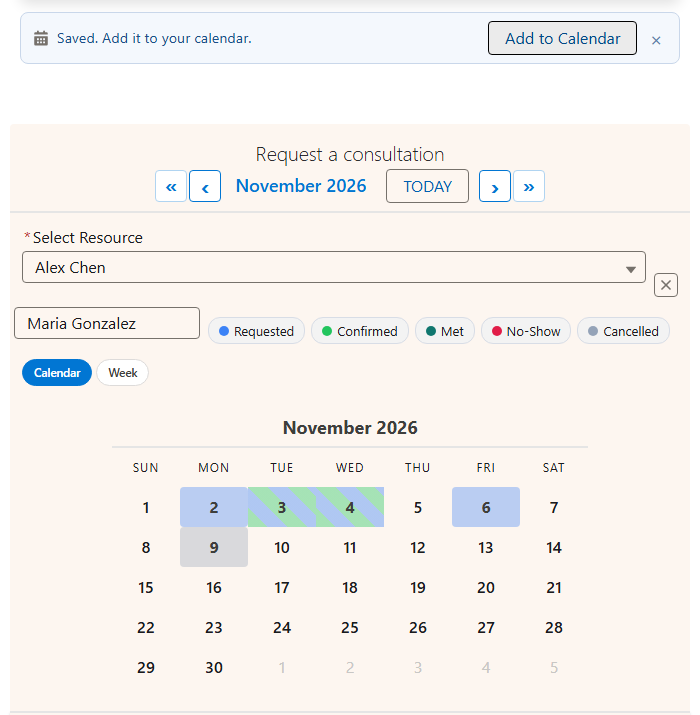
カレンダーの予定に入る内容
| カレンダーの項目 | Salesforce から入る内容 |
|---|---|
| 予定のタイトル | レコード名 (レコード名がない場合はカレンダーのタイトル) とリソース: Request a consultation: Priya Nair |
| 開始と終了 | 保存した日付と時刻。日付だけのレコードは終日の予定に、期間はその期間にわたる 1 件の予定になります |
| 場所 | 任意: Calendar File Location Field(カレンダーファイルの場所項目) で指定したリソースの項目 (会議室の住所など)。人を予約する場合はタイトルに名前が入るので空のままです |
| 説明 | Requested や Confirmed などの状況 |
| 一意の ID | Salesforce のレコード Id。再ダウンロードしたファイルが同じ予約だとカレンダーが判断できます |
時刻は予約したとおりの現地時刻で入るので、10:00 の相談は 10:00 に表示されます。
2 分で有効化
- コンポーネントまたは設定を開きます。 Lightning App Builder、Experience Builder、またはフロー画面で MultiDatePick コンポーネントを選択します。またはセットアップウィザードで設定を編集します。
- Show Add to Calendar After Saving にチェックを入れます。 初期設定ではオフなので、選ぶまで何も変わりません。
- 会議室を予約する場合は、Calendar File Location Field に会議室の住所項目を設定すると、すべての予定に行き先が表示されます。アドバイザーなど人を予約する場合は空のままにします。
- 公開サイトでは Show In-Component Toast にもチェックを入れ、ゲストに保存の確認とボタンが一緒に表示されるようにします。ゲスト向けページのその他の設定はExperience Cloud 予約ガイドで解説しています。
- 保存して、何か予約してみます。 確認メッセージの下に「カレンダーに追加」のバーが表示され、閉じるか次に保存するまで残ります。
活用シーン
よくある質問
Salesforce には予約を「カレンダーに追加」するボタンがありますか?
自社のオブジェクトのレコードにはありません。Salesforce の行動は Einstein 活動キャプチャで Outlook や Google と同期できますが、カスタムレコードとして保存した予約を本人のカレンダーに届ける手段はありません。MultiDatePick は、保存のたびに表示される「カレンダーに追加」ボタンを追加し、予約した内容そのもののカレンダーファイルを本人に渡します。
Outlook、Google カレンダー、Apple カレンダーで使えますか?
はい。ボタンからダウンロードされるのは、主要なカレンダーならどれでも開ける標準の .ics カレンダーファイルです。Windows と Mac の Outlook、Google カレンダー、Mac・iPhone・iPad の Apple カレンダーなど、ほとんどのカレンダーで使えます。ブラウザーがファイルを作成できない場合は、予約が 1 件なら代わりに「Google カレンダーに追加」のリンクが表示されます。
公開予約ページの Experience Cloud ゲストにも使えますか?
はい。ファイルは訪問者のブラウザー内で作成されるため、公開 Experience Cloud ページから予約したゲストにも、ログインユーザーと同じ「カレンダーに追加」ボタンが表示されます。ゲストのアクセス権は何も変わりません。
あとで予約が変わったら、カレンダーの予定も更新されますか?
いいえ。「カレンダーに追加」で渡すのは 1 回限りのファイルで、リアルタイムの同期ではありません。あとで予約が移動した場合は、新しいファイルが必要です。各予定には Salesforce のレコード Id が一意の ID として入っているので、ID による更新に対応したカレンダーなら、新しいファイルを別の予定ではなく同じ予約として認識します。
Salesforce の外にデータが出ることはありますか?
本人がダウンロードを選んだファイルだけです。接続アプリケーションも、外部へのコールアウトも、サードパーティのカレンダーサービスもなく、MultiDatePick は 100% ネイティブのままです。ファイルに含まれるのは、予約の名前、日付、時刻、リソース、(指定した場合は) リソースの場所、状況だけです。
有効にするのに Apex や開発者は必要ですか?
いいえ。Lightning App Builder、Experience Builder、フロー画面のコンポーネント、またはセットアップウィザードの設定にある Show Add to Calendar After Saving(保存後に「カレンダーに追加」を表示) のチェックボックス 1 つだけです。
予約は Salesforce で。予定は本人のカレンダーに。
ライブデモで相談を申し込んで自分のカレンダーに追加してみるか、Config Library の既製の予約設定から始めましょう。
- $20/ユーザー/月ですべての機能
- 30 日間無料、カード不要
- 100% Salesforce ネイティブ
- Apex 不要
- Salesforce AppExchange で近日公開