
Salesforce 添加到日历:把预订直接发送到 Outlook、Google 和 Apple 日历
保存在 Salesforce 中的预订,只有进入对方自己的日历才算真正完成。“添加到日历”帮您做完最后一步:保存后单击一下,预约就进入 Outlook、Google 或 Apple 日历。
“Salesforce 能把预订发到我的 Outlook 吗?”“客户怎样把预约加进 Google 日历?”“为什么大家会忘记自己约的会议?”预订安安稳稳地存在 Salesforce 里,但人们的日程往往记在自己的日历上,而两者之间没有任何东西把它带过去。
MultiDatePick 填补了这个空缺。开启 Show Add to Calendar After Saving,每次保存成功后都会提供一个添加到日历按钮。单击一下即可下载一个日历文件,刚保存的每条记录都对应一个日程:日期和时间准确,包含会议室或人员,以及状态。它适用于记录页面、应用程序页面、屏幕 Flow(Screen Flow)和公开的 Experience Cloud 预订页面。
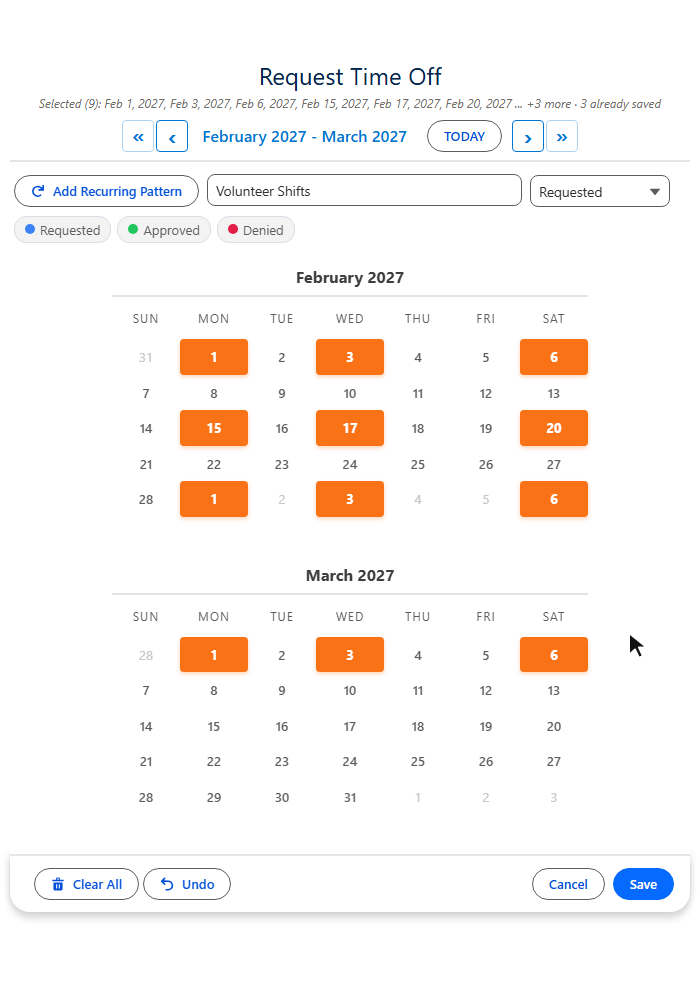
这就是上面的录屏。“自定义日期”模式选中 2 月 1 日至 3 月 6 日每隔一周的周一、周三和周六,单击一次“保存”创建 9 条休假记录,下载的文件包含 9 个全天日程,每个日期一个。一个月的假期、一学期的课程或一季的班次,单击一次即可全部加入日历,而不是每个日期点一次。
“添加到日历”为预订人带来什么
一个文件包含所有已保存内容
一次保存预订五个日期或二十个时间段,文件中每项都有一个日程,单击一次即可全部添加。
时间准确
带时间的预订保留开始和结束时间。仅日期的记录(例如休假)会作为全天日程添加。
谁和在哪里
被预订的顾问、会议室或车辆会写入日程标题。预订会议室时,它的地址还可以填入日程的地点,让邀请写明是谁、在哪里。
同样适用于访客
文件在浏览器中生成,所以公开的 Experience Cloud 预订页面无需额外权限即可使用。
无需安装任何东西
没有连接的应用程序,没有 OAuth,没有外部调用。在对方下载自己的文件之前,您的数据始终留在 Salesforce 中。
适用于各种日历
标准 .ics 文件可在 Outlook、Google 日历和 Apple 日历中打开。单个预订还可以直接添加到 Google。
为什么用日历文件,而不是日历同步
把 Salesforce 与 Outlook 或 Google 同步,意味着需要一个连接的应用程序、每位用户都要进行 OAuth 授权,还要让数据从您的组织流向第三方,而这正是安全审查要追问的。日历文件完全不需要这些。日程是在浏览器中根据刚保存的预订生成的,在对方下载之前,没有任何数据离开 Salesforce。MultiDatePick 始终 100% 原生。
取舍很公平,也很简单:它是一次性文件,而不是实时链接。如果预订之后改了时间,对方重新下载一个文件即可。每个日程都以 Salesforce 记录 Id 作为唯一 ID,因此按 ID 匹配的日历会把新文件当作同一个预订,而不是重复项。
每个日历日程包含哪些内容
| 日历字段 | 从 Salesforce 填入的内容 |
|---|---|
| 日程标题 | 记录名称(记录没有名称时用日历标题),后接资源:Request a consultation: Priya Nair |
| 开始和结束 | 已保存的日期和时间。仅日期的记录成为全天日程;日期范围成为横跨整个范围的一个日程 |
| 地点 | 可选:资源上由您选定的一个字段,例如会议室地址,通过 Calendar File Location Field(日历文件地点字段)设置。预订人员时留空,因为人员已经在标题中 |
| 说明 | 状态,例如 Requested 或 Confirmed |
| 唯一 ID | Salesforce 记录 Id,让日历知道重新下载的是同一个预订 |
时间按预订时的当地时钟时间写入,所以 10:00 的咨询会显示在 10:00。
两分钟即可开启
- 打开组件或配置。在 Lightning App Builder、Experience Builder 或 Flow 屏幕中选中 MultiDatePick 组件。或者在设置向导中编辑配置。
- 勾选 Show Add to Calendar After Saving。它默认关闭,所以在您选择开启之前不会有任何变化。
- 预订会议室?把 Calendar File Location Field 设置为会议室的地址字段,每个日程都会显示要去哪里。预订顾问等人员时留空即可。
- 在公开站点上,还要勾选 Show In-Component Toast,让访客同时看到保存确认和按钮。访客页面的其余设置请参阅 Experience Cloud 预订指南。
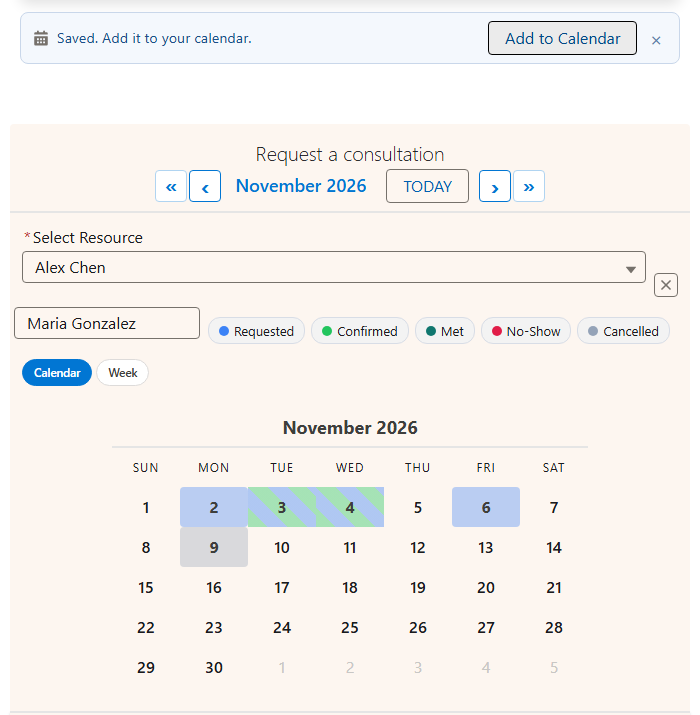
- 保存并预订点什么。“添加到日历”提示栏会出现在确认信息下方,直到被关闭或下一次保存为止。
团队在哪些场景中使用
常见问题
Salesforce 有给预订用的“添加到日历”按钮吗?
对于您自己对象上的记录,没有。Salesforce 活动可以通过 Einstein 活动捕获同步到 Outlook 或 Google,但保存为自定义记录的预订没有办法进入个人日历。MultiDatePick 增加了一个“添加到日历”按钮,每次保存后都会出现,并为对方提供一个日历文件,内容正是其预订的内容。
支持 Outlook、Google 日历和 Apple 日历吗?
支持。该按钮会下载一个标准 .ics 日历文件,所有主流日历都能打开这种格式:Windows 和 Mac 上的 Outlook、Google 日历、Mac、iPhone 和 iPad 上的 Apple 日历,以及大多数其他日历。如果浏览器无法生成文件,单个预订会改为提供“添加到 Google 日历”链接。
公开预订页面上的 Experience Cloud 访客也能用吗?
能。文件在访客的浏览器中生成,所以从公开 Experience Cloud 页面预订的访客,也会看到和已登录用户一样的“添加到日历”按钮。访客的访问权限不会有任何变化。
如果预订之后有变动,日历中的日程会更新吗?
不会。“添加到日历”提供的是一次性文件,而不是实时同步,所以预订之后改了时间,需要重新下载文件。每个日程都以 Salesforce 记录 Id 作为唯一 ID,因此支持按 ID 更新的日历会把新文件识别为同一个预订,而不是再添一个。
会有数据离开 Salesforce 吗?
只有对方自己选择下载的那个文件。没有连接的应用程序,没有外部调用,也没有第三方日历服务;MultiDatePick 始终 100% 原生。文件里只包含预订的名称、日期、时间、资源、资源的地点(如果您选择了地点字段)和状态,别无其他。
开启它需要 Apex 或开发人员吗?
不需要。只是一个复选框:Show Add to Calendar After Saving,位于 Lightning App Builder、Experience Builder 或 Flow 屏幕中的组件上,或设置向导中的配置里。
在 Salesforce 中预订,留在他们的日历里。
在在线演示中提交一个咨询申请并添加到您自己的日历,或从 Config Library 中的现成预订配置开始。
- $20/用户/月,全部功能
- 30 天免费试用,无需信用卡
- 100% Salesforce 原生
- 无需 Apex
- 即将登陆 Salesforce AppExchange