
Salesforce Add to Calendar: बुकिंग सीधे Outlook, Google और Apple Calendar में भेजें
Salesforce में सहेजी गई बुकिंग तब तक आधी ही है जब तक वह व्यक्ति के अपने कैलेंडर में न पहुँचे। कैलेंडर में जोड़ें यह काम पूरा करता है: सहेजने के बाद एक क्लिक, और अपॉइंटमेंट Outlook, Google या Apple Calendar में।
"क्या Salesforce बुकिंग मेरे Outlook में भेज सकता है?" "ग्राहक अपॉइंटमेंट को Google Calendar में कैसे डालें?" "लोग अपनी ही बुक की हुई मीटिंग क्यों भूल जाते हैं?" बुकिंग Salesforce में सुरक्षित है, पर कई बार व्यक्ति का पूरा दिन उसके अपने कैलेंडर में चलता है, और बुकिंग को वहाँ तक कुछ नहीं पहुँचाता।
MultiDatePick यह कमी पूरी करता है। Show Add to Calendar After Saving चालू करें, और हर सफल सेव के बाद एक कैलेंडर में जोड़ें बटन मिलता है। एक क्लिक से कैलेंडर फ़ाइल डाउनलोड होती है जिसमें अभी सहेजे गए हर रिकॉर्ड का एक इवेंट होता है: सही तारीख और समय, रूम या व्यक्ति, स्थिति। यह रिकॉर्ड पेज, ऐप पेज, स्क्रीन फ़्लो (Screen Flow) और सार्वजनिक Experience Cloud बुकिंग पेज पर काम करता है।
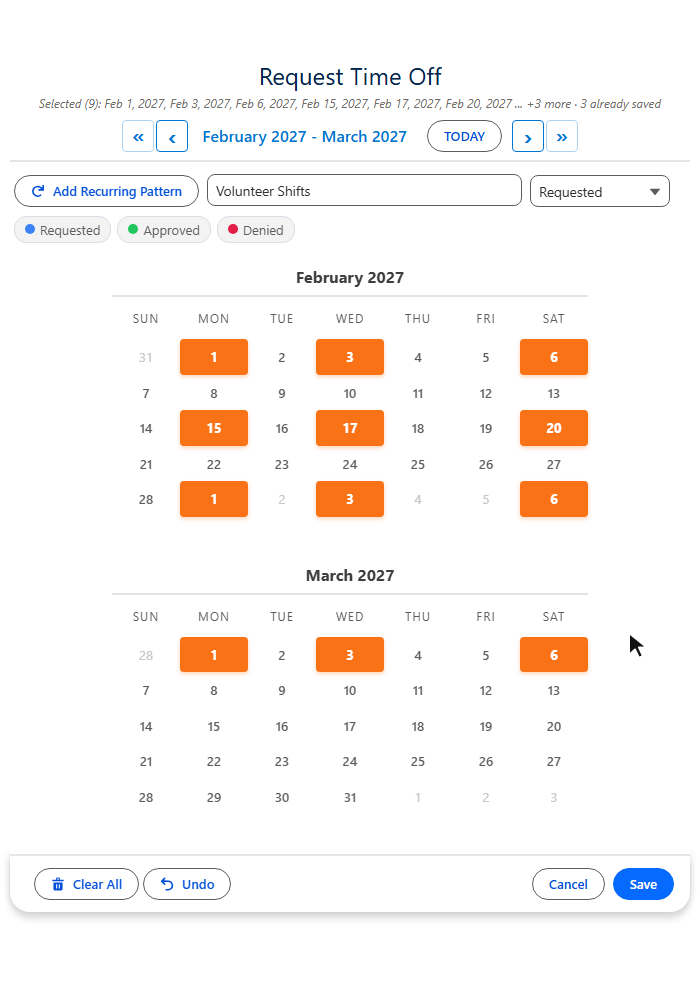
ऊपर की रिकॉर्डिंग यही है। एक कस्टम दिन वाला पैटर्न 1 फ़रवरी से 6 मार्च तक हर दूसरे सप्ताह सोमवार, बुधवार और शनिवार चुनता है, एक बार सहेजने से छुट्टी के 9 रिकॉर्ड बनते हैं, और डाउनलोड हुई फ़ाइल में पूरे दिन के 9 इवेंट होते हैं, हर तारीख का एक। महीने भर की छुट्टी, पूरे सेमेस्टर के सत्र या पूरे सीज़न की शिफ़्ट एक क्लिक में, हर तारीख के लिए अलग क्लिक नहीं, कैलेंडर में पहुँच जाती हैं।
बुक करने वाले को कैलेंडर में जोड़ें से क्या मिलता है
जो भी सहेजा, सब एक फ़ाइल में
एक बार में पाँच तारीखें या बीस स्लॉट बुक करें, फ़ाइल में हर एक का इवेंट होगा, इसलिए एक क्लिक से सब जुड़ जाते हैं।
सही समय
समय वाली बुकिंग अपना आरंभ और अंत बनाए रखती हैं। सिर्फ़ तारीख वाले रिकॉर्ड, जैसे छुट्टी, पूरे दिन के इवेंट के रूप में आते हैं।
कौन और कहाँ
जो सलाहकार, रूम या वाहन बुक हुआ, वह इवेंट के शीर्षक में जाता है। रूम बुक करें तो उसका पता इवेंट के स्थान में भी भरा जा सकता है, ताकि इनवाइट बताए कि कौन और कहाँ।
guest के लिए भी बना
फ़ाइल ब्राउज़र में बनती है, इसलिए सार्वजनिक Experience Cloud बुकिंग पेज को यह बिना किसी अतिरिक्त एक्सेस के मिलती है।
इंस्टॉल करने को कुछ नहीं
न connected app, न OAuth, न callout। आपका डेटा तब तक Salesforce में रहता है जब तक व्यक्ति अपनी फ़ाइल डाउनलोड न करे।
हर कैलेंडर
स्टैंडर्ड .ics फ़ाइल Outlook, Google Calendar और Apple Calendar में खुलती है। एक बुकिंग सीधे Google में भी जा सकती है।
कैलेंडर फ़ाइल क्यों, कैलेंडर सिंक क्यों नहीं
Salesforce को Outlook या Google से सिंक करने का मतलब है एक connected app, हर यूज़र की OAuth सहमति, और आपकी org से डेटा का किसी तीसरे पक्ष तक जाना, और सुरक्षा समीक्षा ठीक इसी के बारे में पूछती है। कैलेंडर फ़ाइल को इनमें से कुछ नहीं चाहिए। इवेंट ब्राउज़र में अभी सहेजी गई बुकिंग से बनता है, और व्यक्ति के डाउनलोड करने तक कुछ भी Salesforce से बाहर नहीं जाता। MultiDatePick 100% नेटिव रहता है।
इसमें समझौता सीधा और उचित है: यह एक बार की फ़ाइल है, लाइव लिंक नहीं। अगर बाद में बुकिंग खिसकती है, तो व्यक्ति नई फ़ाइल डाउनलोड करता है। हर इवेंट में Salesforce रिकॉर्ड Id उसकी यूनिक ID के रूप में रहती है, इसलिए जो कैलेंडर ID से मिलान करते हैं, वे नई फ़ाइल को डुप्लिकेट नहीं, उसी बुकिंग के रूप में लेते हैं।
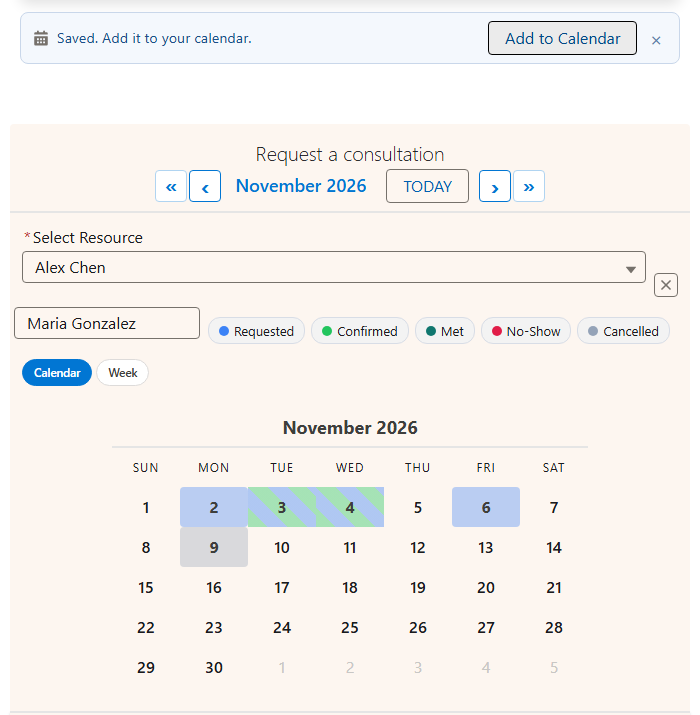
हर कैलेंडर इवेंट में क्या जाता है
| कैलेंडर फ़ील्ड | Salesforce से क्या भरा जाता है |
|---|---|
| इवेंट का शीर्षक | रिकॉर्ड का नाम (या रिकॉर्ड का नाम न हो तो कैलेंडर का शीर्षक), उसके बाद संसाधन: Request a consultation: Priya Nair |
| आरंभ और अंत | सहेजी गई तारीख और समय। सिर्फ़ तारीख वाले रिकॉर्ड पूरे दिन के इवेंट बनते हैं; एक रेंज उस पूरी अवधि का एक इवेंट बनती है |
| स्थान | वैकल्पिक: संसाधन का आपका चुना कोई फ़ील्ड, जैसे रूम का पता, जो Calendar File Location Field (कैलेंडर फ़ाइल का स्थान फ़ील्ड) से सेट होता है। लोगों को बुक करते समय खाली रहता है, क्योंकि वे पहले से शीर्षक में हैं |
| विवरण | स्थिति, जैसे Requested या Confirmed |
| यूनिक ID | Salesforce रिकॉर्ड Id, ताकि कैलेंडर समझ सके कि दोबारा डाउनलोड की गई फ़ाइल वही बुकिंग है |
समय ठीक वही दिखते हैं जो घड़ी के हिसाब से बुक हुए थे, इसलिए 10:00 का कंसल्टेशन 10:00 पर ही दिखता है।
दो मिनट में चालू करें
- कंपोनेंट या कॉन्फ़िगरेशन खोलें। Lightning App Builder, Experience Builder या किसी Flow स्क्रीन में MultiDatePick कंपोनेंट चुनें। या Setup Wizard में कॉन्फ़िगरेशन एडिट करें।
- Show Add to Calendar After Saving पर टिक करें। यह डिफ़ॉल्ट रूप से बंद रहता है, इसलिए जब तक आप इसे न चुनें, कुछ नहीं बदलता।
- रूम बुक कर रहे हैं? Calendar File Location Field में रूम के पते वाला फ़ील्ड डालें, और हर इवेंट बताएगा कि कहाँ जाना है। सलाहकार जैसे लोगों को बुक करते समय इसे खाली छोड़ें।
- सार्वजनिक साइट पर Show In-Component Toast पर भी टिक करें ताकि guest को सहेजने की पुष्टि और बटन साथ-साथ दिखें। guest पेज की बाकी बातें Experience Cloud बुकिंग गाइड में हैं।
- सहेजें और कुछ बुक करें। कैलेंडर में जोड़ें वाली पट्टी पुष्टि के नीचे दिखती है और बंद करने या अगली बार सहेजने तक रहती है।
टीमें इसे कहाँ इस्तेमाल करती हैं
लोग अक्सर पूछते हैं
क्या Salesforce में बुकिंग के लिए Add to Calendar बटन है?
आपके अपने ऑब्जेक्ट के रिकॉर्ड के लिए नहीं। Salesforce Event, Einstein Activity Capture के ज़रिए Outlook या Google से सिंक हो सकते हैं, पर कस्टम रिकॉर्ड के रूप में सहेजी गई बुकिंग के पास व्यक्ति के अपने कैलेंडर तक पहुँचने का कोई रास्ता नहीं होता। MultiDatePick एक कैलेंडर में जोड़ें बटन जोड़ता है जो हर बार सहेजने के बाद दिखता है और व्यक्ति को ठीक उसी चीज़ की कैलेंडर फ़ाइल देता है जो उसने बुक की।
क्या यह Outlook, Google Calendar और Apple Calendar के साथ काम करता है?
हाँ। बटन एक स्टैंडर्ड .ics कैलेंडर फ़ाइल डाउनलोड करता है, वह फ़ॉर्मेट जो हर बड़ा कैलेंडर खोलता है: Windows और Mac पर Outlook, Google Calendar, Mac, iPhone और iPad पर Apple Calendar, और ज़्यादातर बाकी भी। जब ब्राउज़र फ़ाइल नहीं बना पाता, तो एक बुकिंग के लिए उसकी जगह Google Calendar में जोड़ें लिंक मिलता है।
क्या यह सार्वजनिक बुकिंग पेज पर Experience Cloud guest के लिए काम करता है?
हाँ। फ़ाइल विज़िटर के ब्राउज़र में बनती है, इसलिए सार्वजनिक Experience Cloud पेज से बुक करने वाले guest को भी वही कैलेंडर में जोड़ें बटन मिलता है जो लॉगिन किए यूज़र को। guest के एक्सेस में कुछ नहीं बदलता।
अगर बाद में बुकिंग बदले, तो क्या कैलेंडर इवेंट अपडेट होता है?
नहीं। Add to Calendar एक बार की फ़ाइल देता है, लाइव सिंक नहीं, इसलिए बाद में खिसकी बुकिंग के लिए नई फ़ाइल चाहिए। हर इवेंट में Salesforce रिकॉर्ड Id उसकी यूनिक ID के रूप में रहती है, इसलिए जो कैलेंडर ID से अपडेट पहचानता है, वह नई फ़ाइल को दूसरी बुकिंग नहीं, उसी बुकिंग के रूप में पहचानता है।
क्या कोई डेटा Salesforce से बाहर जाता है?
सिर्फ़ वह फ़ाइल जिसे व्यक्ति खुद डाउनलोड करना चुनता है। न कोई connected app, न बाहर जाने वाला callout, न कोई तीसरे पक्ष की कैलेंडर सेवा; MultiDatePick 100% नेटिव रहता है। फ़ाइल में बुकिंग का नाम, तारीख, समय, संसाधन, आप चाहें तो संसाधन का स्थान, और स्थिति होती है, इसके अलावा कुछ नहीं।
क्या इसे चालू करने के लिए Apex या डेवलपर चाहिए?
नहीं। यह एक चेकबॉक्स है, Show Add to Calendar After Saving, जो Lightning App Builder, Experience Builder या Flow स्क्रीन में कंपोनेंट पर, या Setup Wizard में कॉन्फ़िगरेशन पर मिलता है।
Salesforce में बुक करें। उनके कैलेंडर में रखें।
लाइव डेमो में कंसल्टेशन का अनुरोध करें और उसे अपने कैलेंडर में जोड़ें, या Config Library के किसी तैयार बुकिंग कॉन्फ़िगरेशन से शुरू करें।
- $20/यूज़र/माह, हर फ़ीचर
- 30 दिन का फ़्री ट्रायल, कार्ड नहीं
- 100% नेटिव Salesforce
- कोई Apex नहीं
- जल्द ही Salesforce AppExchange पर