
बिना कोड लिखे Salesforce कैलेंडर कॉन्फ़िगर करना
100+ प्रॉपर्टी सुनकर लगता है कि पूरा प्रोजेक्ट होगा। असल में यह एक विज़र्ड है, तीन सवाल, और एक लाइव प्रीव्यू जो कुछ भी सहेजने से पहले कैलेंडर दिखा देता है।
गहराई वाले ज़्यादातर Salesforce कंपोनेंट आपको दो बार सीखने पड़ते हैं: एक बार प्रॉपर्टी समझने के लिए, और एक बार यह याद रखने के लिए कि पिछली बार कौन-सा कॉम्बिनेशन चुना था। Setup Wizard इसीलिए है कि आपको दोनों में से कुछ न करना पड़े। यह पूछता है कि आप क्या शेड्यूल कर रहे हैं, कॉन्फ़िगरेशन को metadata के रूप में लिखता है, और आपको एक नाम देता है जिसे आप कहीं भी इस्तेमाल कर सकते हैं।
शुरू करने के दो रास्ते, और दो शॉर्टकट
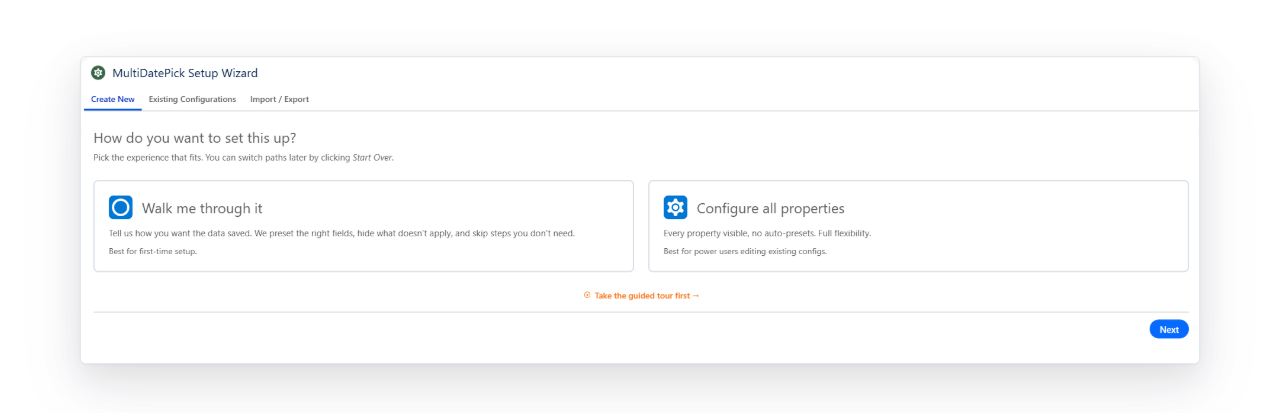
“नया बनाएँ” टैब दो रास्तों के साथ खुलता है। उसके बगल में दो और टैब हैं, उन कॉन्फ़िगरेशन के लिए जो आपके पास पहले से हैं।
मुझे चरण-दर-चरण मार्गदर्शन दें
आप क्या शेड्यूल कर रहे हैं, इस बारे में तीन सवाल। पहली बार सेटअप के लिए सबसे अच्छा।
सभी गुण कॉन्फ़िगर करें
हर प्रॉपर्टी सामने, लाइव प्रीव्यू के साथ। तब सबसे अच्छा, जब आपको ठीक-ठीक पता हो कि क्या चाहिए।
मौजूदा कॉन्फ़िगरेशन
आपके सहेजे गए कॉन्फ़िगरेशन, उनके कंपोनेंट प्रकार के साथ। किसी को खोलकर एडिट या क्लोन करें।
आयात
Config Library या किसी दूसरे org से कॉन्फ़िगरेशन पेस्ट करें।

पाँच चरण, शुरू से अंत तक
| चरण | आप क्या सेट करते हैं |
|---|---|
| 1. नाम और प्रकार | कॉन्फ़िगरेशन का नाम और वह किस कंपोनेंट के लिए है: Dates, Dates & Times या संसाधन बुकिंग। |
| 2. ऑब्जेक्ट और फ़ील्ड | वह ऑब्जेक्ट जिसमें रिकॉर्ड रहते हैं, date फ़ील्ड, parent lookup, और अगर आप कुछ बुक करते हैं तो संसाधन। |
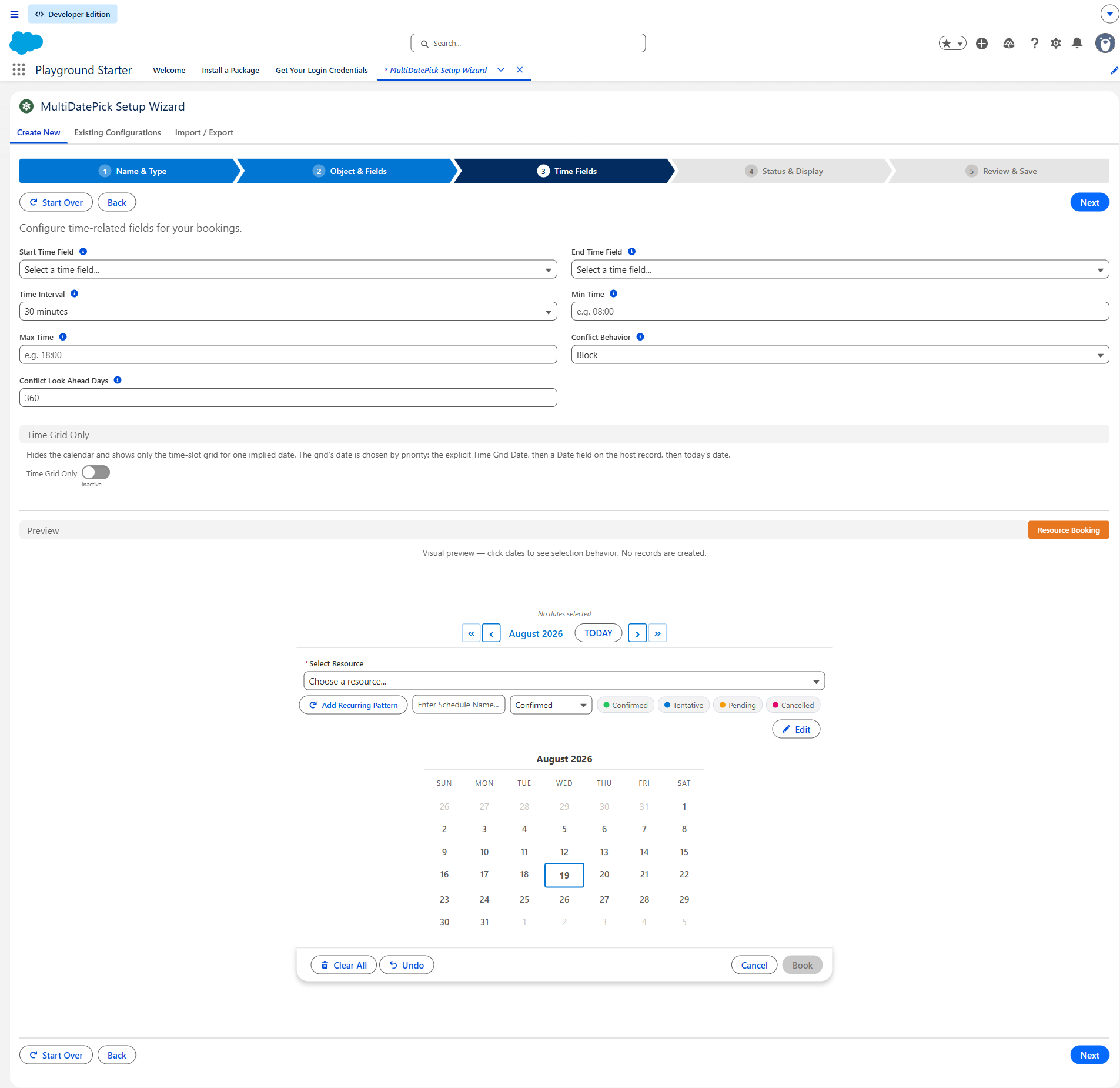
| 3. समय फ़ील्ड | समय दर्ज करने वाले कॉन्फ़िगरेशन के लिए शुरुआत और अंत का समय, स्लॉट का अंतराल और व्यावसायिक घंटे। |
| 4. स्थिति और प्रदर्शन | स्थिति के रंग, होवर फ़ील्ड और संपादन मोड। |
| 5. समीक्षा करें और सहेजें | हर चुनाव का सारांश, फिर सहेजें। |
वे तीन सवाल जो सब कुछ तय करते हैं
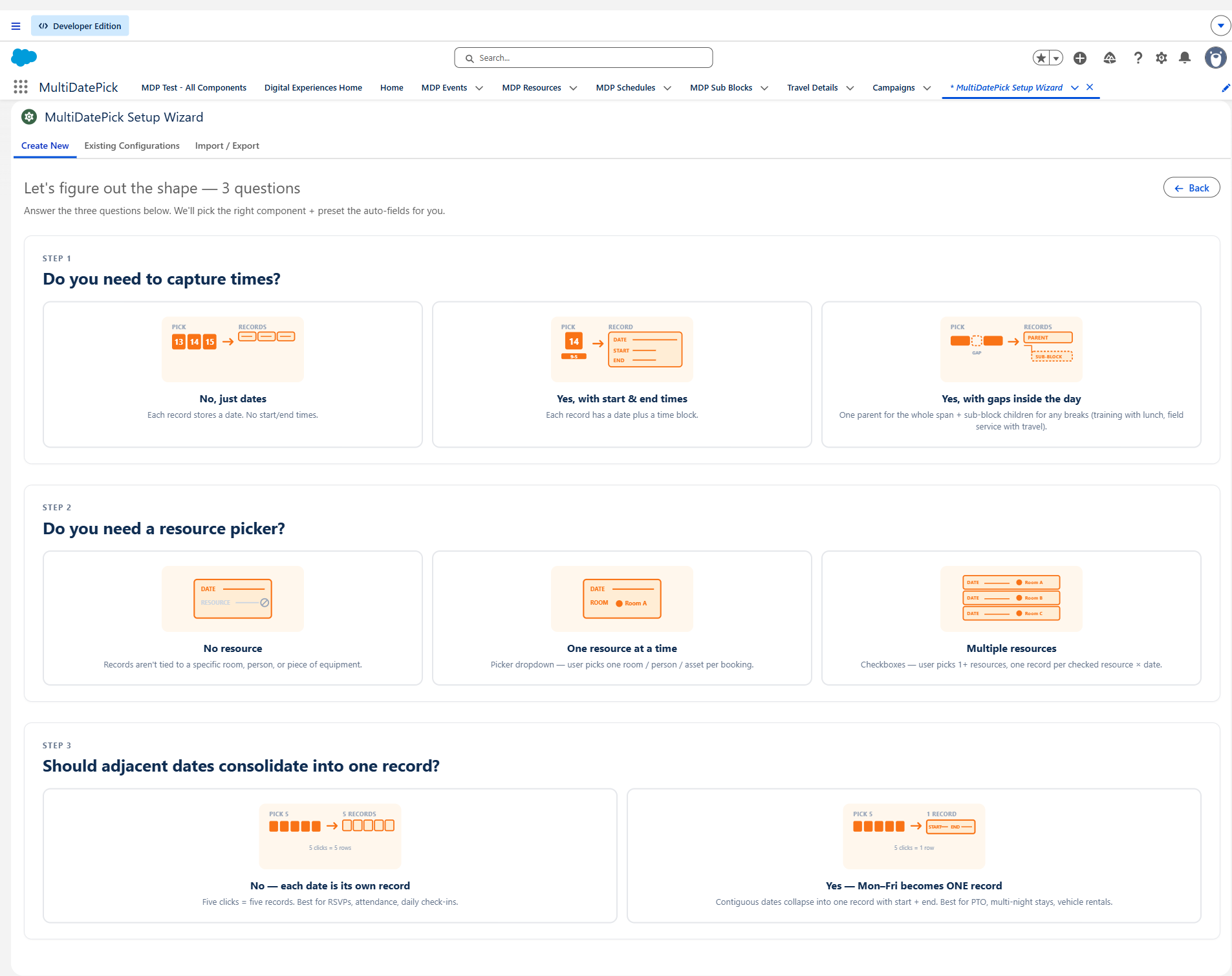
गाइडेड रास्ता प्रॉपर्टी के बारे में नहीं, बल्कि आपको चाहिए रिकॉर्ड के स्वरूप के बारे में पूछता है। जवाबों का हर कॉम्बिनेशन मान्य है, और साथ मिलकर वे तय करते हैं कि कंपोनेंट क्या लिखेगा:
- आपको समय चाहिए, या सिर्फ़ तारीखें? सिर्फ़ तारीखें, हर तारीख पर एक समय, या एक parent ब्लॉक जिसके भीतर के खाली समय के लिए sub-block हों।
- क्या आप कोई संसाधन बुक कर रहे हैं? कोई नहीं, एक बार में एक, या एक साथ कई।
- क्या लगातार तारीखें एक रेंज में सिमटनी चाहिए? हर तारीख का एक रिकॉर्ड, या शुरुआत और अंत वाला एक रिकॉर्ड।
जवाब एक-दूसरे से स्वतंत्र हैं, इसलिए वे पहले से तय विकल्पों का मेन्यू नहीं, बल्कि हर संभावना का पूरा ग्रिड बनाते हैं। छह हफ़्ते तक सोमवार से शुक्रवार, तीस रिकॉर्ड भी हो सकते हैं और छह भी। यह फ़ैसला आप यहीं, सोच-समझकर, किसी डेटा के बनने से पहले लेते हैं।
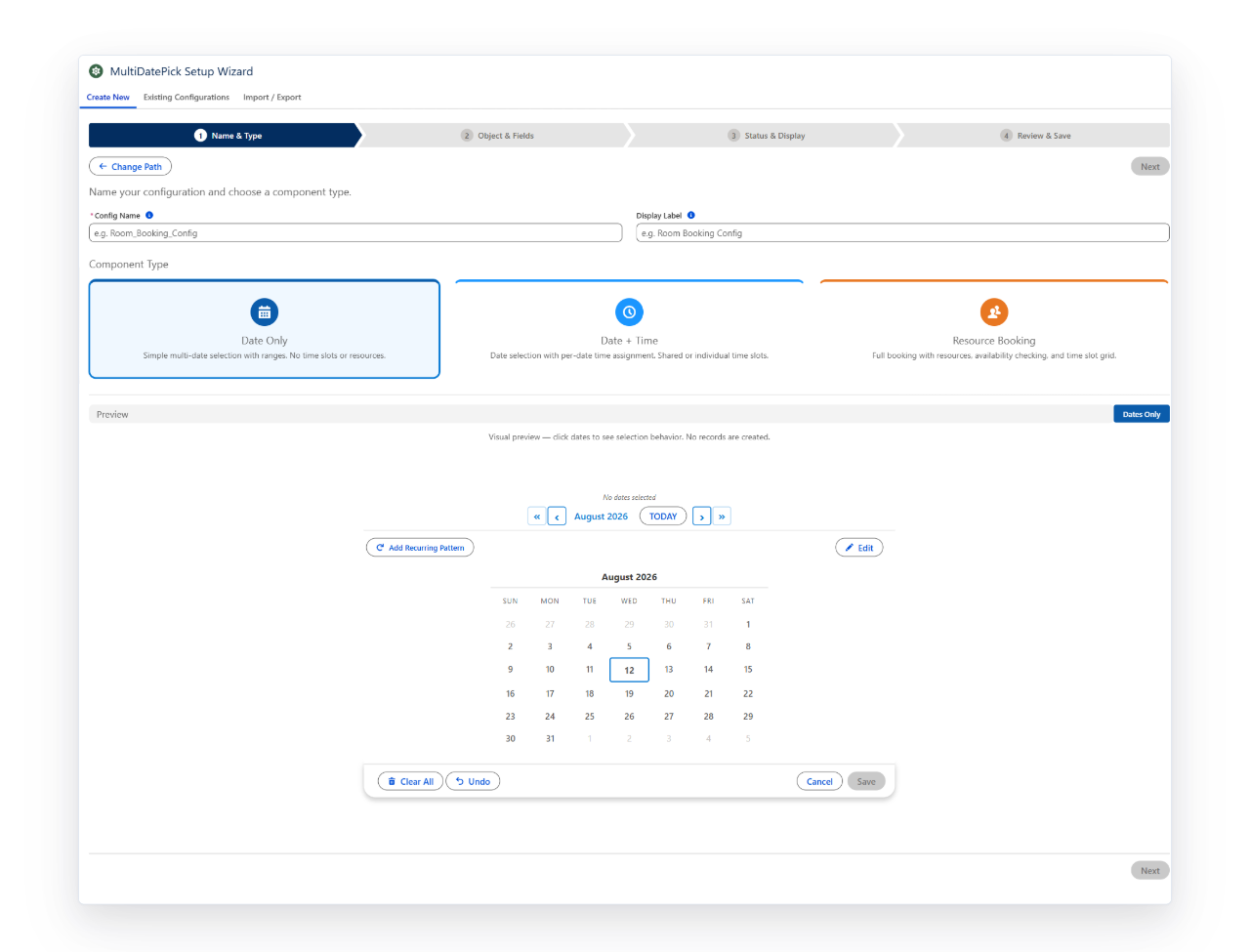
कुछ भी सहेजने से पहले लाइव प्रीव्यू
जैसे-जैसे आप प्रॉपर्टी बदलते हैं, प्रीव्यू पैन फ़ॉर्म के नीचे एक चालू कैलेंडर दिखाता है। दो महीने का व्यू चालू करें और वह दिख जाता है। स्थिति के रंग जोड़ें और सेल भर जाते हैं। यह असली कंपोनेंट है, इसलिए जो आप मंज़ूर करते हैं वही डिप्लॉय होता है।
शेड्यूलिंग कॉन्फ़िगरेशन की महँगी गलतियाँ स्वरूप से जुड़े वे फ़ैसले हैं जो असली रिकॉर्ड बनने तक दिखते नहीं। फ़ैसला लेते समय ही कैलेंडर को बदलते देखना इस जोखिम का ज़्यादातर हिस्सा खत्म कर देता है।
चरणों के भीतर: ऑब्जेक्ट और फ़ील्ड, समय फ़ील्ड, स्थिति और प्रदर्शन
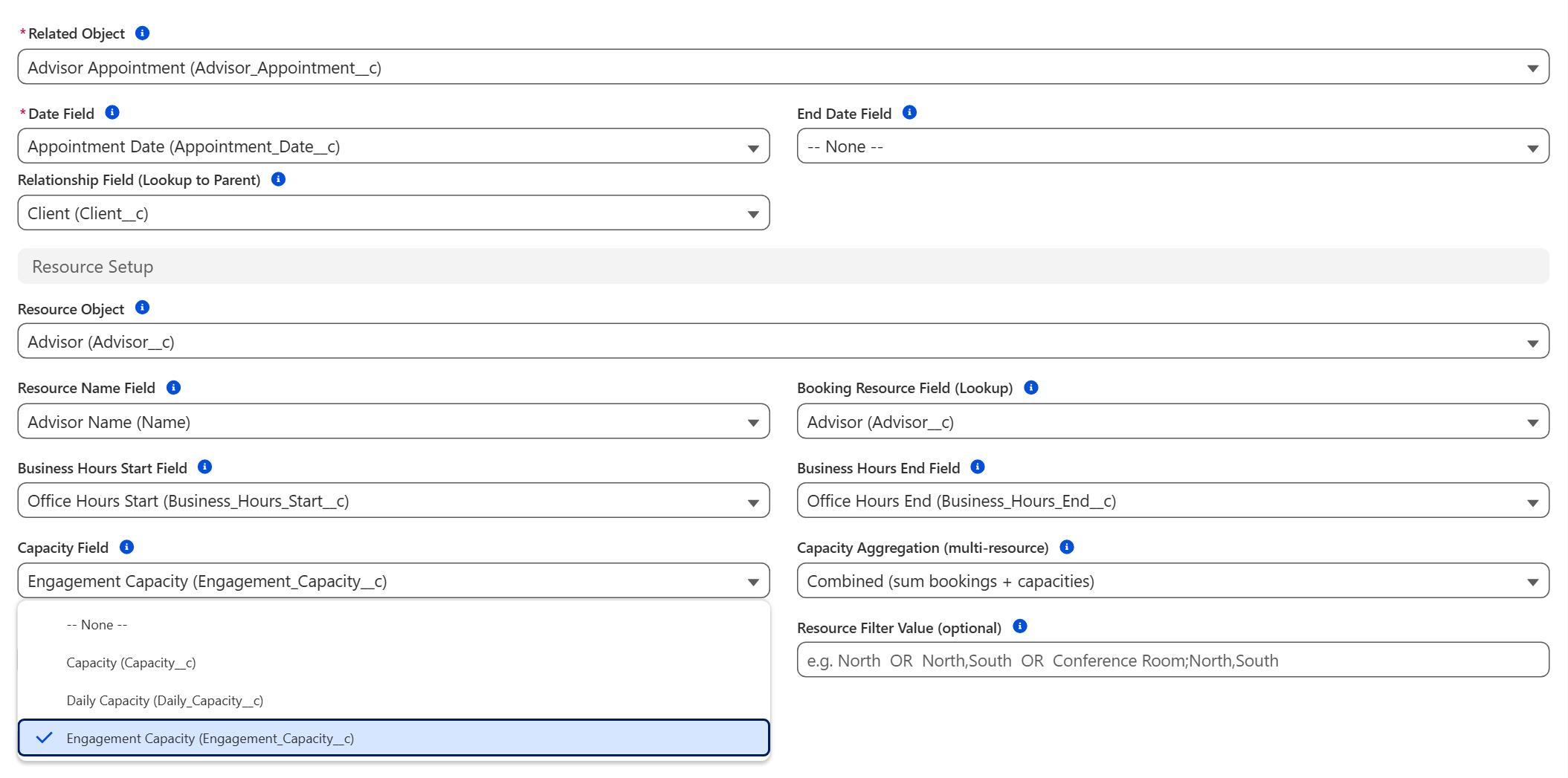
बुकिंग या शेड्यूलिंग कॉन्फ़िगरेशन में ज़्यादातर भारी काम दो चरण करते हैं। “समय फ़ील्ड” आपके कैलेंडर के लिए ज़रूरी शुरुआती समय, समाप्ति समय और अंतराल जोड़ता है। “स्थिति और प्रदर्शन” में दिखावट की बारीकियाँ हैं, स्थिति के हिसाब से सेल के रंगों से लेकर होवर पर दिखने वाले फ़ील्ड तक।
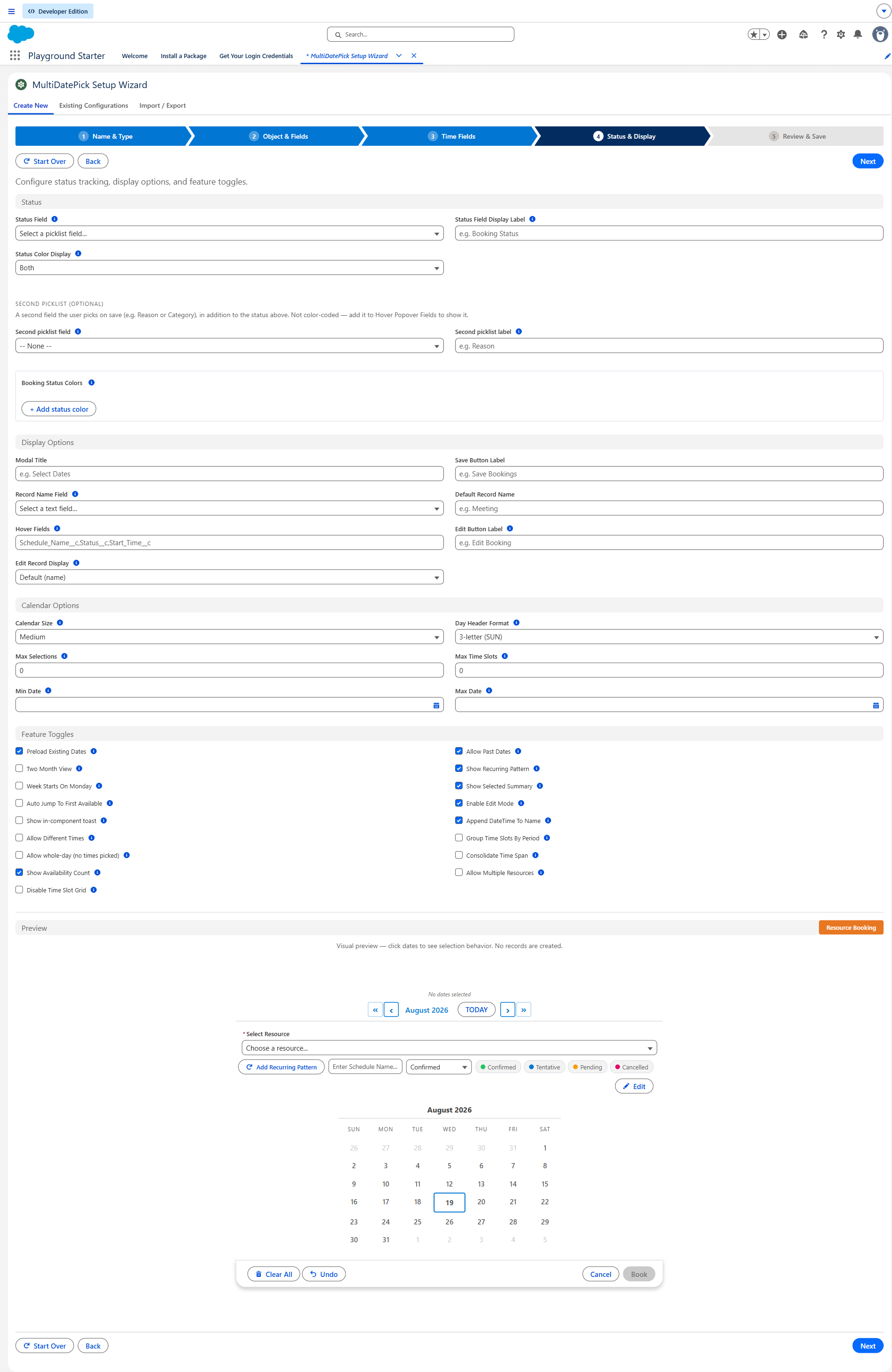
“स्थिति और प्रदर्शन” पर एक स्थिति फ़ील्ड चुनें, हर मान को एक रंग दें, और तय करें कि रंग कैलेंडर के सेल पर लगे, टाइम स्लॉट ग्रिड पर, या दोनों पर। होवर फ़ील्ड जोड़ें, ताकि किसी बुकिंग पर पॉइंटर ले जाते ही उसका विवरण दिख जाए।
यह असल में क्या लिखता है
सहेजने पर एक Custom Metadata रिकॉर्ड डिप्लॉय होता है। इससे तीन बातें होती हैं:
- इसे डिप्लॉय किया जा सकता है। Custom Metadata आपकी सामान्य रिलीज़ पाइपलाइन से, sandbox से production तक, किसी भी दूसरे कंपोनेंट की तरह जाता है।
- इसे दोबारा इस्तेमाल किया जा सकता है। किसी भी कंपोनेंट के Config Name में नाम डालें और उसे पूरा कॉन्फ़िगरेशन मिल जाता है। एक कॉन्फ़िगरेशन, कई जगह।
- यह आपके org में रहता है। वेंडर के किसी सर्वर पर कुछ नहीं रखा जाता, इसलिए कॉन्फ़िगरेशन आपका है और Setup में दिखता है।
इम्पोर्ट, एक्सपोर्ट, और मैपिंग का वह चरण जो लोग चूक जाते हैं
“आयात” टैब JSON कॉन्फ़िगरेशन लेकर उसे सहेजे गए कॉन्फ़िगरेशन में बदल देता है। Config Library इसी तरह काम करती है: 40+ तैयार कॉन्फ़िगरेशन, जिनमें छुट्टी के अनुरोध, रूम बुकिंग, हॉट-डेस्किंग, इंटरव्यू शेड्यूलिंग, फ़्लीट रिज़र्वेशन और बहुत कुछ है।

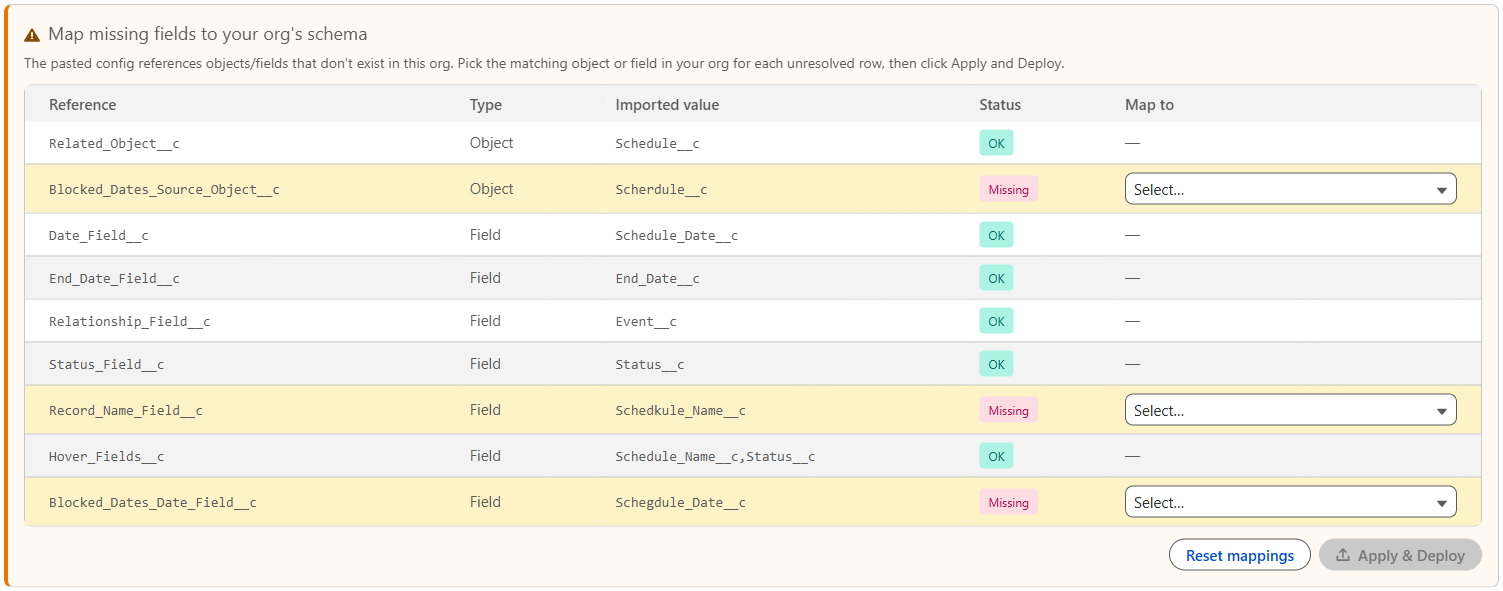
सबसे ज़्यादा समय बचाने वाला चरण है Smart Field Mapping। Library के कॉन्फ़िगरेशन डेमो ऑब्जेक्ट की ओर इशारा करते हैं; आपके org के अपने ऑब्जेक्ट हैं। पेस्ट करते ही विज़र्ड हर रेफ़रेंस जाँचता है, जो रेफ़रेंस आपके org में नहीं है उसे चिह्नित करता है, और उसके बगल में ऑब्जेक्ट की असली फ़ील्ड सूची से लाइव भरा ड्रॉपडाउन रखता है। विज़र्ड में ही रीमैप करें, “लागू करें” पर क्लिक करें, और यह बदले हुए JSON के साथ डिप्लॉय हो जाता है। न टेक्स्ट एडिटर, न ढूँढो-और-बदलो, न दोबारा अपलोड।
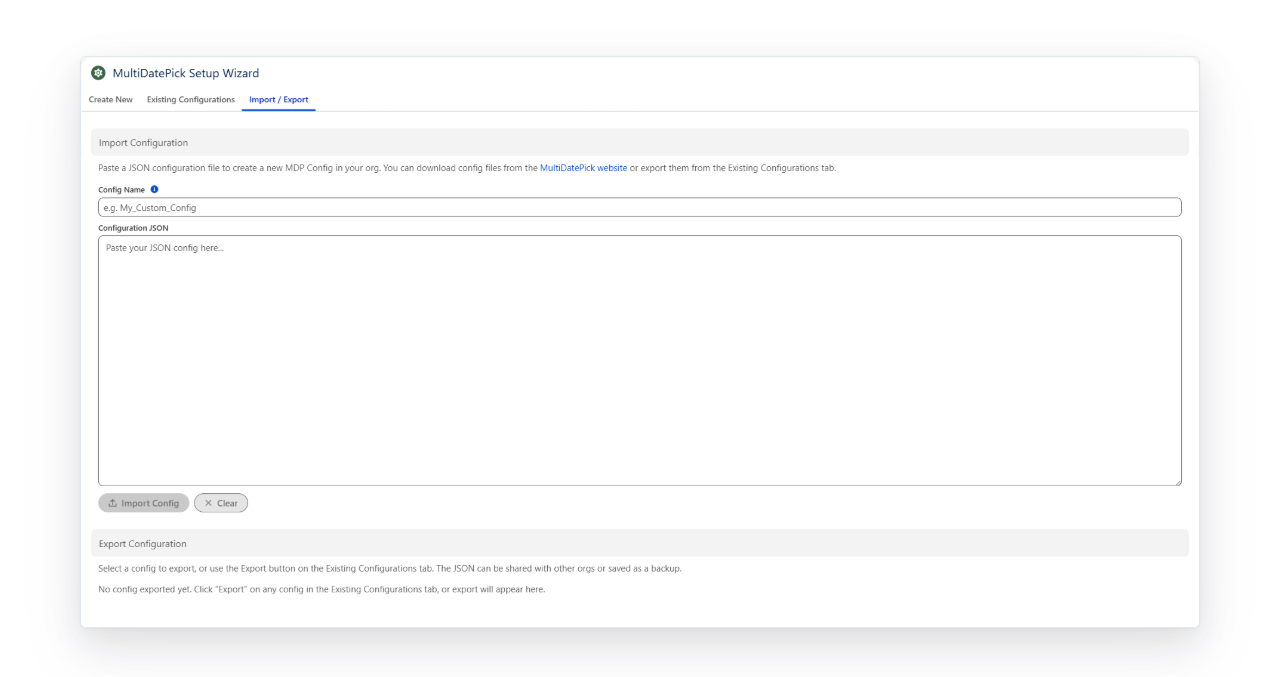
एक्सपोर्ट इसका उल्टा है, और इससे कॉन्फ़िगरेशन साझा किए जा सकते हैं। जो कॉन्फ़िगरेशन एक org में चलता है, वह दूसरे में बस एक पेस्ट की दूरी पर है।
कॉन्फ़िगरेशन बन जाने के बाद उसका इस्तेमाल
तीनों में से किसी भी कंपोनेंट को Lightning रिकॉर्ड पेज, ऐप पेज, होम पेज या Experience Cloud साइट पर डालें, Config Name में अपना चुना नाम डालें, और बाकी हर प्रॉपर्टी खाली छोड़ दें। वे कॉन्फ़िगरेशन से आती हैं। ऐप, होम और Experience पेज पर parent रिकॉर्ड Static Parent Record Id में डालें।
स्क्रीन फ़्लो (Screen Flow) में भी यही लागू है: कॉन्फ़िगरेशन का नाम Config Name में डालें और हर चालू/बंद सेटिंग कॉन्फ़िगरेशन से आती है। Flow Builder में आपको एक भी चेकबॉक्स सेट नहीं करना पड़ता; कुछ flow-only सेटिंग (Required, Show Inline, Output Date Ranges as JSON) तब तक बंद रहती हैं जब तक आप उन्हें चालू न करें। parent रिकॉर्ड को Parent Record Id में पास करें।
खाली org से चालू कैलेंडर तक, बस कुछ क्लिक में
लाइव डेमो में कंपोनेंट आज़माएँ, फिर अपने org में विज़र्ड चलाने के लिए “शुरुआत करें” गाइड देखें।
- $20/यूज़र/माह, हर फ़ीचर
- 30 दिन का फ़्री ट्रायल, कार्ड नहीं
- 100% नेटिव Salesforce
- कोई Apex नहीं
- जल्द ही Salesforce AppExchange पर