
Como configurar um calendário Salesforce sem escrever código
Mais de 100 propriedades parece um projeto. Na prática é um assistente, três perguntas e uma prévia ao vivo que mostra o calendário antes de você salvar qualquer coisa.
A maioria dos componentes do Salesforce com profundidade de verdade obriga você a aprendê-los duas vezes: uma para entender as propriedades e outra para lembrar qual combinação você escolheu da última vez. O Assistente de Configuração existe para você não precisar de nenhuma das duas. Ele pergunta o que você está agendando, grava a configuração como metadados e entrega um nome que você pode usar em qualquer lugar.
Dois caminhos, mais dois atalhos
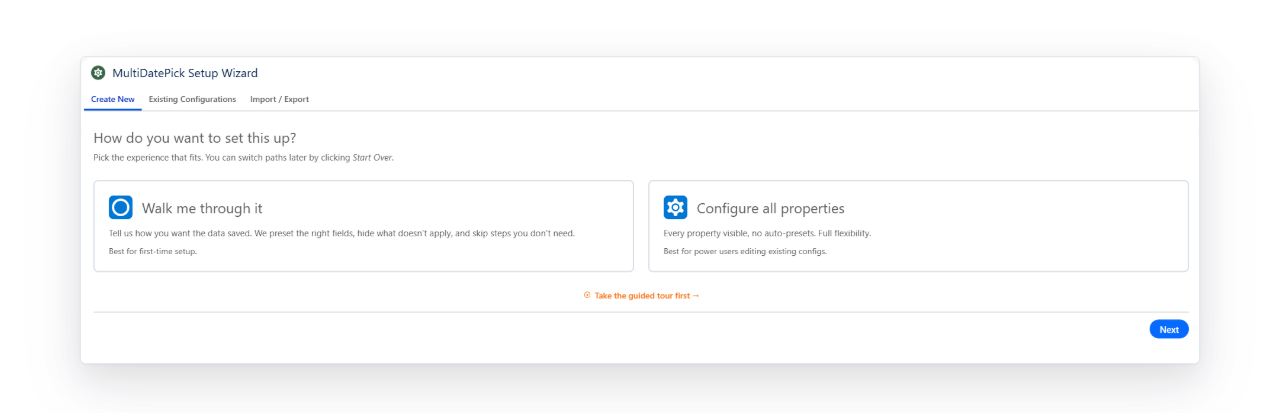
A aba Criar Nova abre com dois caminhos. Ao lado dela ficam mais duas abas, para as configurações que você já tem.
Me guie pelo processo
Três perguntas sobre o que você está agendando. Ideal para a primeira configuração.
Configurar todas as propriedades
Todas as propriedades à vista, com prévia ao vivo. Ideal quando você sabe exatamente o que quer.
Configurações Existentes
As suas configurações salvas, com o tipo de componente. Abra uma para editar ou clonar.
Importar
Cole uma configuração da Config Library ou de outra organização.

Cinco etapas, do início ao fim
| Etapa | O que você define |
|---|---|
| 1. Nome & Tipo | O nome da configuração e para qual componente ela é: Datas, Datas & Horários ou Reserva de Recurso. |
| 2. Objeto & Campos | O objeto que guarda os registros, o campo de data, o lookup do registro pai e o recurso, se você reservar um. |
| 3. Campos de Tempo | Hora de início e de término, intervalo dos horários e horário de funcionamento, para configurações que capturam horários. |
| 4. Status & Exibição | Cores de status, campos ao passar o mouse e modo de edição. |
| 5. Revisar & Salvar | Um resumo de todas as escolhas, e depois salvar. |
As três perguntas que decidem tudo
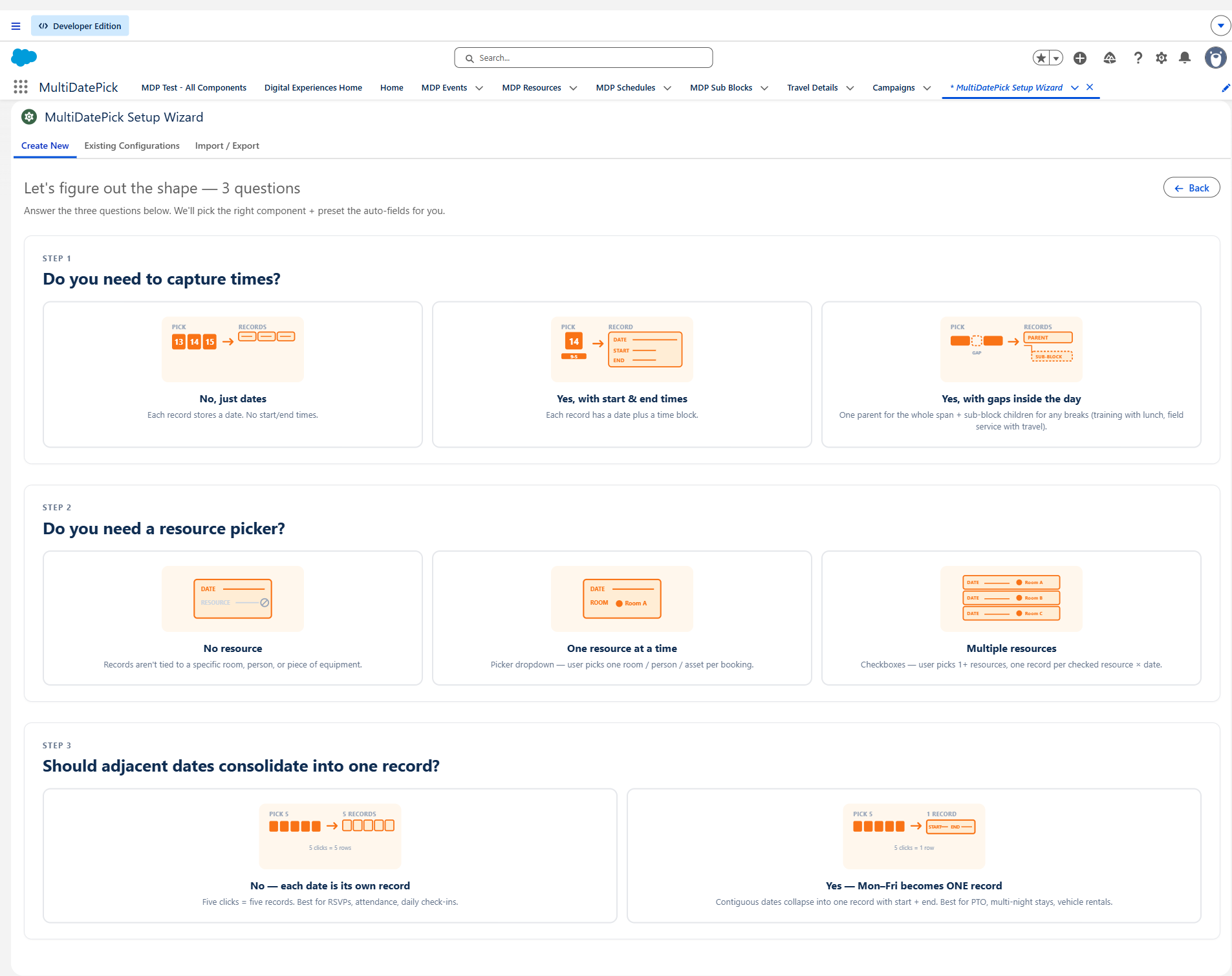
O caminho guiado pergunta sobre o formato dos registros que você quer, e não sobre propriedades. Toda combinação de respostas é válida e, juntas, elas definem o que o componente grava:
- Você precisa de horários ou só de datas? Só datas, um horário em cada data, ou um bloco pai com sub-blocos para os intervalos dentro dele.
- Você está reservando um recurso? Nenhum, um de cada vez ou vários ao mesmo tempo.
- Datas seguidas devem virar um intervalo? Um registro por data, ou um registro com início e fim.
As respostas são independentes, então descrevem toda a grade de possibilidades, e não um menu de modelos prontos. Segunda a sexta durante seis semanas pode virar trinta registros ou seis. Você decide isso aqui, de propósito, antes de existir qualquer dado.
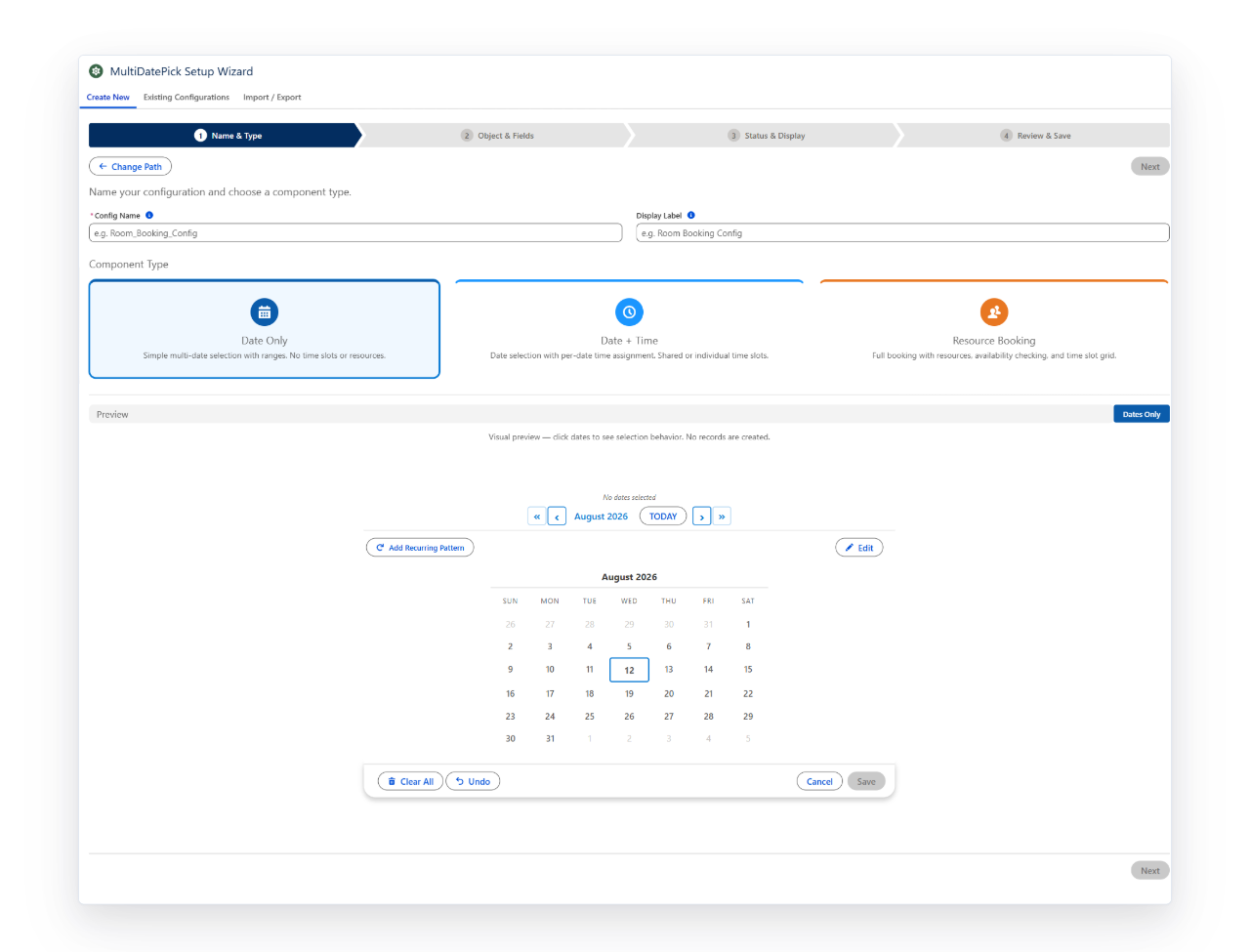
Uma prévia ao vivo, antes de salvar qualquer coisa
O painel de prévia mostra um calendário funcionando logo abaixo do formulário enquanto você muda as propriedades. Ative a visualização de dois meses e ela aparece. Adicione cores de status e as células se preenchem. É o próprio componente, então o que você aprova é o que você implanta.
Os erros caros em uma configuração de agendamento são decisões de formato que você só enxerga quando já existem registros reais. Ver o calendário reagir enquanto você ainda está decidindo elimina a maior parte desse risco.
Por dentro das etapas: Objeto & Campos, Campos de Tempo, Status & Exibição
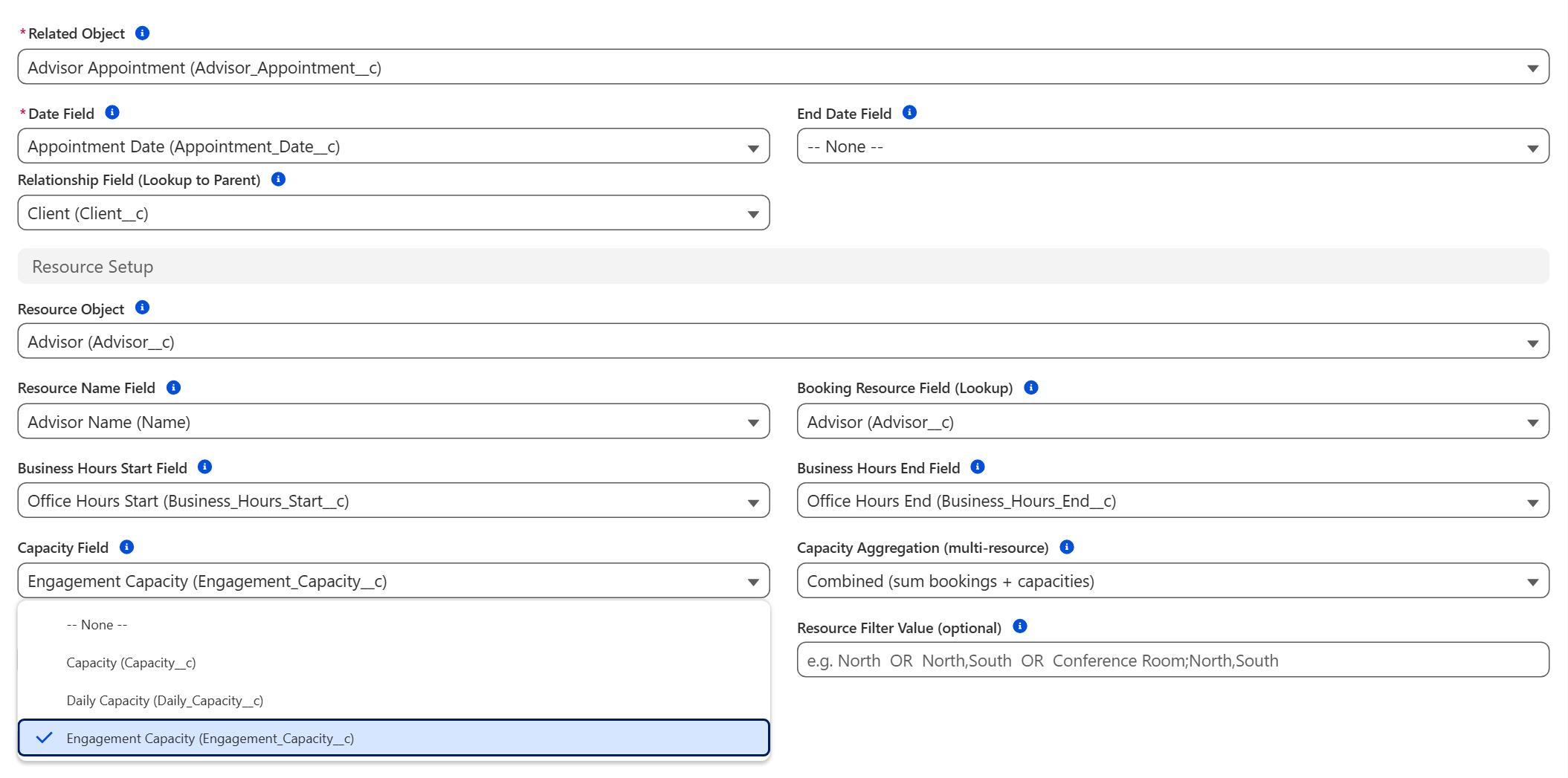
Duas etapas fazem o trabalho pesado em uma configuração de reservas ou de agendamento. Campos de Tempo mapeia a hora de início, a hora de término e o intervalo de que o seu calendário precisa. Status & Exibição é onde fica o acabamento visual, das cores das células definidas pelo status até os campos que aparecem ao passar o mouse.
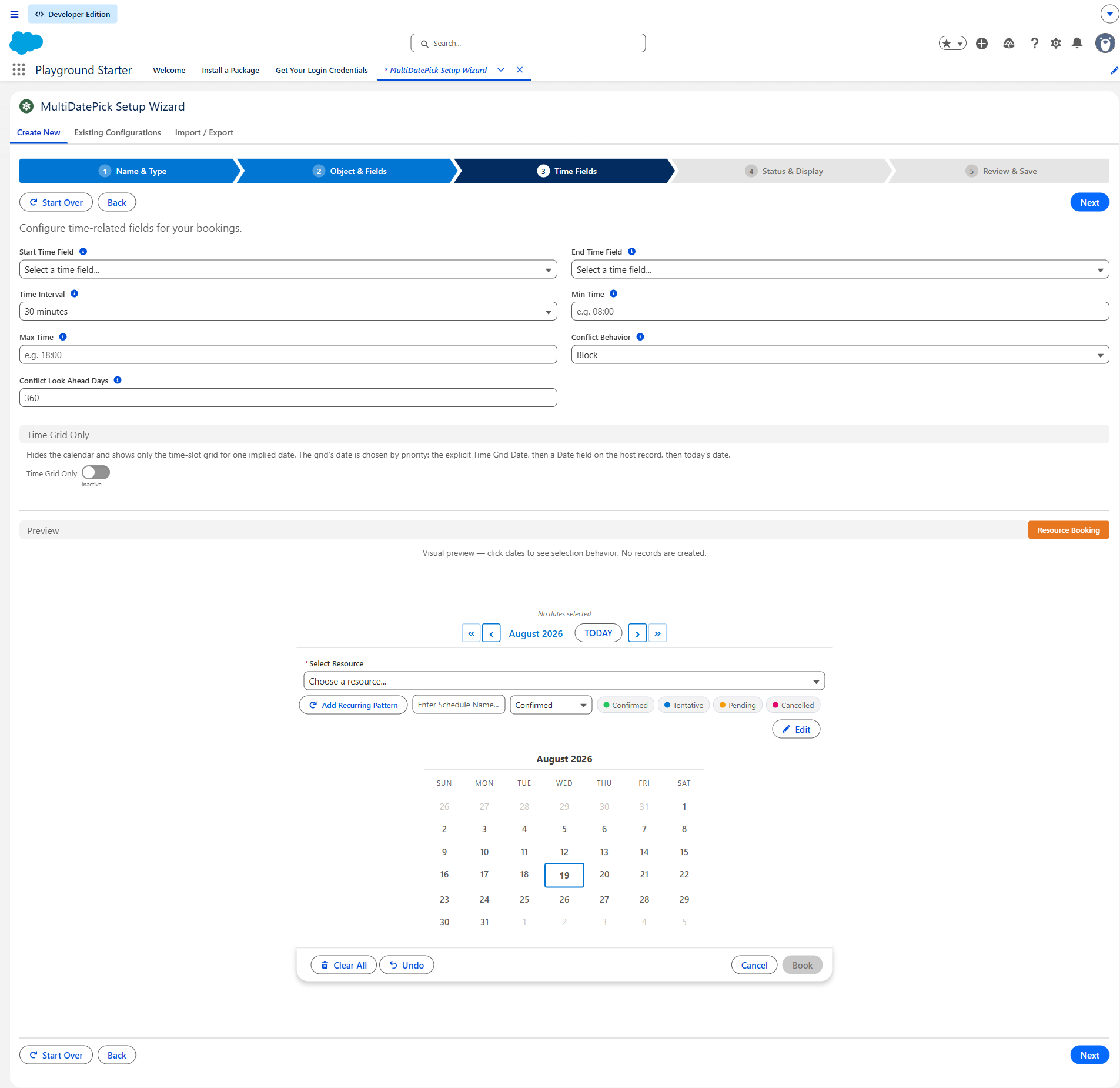
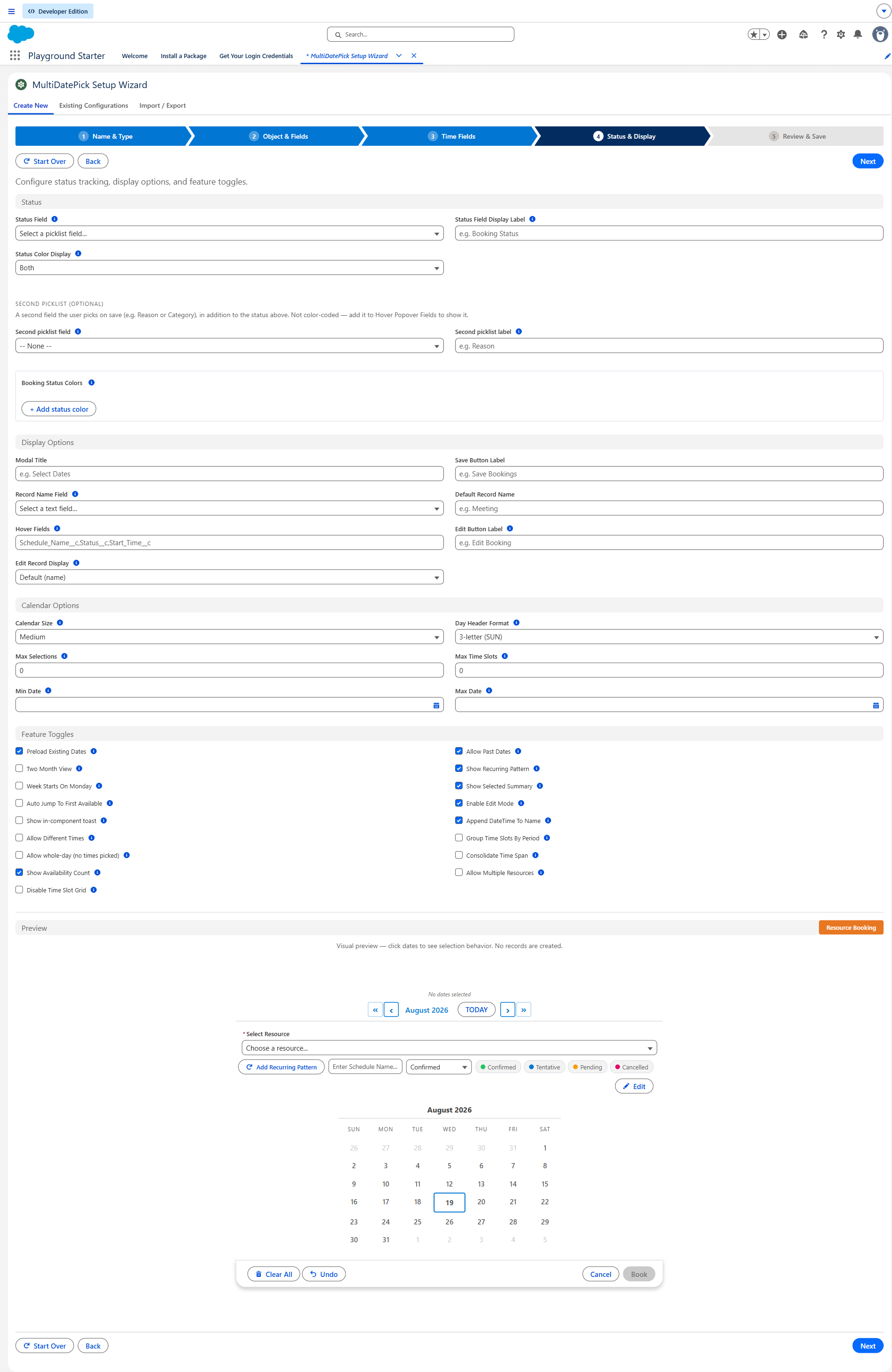
Em Status & Exibição, escolha um campo de status, associe uma cor a cada valor e defina se a cor pinta a célula do calendário, a grade de horários ou as duas. Adicione campos ao passar o mouse para que, ao apontar para uma reserva, os detalhes apareçam.
O que ele grava de fato
Salvar implanta um registro de Metadados personalizados. Disso decorrem três coisas:
- Pode ser implantado. Metadados personalizados passam pelo seu pipeline de release normal, do sandbox à produção, como qualquer outro componente.
- Pode ser reutilizado. Coloque o nome em Config Name em qualquer componente e ele carrega a configuração inteira. Uma configuração, muitas páginas.
- Fica na sua organização. Nada é guardado no servidor de um fornecedor, então a configuração é sua e fica visível na Configuração.
Importar, exportar e a etapa de mapeamento que muita gente esquece
A aba Importar recebe uma configuração em JSON e a transforma em uma configuração salva. É assim que a Config Library funciona: mais de 40 configurações prontas, cobrindo pedidos de folga, reserva de salas, mesas compartilhadas, agendamento de entrevistas, reserva de frota e muito mais.

A etapa que mais economiza tempo é o mapeamento inteligente de campos. As configurações da biblioteca fazem referência aos objetos da demo; a sua organização tem os próprios. O assistente analisa cada referência assim que você cola, sinaliza as que não existem na sua organização e coloca ao lado de cada uma uma lista suspensa alimentada em tempo real pela lista de campos do objeto. Faça o remapeamento no assistente, clique em Aplicar, e ele implanta com o JSON reescrito. Sem editor de texto, sem localizar e substituir, sem enviar de novo.
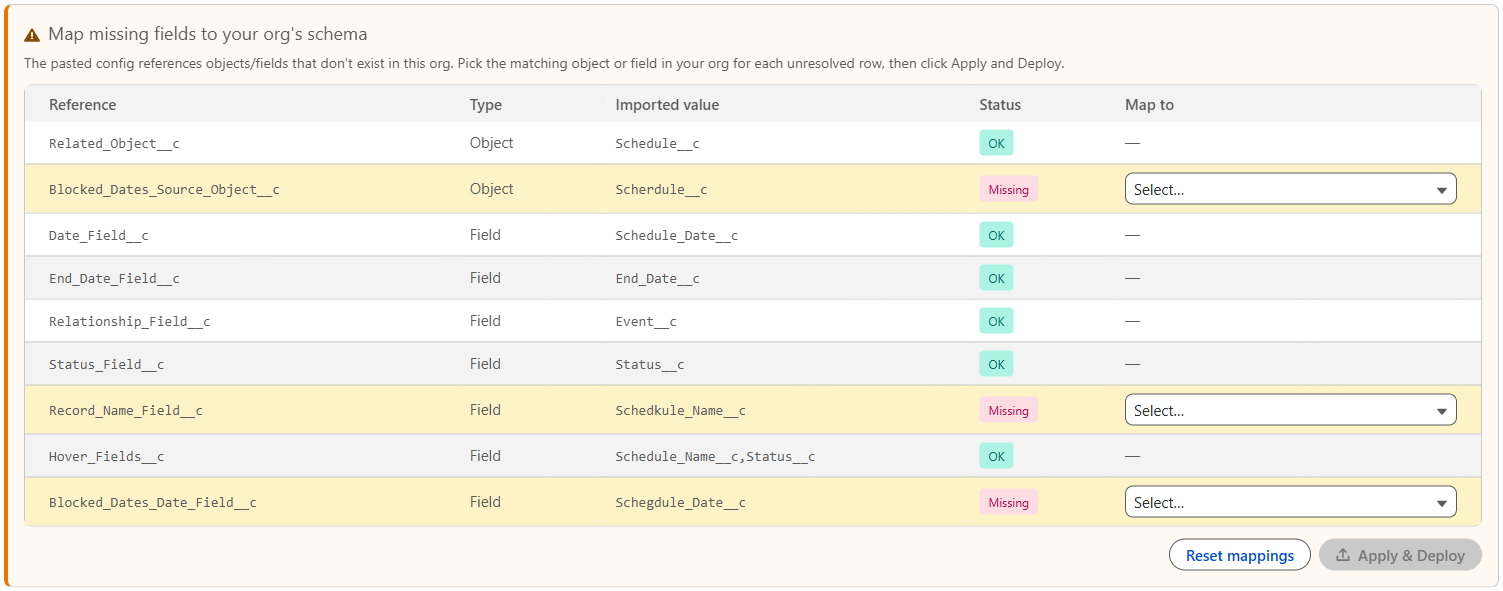
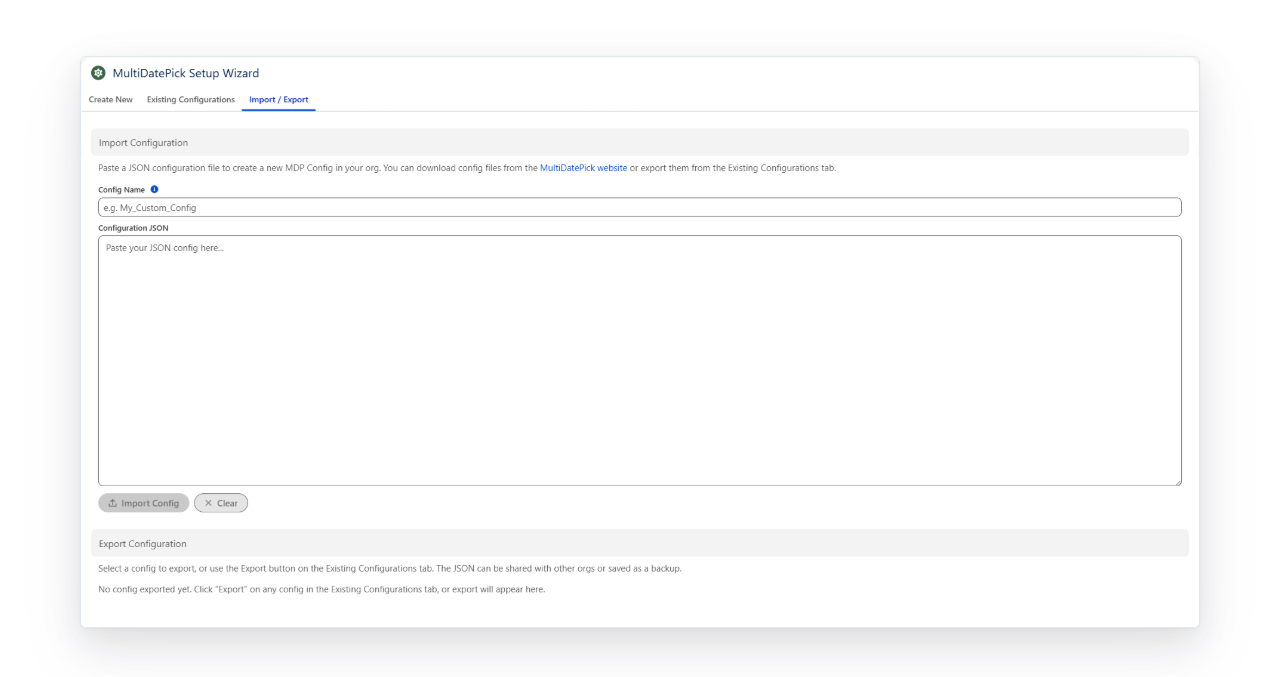
A exportação funciona do mesmo jeito, ao contrário, o que torna as configurações compartilháveis. Uma configuração que funciona em uma organização está a um colar de funcionar em outra.
Usando a configuração depois de pronta
Coloque qualquer um dos três componentes em uma página de registro Lightning, página de aplicativo, página inicial ou site do Experience Cloud, defina Config Name com o nome que você escolheu e deixe todas as outras propriedades em branco. A configuração preenche todas. Em páginas de aplicativo, iniciais e do Experience Cloud, informe o registro pai em Static Parent Record Id.
O mesmo vale dentro de um fluxo de tela (Screen Flow): coloque o nome da configuração em Config Name e todas as opções liga/desliga vêm da configuração. Você não marca uma única caixa de seleção no Flow Builder; as poucas que só existem no fluxo (Required, Show Inline, Output Date Ranges as JSON) ficam desligadas, a menos que você as ative. Passe o registro pai em Parent Record Id.
De uma organização vazia a um calendário funcionando, em cliques
Experimente os componentes na demo ao vivo e depois siga o guia Primeiros passos para rodar o assistente na sua própria organização.
- US$ 20/usuário/mês, todos os recursos
- Teste grátis de 30 dias, sem cartão
- 100% nativo do Salesforce
- Sem Apex
- Em breve no Salesforce AppExchange