
Solução de problemas
Encontre o que aparece na sua tela e siga a solução. Todas as imagens são do componente real.
- Sem botão Salvar
- Aviso de componente incorreto
- Aviso de incompatibilidade de configuração
- Aviso vermelho "não conseguiu carregar seus dados"
- Configuração Necessária
- Nenhum recurso disponível
- A capacidade precisa dos dois campos de hora
- Datas salvas não aparecem
- Não consigo escolher outra data
- O fluxo ignora as definições do assistente
- Membros do site não veem registros
- Erros de acesso
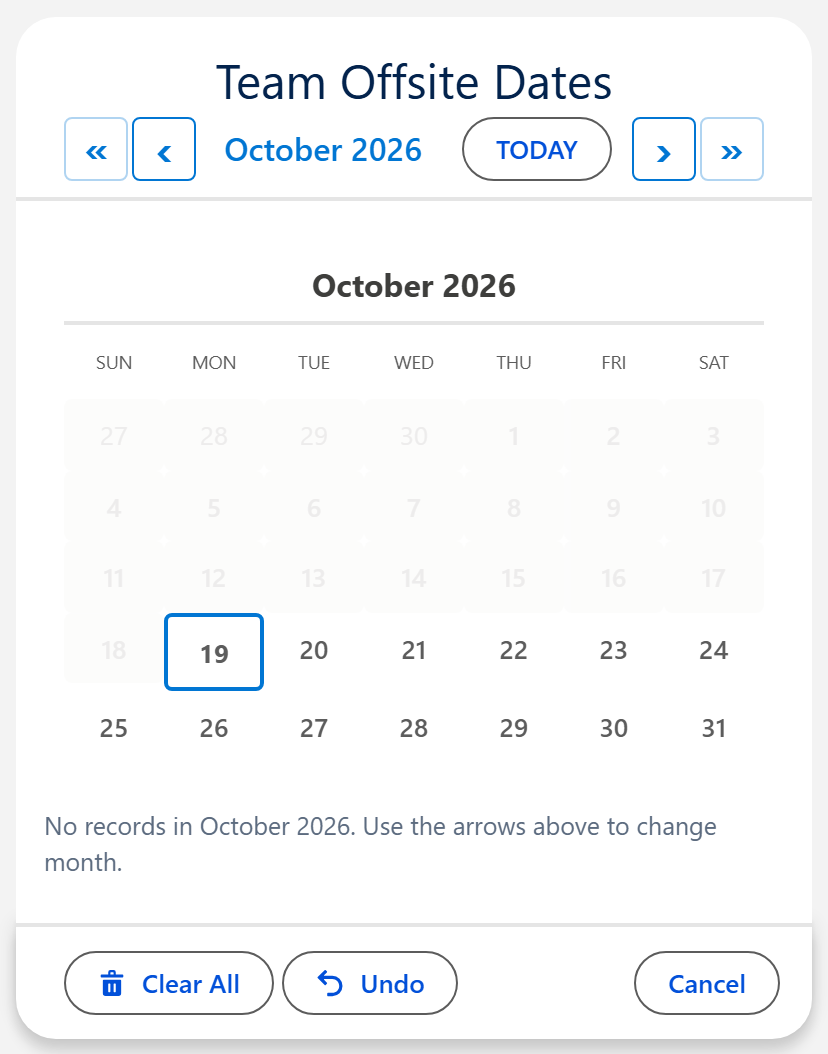
Não há botão Salvar
Por quê: o componente não tem um registro pai ao qual vincular as datas. Páginas de aplicativo, iniciais e do Experience Cloud não têm registro próprio.
Solução
- Defina Static Parent Record Id com o Id do registro ao qual as datas pertencem.
- Verifique se o objeto, o campo de data e o campo de relacionamento estão preenchidos, ou defina Config Name.
Em um fluxo, é normal não haver botão Salvar: o próprio botão Avançar do fluxo leva as datas.
Aviso âmbar: "Componente incorreto para esta configuração"
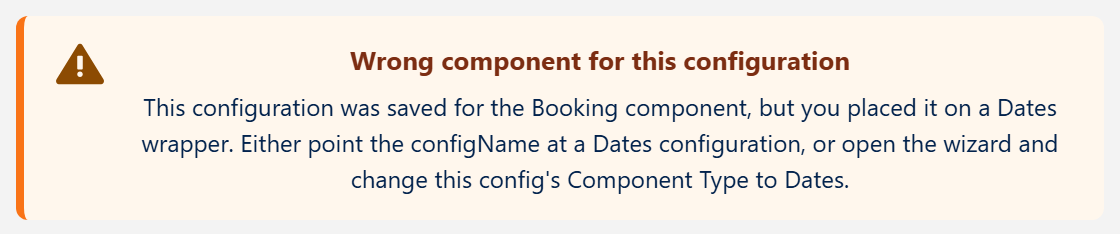
Por quê: Config Name aponta para uma configuração salva para outro componente.
Solução
- Aponte Config Name para uma configuração feita para este componente, ou
- Troque pelo componente para o qual a configuração foi criada, ou
- Abra a configuração no Assistente de Configuração e mude o Tipo de Componente.
Aviso âmbar: "Incompatibilidade de configuração"
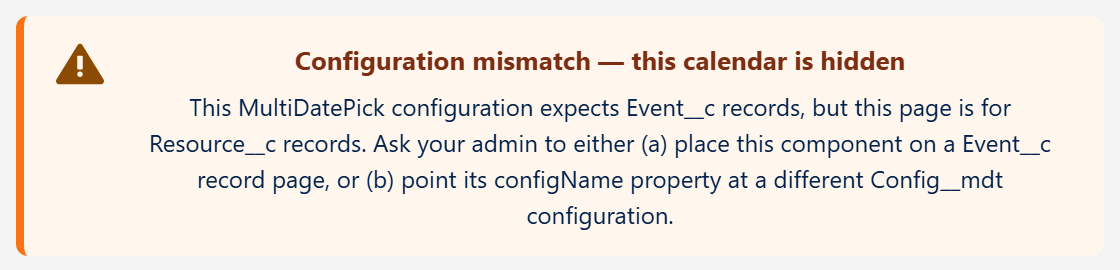
Por quê: o registro da página, ou o Static Parent Record Id, é de um objeto diferente daquele para o qual aponta o campo de relacionamento da configuração.
Solução
- Coloque o componente em uma página de registro do objeto indicado no aviso, ou
- Defina Static Parent Record Id com um registro desse objeto, ou
- Use uma configuração criada para o objeto desta página.
Aviso vermelho: "Este componente não conseguiu carregar seus dados"
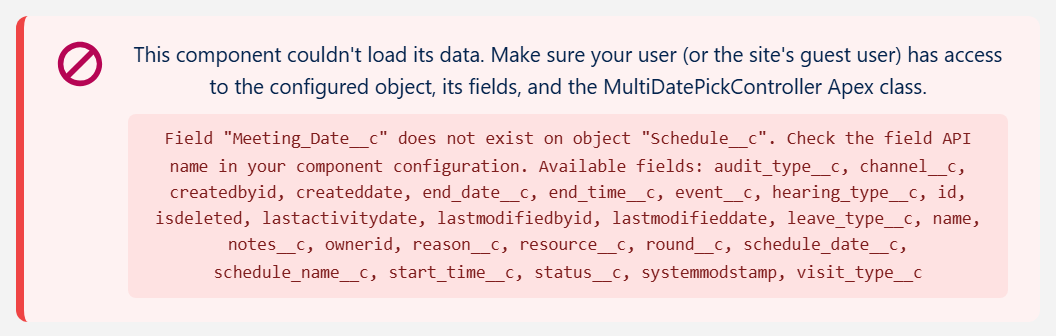
Por quê: um nome de campo ou de objeto na configuração está errado, ou o usuário não tem acesso de leitura ao objeto, aos campos dele ou à classe Apex do MultiDatePick.
Solução
- Leia a caixa cinza: ela indica o campo, o objeto ou o acesso que falhou.
- Nome errado: copie o nome de API exato em Configuração, Gerenciador de objetos.
- Sem acesso: atribua o conjunto de permissões MultiDatePick - User e o acesso aos seus próprios objetos. Em um site público do Experience Cloud, atribua MultiDatePick - Guest ao usuário convidado e dê a ele acesso de leitura aos seus próprios objetos.
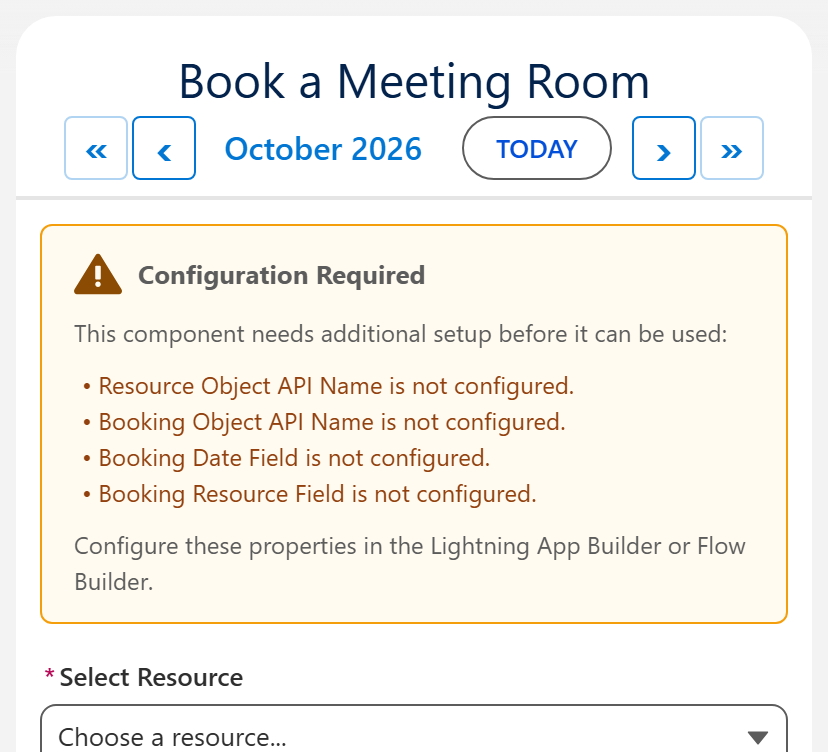
O Booking mostra "Configuração Necessária"
Por quê: o Booking precisa de um objeto de recurso, um objeto de reserva, um campo de data da reserva e um campo de recurso da reserva. O painel lista os que estão faltando.
Solução
- Defina Config Name com uma configuração de Booking do Assistente de Configuração, ou
- Preencha cada propriedade que o painel lista.
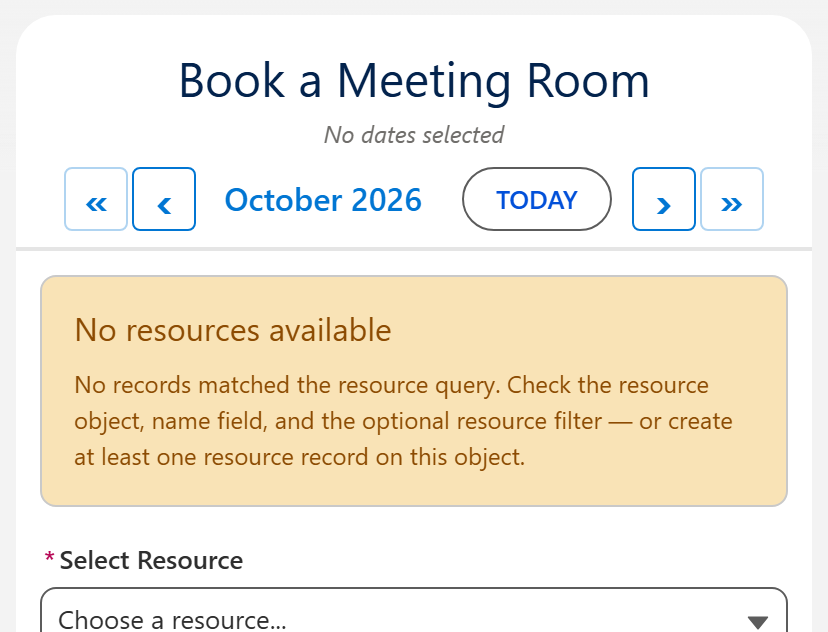
O Booking mostra "Nenhum recurso disponível"
Por quê: a lista de recursos voltou vazia. Normalmente é um filtro que não encontra nada, um objeto de recurso errado ou a falta de registros de recurso.
Solução
- Confira Resource Filter Field (Campo de Filtro de Recurso) e Resource Filter Value (Valor do Filtro de Recurso) com um registro real.
- Confira Resource Object API Name (Objeto de Recurso) e Resource Name Field (Campo de Nome do Recurso).
- Crie pelo menos um registro de recurso.
Aviso âmbar: "A capacidade precisa dos dois campos de hora"
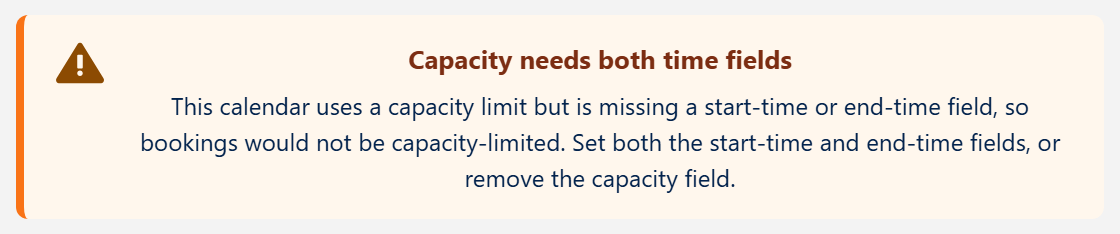
Por quê: Capacity Field (Campo de Capacidade) está definido, mas o campo de hora inicial ou final da reserva está vazio, então a capacidade não pode ser aplicada.
Solução
- Defina tanto Booking Start Time Field quanto Booking End Time Field, ou
- Limpe Capacity Field.
As datas são salvas, mas não aparecem da próxima vez
Por quê: Load Existing Dates (Pré-Carregar Datas Existentes) está desativado. Os registros foram salvos, mas o calendário abre vazio toda vez.
Solução
- Ative Load Existing Dates.
- Recarregue a página. As datas salvas aparecem, coloridas por status se houver um campo de status definido.
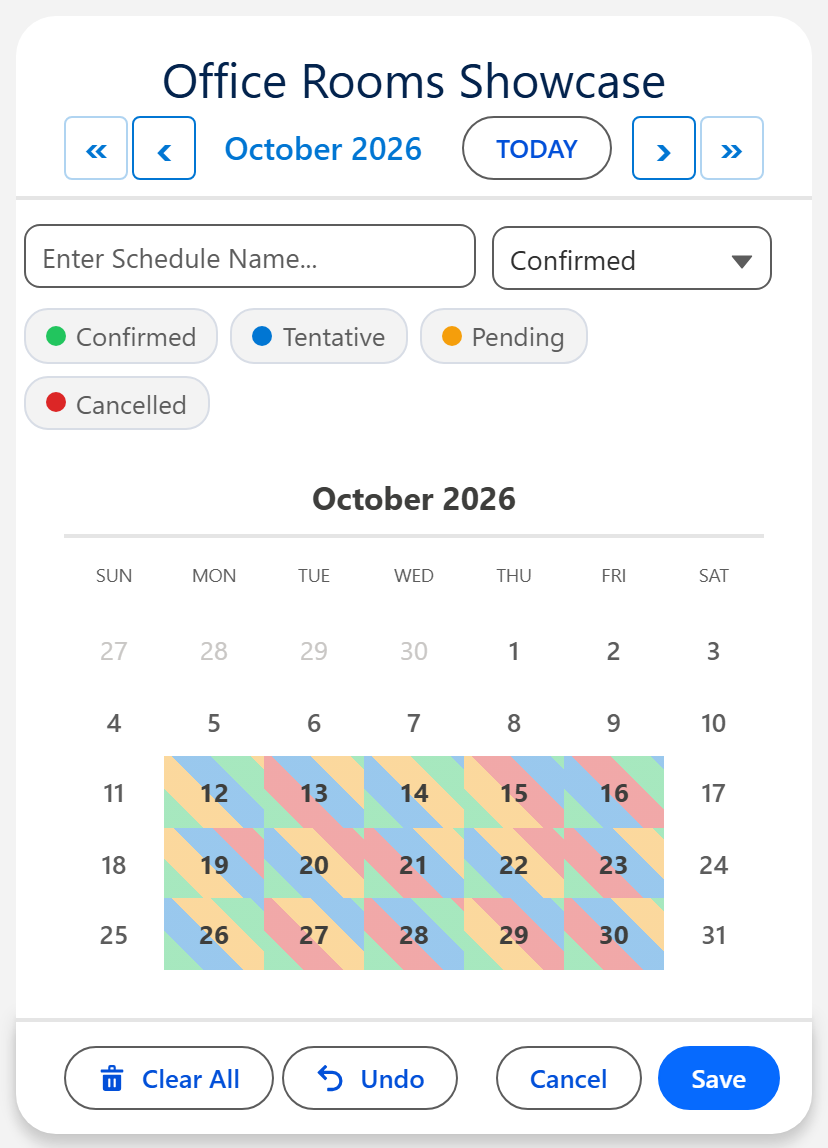
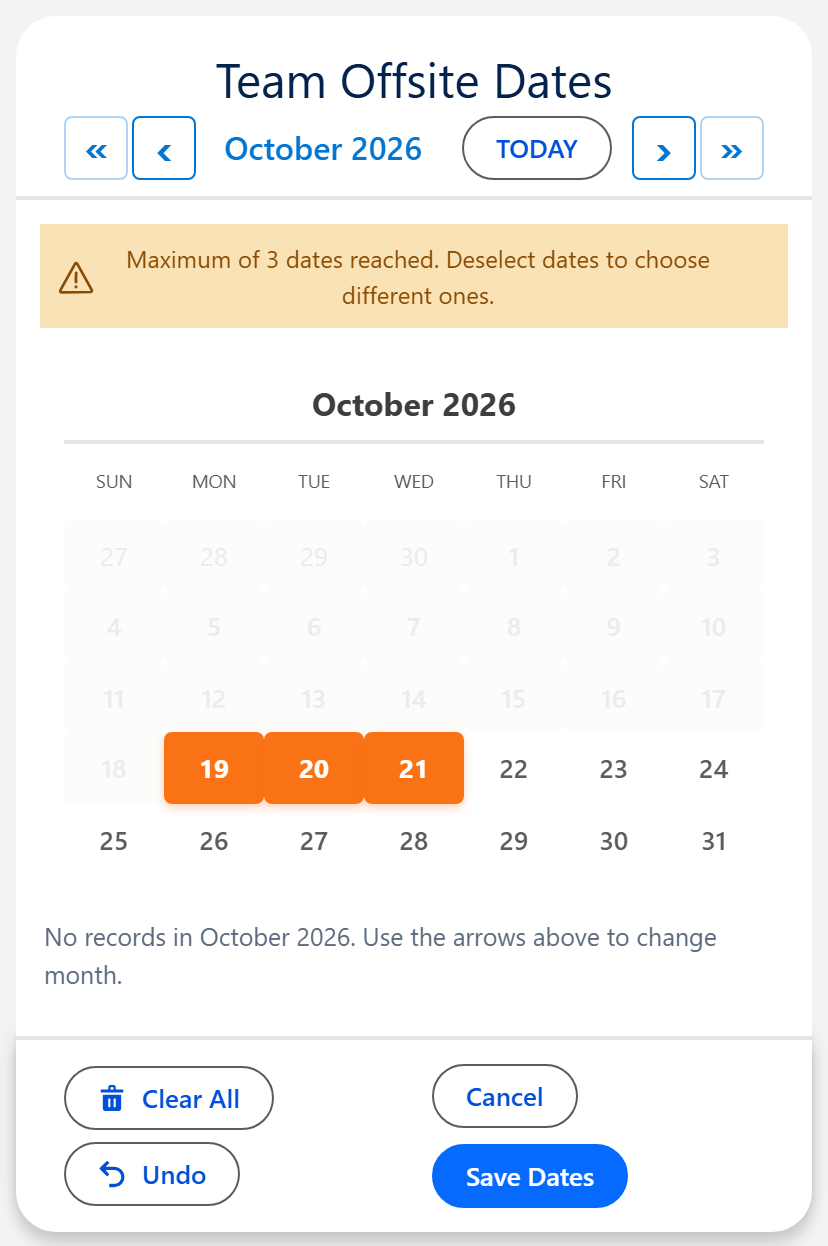
Não consigo escolher outra data
Por quê: o componente tem um limite de datas: Max Dates Allowed (Máximo de Seleções) (Date e Date Time) ou Max Dates Per Booking (Máximo de Seleções) (Booking).
Solução
- Desmarque uma data para escolher outra, ou
- Aumente o limite, ou defina 0 para não ter limite.
Alguns dias ou horários aparecem em cinza
Por quê: uma regra de reserva os fecha. Minimum Notice (Hours) (Antecedência Mínima) fecha tudo o que começa cedo demais, Book Up To (Days Ahead) (Reservar com até) fecha os dias além da janela móvel, e Earliest ou Latest Selectable Date, as datas bloqueadas e o horário comercial de cada recurso fecham o resto.
Solução
- Confira essas definições no componente ou na configuração. O valor 0 desativa a antecedência e a janela.
- Clique em um horário fechado: um aviso explica por que ele está fechado.
O horário logo depois de uma reserva aparece como ocupado
Por quê: Buffer Between Bookings (Minutes) (Intervalo entre Reservas) mantém um tempo livre depois de cada reserva no mesmo recurso, para limpeza ou preparação.
Solução
- Diminua o intervalo, ou defina 0 para reservas seguidas.
- O Conflict Behavior continua valendo: com Skip, uma data que esbarra no intervalo é pulada e informada como qualquer outro conflito.
"Estas seleções não estão mais dentro do período de reserva"
Por quê: a página ficou aberta tempo suficiente para o dia ou horário escolhido cair dentro do período de Minimum Notice. Ao salvar, a regra é verificada de novo, para que uma página desatualizada não reserve em cima da hora.
Solução
- Remova as datas indicadas na mensagem, ou escolha um horário mais tarde.
- Salve de novo.
Sem botão Adicionar ao calendário depois de salvar
Por quê: Show Add to Calendar After Saving (Mostrar "Adicionar ao calendário" após Salvar) está desativado. Ele vem desativado por padrão.
Solução
- Ative nas propriedades do componente ou na configuração e salve um registro. O botão aparece em uma barra abaixo da notificação.
- Aparece "Adicionar ao Google Agenda" no lugar? O navegador bloqueou a criação do arquivo, então um evento único recebe um link do Google Agenda.
Uma tela de fluxo ignora as definições do assistente
Por quê: Config Name está vazio ou com erro de digitação. Um nome errado não mostra erro nenhum: o componente simplesmente volta aos valores padrão.
Solução
- Defina Config Name com o nome da configuração exatamente como o Assistente de Configuração o salvou.
- Não mexa nas entradas de ativar/desativar. Todas as caixas de seleção vêm da configuração.
Membros do site não veem os registros que criaram
Por quê: compartilhamento do Experience Cloud. Usuários do site só veem os registros que o compartilhamento libera para eles.
Solução
- Adicione uma regra de compartilhamento (ou um conjunto de compartilhamento para membros) no objeto onde as datas são salvas, ou
- Abra o padrão externo para toda a organização desse objeto.
Erros de acesso
O calendário roda com as permissões de cada usuário. Comece pelo conjunto de permissões certo e depois dê acesso aos seus próprios objetos e campos.
| Conjunto de permissões | Atribuir a |
|---|---|
| MultiDatePick - User | Todos que usam os calendários |
| MultiDatePick - Setup | Administradores que criam configurações. Inclui o Assistente de Configuração. |
| MultiDatePick - All Access | Administradores que criam e usam calendários |
| MultiDatePick - Guest | O usuário convidado de um site público do Experience Cloud |
As mensagens de erro dizem o que está errado: o campo, o objeto ou a regra de validação. Quando uma mensagem termina em Detalhes:, aquele texto é a descrição do próprio Salesforce. Envie para o seu administrador, ou para nós, e ele mostra exatamente onde procurar.
"Você precisa de uma licença do MultiDatePick para usar este calendário"
Por quê: o MultiDatePick é licenciado por usuário, e este usuário não recebeu uma licença. O calendário é substituído por este aviso, e as gravações são recusadas. Convidados do site nunca precisam de licença.
Solução
- Em Configuração, abra Pacotes instalados e depois Gerenciar licenças ao lado do MultiDatePick.
- Clique em Adicionar usuários e adicione o usuário. Ele verá o calendário no próximo carregamento da página.
O registro não abre, ou aparece "privilégios insuficientes"
Por quê: o usuário não tem acesso de leitura ao objeto pai, ou o compartilhamento esconde esse registro dele.
Solução
- Atribua MultiDatePick - User.
- Dê permissão de leitura no objeto pai em um conjunto de permissões.
- Verifique se o compartilhamento libera esse registro para o usuário.
"Sem acesso de leitura ao campo X no objeto Y"
Por quê: o usuário não tem leitura na segurança em nível de campo de um campo que o calendário exibe: um campo de status, de passar o mouse, de data ou de hora.
Solução
- Conceda leitura no campo indicado na mensagem.
- Faça isso também para os administradores. Um campo personalizado novo fica oculto para todos, inclusive Administradores do sistema, até que um conjunto de permissões o libere.
"Time group failed to save" (falha ao salvar o grupo de horários) ou "Falha ao criar as reservas" citando um campo
Por quê: o usuário consegue ler os campos, mas não pode editar um que a gravação preenche. Muitas vezes é um campo de status, de segunda lista de opções ou de hora adicionado depois.
Solução
- Conceda edição em todos os campos que o calendário grava: data, hora inicial e final, status, segunda lista de opções, campo de nome e o campo lookup do pai.
- Conceda criação no objeto onde os registros são salvos.
"Você não tem permissão para fazer isso" com "direitos de acesso insuficientes na ID de referência cruzada" (insufficient access rights on cross-reference id)
Por quê: o novo registro aponta para um registro que o usuário não consegue ver: o pai ou o recurso.
Solução
- Dê pelo menos leitura nos objetos pai e de recurso, e compartilhamento nesses registros.
- Em um site público, faça as reservas de convidados em um objeto personalizado. O Salesforce restringe o acesso de convidados a Contatos e Contas.
Os convidados veem um calendário vazio
Por quê: a regra de compartilhamento para convidados ainda não está valendo, ou falta uma etapa no perfil de convidado.
Solução
- Defina o padrão externo para toda a organização do objeto como Privado e clique em Recalcular em Configuração, Configurações de compartilhamento.
- Atribua o conjunto de permissões MultiDatePick - Guest ao usuário convidado e dê a ele leitura em cada um dos seus próprios objetos e campos.
- Ative o site. Só publicar não basta.
O checklist completo de cinco passos para convidados está no Guia do usuário.
Ainda com problemas?
Envie uma captura de tela do que você está vendo e ajudamos a resolver.
Ainda não usa o MultiDatePick? Ele chega em breve ao Salesforce AppExchange.