
Primeiros passos com o MultiDatePick para Salesforce
Instale, crie uma configuração no Assistente de Configuração e coloque o calendário numa página Lightning ou num fluxo de tela (Screen Flow).
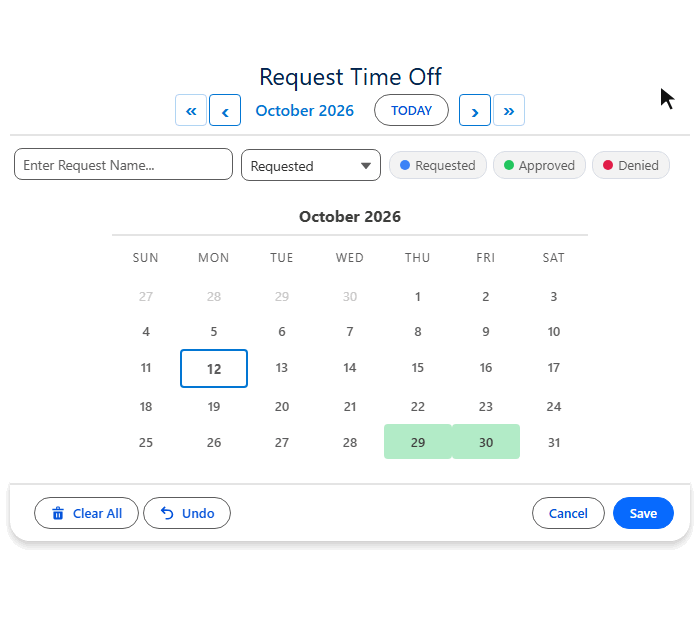
Qual componente do MultiDatePick eu preciso?
Comece pelo mais simples que resolve. Os três vêm no mesmo pacote, com todos os recursos incluídos.
Date Time
Datas mais horários. Adiciona uma grade de horários e verificação de conflitos.
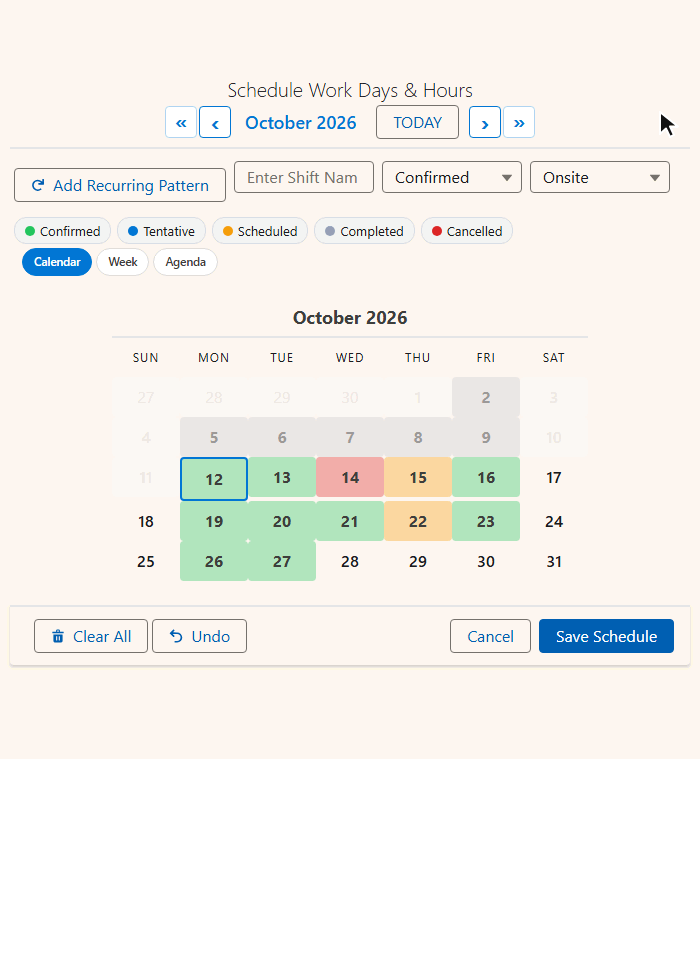 Guia do componente Date Time →
Booking
Salas, equipamentos ou pessoas, com disponibilidade e capacidade.
 Guia do componente Booking →
| O que você precisa | Date | Date Time | Booking |
|---|---|---|---|
| Várias datas, intervalos, padrões recorrentes | ✓ | ✓ | ✓ |
| Cores de status, detalhes ao passar o mouse, modo de edição | ✓ | ✓ | ✓ |
| Grade de horários e detecção de conflitos | - | ✓ | ✓ |
| Recursos, disponibilidade, capacidade, horário comercial | - | - | ✓ |
1Instale o MultiDatePick pelo AppExchange
Um único pacote gerenciado: os três componentes, o Assistente de Configuração e as ações de fluxo.
| Instalar | No anúncio do AppExchange (no lançamento), clique em Obter agora. Instale só para administradores, para todos os usuários ou para perfis específicos. |
| Conferir | Em Configuração, Pacotes instalados aparece o MultiDatePick. No Lightning App Builder ou no Flow Builder, pesquise MultiDatePick para ver Dates, Dates & Times e Resource Booking. |
| Aprender | O pacote traz fluxos guiados: Intro to MultiDatePick e um fluxo Deep Dive (Aprofundamento) para cada componente, Dates, Date Time e Booking. Inicie-os pelo Assistente de Configuração. |
2Atribua os conjuntos de permissões do MultiDatePick
A instalação não dá acesso a ninguém. Atribua um destes em Configuração, Conjuntos de permissões.
| Conjunto de permissões | Para quem |
|---|---|
| MultiDatePick - Setup | Os um ou dois administradores que criam configurações. Inclui o Assistente de Configuração. |
| MultiDatePick - User | Todos que usam os calendários. Sem o assistente. |
| MultiDatePick - All Access | Administradores que criam e usam. |
Seus objetos são à parte. Os usuários também precisam de acesso de leitura e criação aos objetos e campos que a configuração usa. Se faltar algo, o calendário informa exatamente qual campo ou objeto.
3Crie uma configuração no Assistente de Configuração do Salesforce
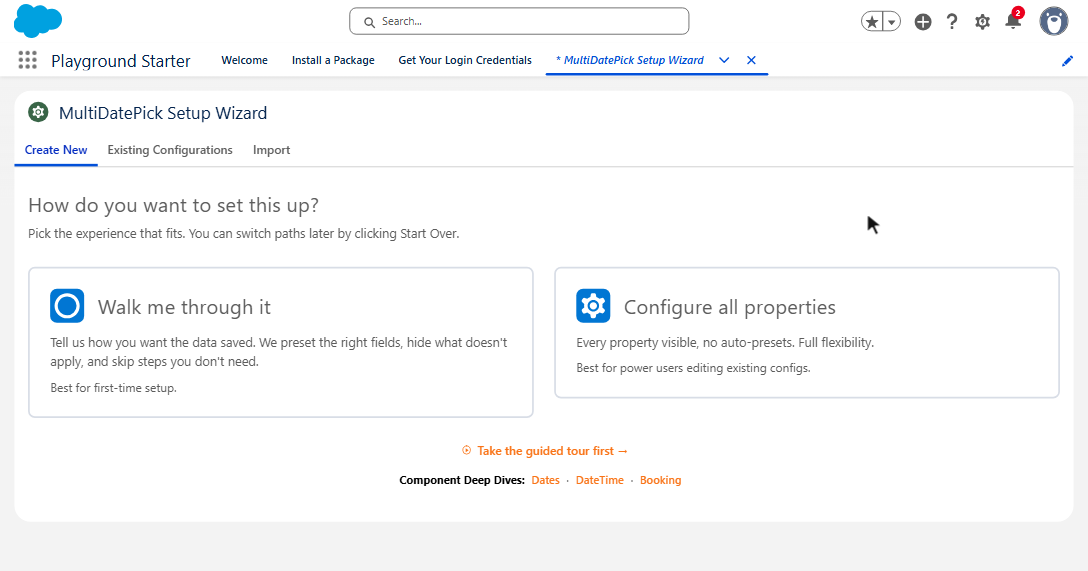
Abra o Assistente de Configuração do MultiDatePick pelo Iniciador de aplicativos. Cada objeto e campo é uma lista de opções, e a prévia ao vivo se atualiza conforme você avança.

- Nome & Tipo
- Objeto & Campos
- Campos de Tempo
- Status & Exibição
- Revisar & Salvar
Configurações salvas são reutilizáveis. O nome da configuração é tudo de que uma página ou um fluxo precisa. Na aba Configurações Existentes, use Clonar para criar uma variação ou Exportar para gerar o JSON para outra organização.
Ou importe uma configuração pronta da Config Library
Clique em Copiar para o Assistente de Configuração num cartão da Config Library, cole na aba Importar do assistente e implante.

- Copiar para o Assistente de Configuração
- Aba Importar
- Mapear seus campos
- Implantar
Nomes de objetos diferentes na sua organização? O mapeamento inteligente de campos lista cada objeto ou campo citado no JSON que não existe na sua organização, com uma lista dos seus. Escolha e clique em Aplicar & Implantar. Se tudo bater, a etapa é pulada.
4Adicione um calendário a uma página de registro do Salesforce
No Lightning App Builder, arraste o componente MultiDatePick para a página, digite o Config Name e salve. A demo de importação acima termina exatamente nisso.
| Página | O que você define |
|---|---|
| Página de registro | Config Name. O registro da página é o pai automaticamente. |
| Páginas de aplicativo, iniciais e do Experience Cloud | Config Name mais Static Parent Record Id: o registro ao qual as datas pertencem. |
Load Existing Dates (Pré-Carregar Datas Existentes) mostra as datas já salvas. Salvar só adiciona registros; nunca exclui os existentes.
Páginas de aplicativo, iniciais e do Experience Cloud: defina o Static Parent Record Id
Essas páginas não têm um registro próprio, então diga ao componente em qual registro salvar.
Passo a passo completo e casos de uso: páginas de aplicativo, iniciais e do Experience Cloud.
5Adicione o MultiDatePick a um fluxo de tela
No Flow Builder, abra uma tela, pesquise MultiDatePick, arraste o componente e defina o Config Name.

As caixas de seleção vêm da configuração. Com o Config Name definido, você nunca mexe numa caixa de seleção no Flow Builder. As exclusivas do fluxo (Required, Show Inline, Output Date Ranges as JSON) ficam desligadas, a menos que você as ative.
O que o fluxo recebe de volta
| Componente | Use |
|---|---|
| Booking | Salva os próprios registros. Leia bookingSuccessCount e bookingConflictDates. |
| Date | selectedDates, ou selectedDateRangesJson para intervalos. |
| Date Time | selectedDatesWithTimesJson. |
Para criar registros a partir do JSON, adicione a ação Parse Date Entries from JSON, percorra a saída dela com um loop e crie um registro por entrada. Tudo com cliques. Todos os detalhes estão no Guia de fluxo de tela.

Travou na primeira execução?
As quatro situações mais comuns em configurações novas. Cada uma tem a solução completa na página de Solução de problemas.
| O que você vê | Solução |
|---|---|
| Sem botão Salvar | Defina o Static Parent Record Id. Detalhes |
| O fluxo ignora as configurações do assistente | Escreva o Config Name exatamente como o assistente salvou. Detalhes |
| O Booking mostra "Configuração Necessária" | Defina o Config Name com uma configuração de Booking. Detalhes |
| Faixa vermelha dizendo que não foi possível carregar os dados | Leia a caixa cinza: ela indica o campo ou o acesso. Detalhes |
Dúvidas de configuração
Respostas curtas para o que os administradores perguntam primeiro.
Preciso de Apex ou de um desenvolvedor para configurar o MultiDatePick?
Não. Você instala o pacote, cria uma configuração no Assistente de Configuração escolhendo objetos e campos em listas e coloca o componente numa página ou numa tela de fluxo. Sem necessidade de Apex.
Qual conjunto de permissões do MultiDatePick devo atribuir?
MultiDatePick - Setup para os administradores que criam configurações, MultiDatePick - User para todos que só usam os calendários e MultiDatePick - All Access para administradores que fazem as duas coisas. Os usuários também precisam de acesso aos seus próprios objetos e campos.
Por que não aparece o botão Salvar no calendário da minha página de aplicativo ou página inicial?
Páginas de aplicativo, iniciais e do Experience Cloud não têm um registro próprio. Defina o Static Parent Record Id com o registro ao qual as datas pertencem e o botão Salvar aparece.
Preciso marcar cada caixa de seleção no Flow Builder?
Não. Defina o Config Name com a configuração que você salvou no Assistente de Configuração e todas as caixas de seleção vêm dela. Só se você deixar o Config Name de lado e definir as propriedades à mão é que precisa marcar as caixas.
Dá para levar uma configuração do MultiDatePick para outra organização Salesforce?
Sim. Exporte-a na aba Configurações Existentes e cole o JSON na aba Importar da outra organização. O mapeamento inteligente de campos permite associar nomes de objetos ou campos que sejam diferentes.
Próximos passos
Aprofunde-se no que você está construindo.
Precisa de ajuda com a configuração?
Dúvida de configuração, pedido de recurso ou não sabe qual componente serve? Fale com a gente.