
Salesforce के लिए MultiDatePick: शुरुआत करें
इंस्टॉल करें, Setup Wizard में कॉन्फ़िगरेशन बनाएँ, और कैलेंडर को Lightning पेज या Screen Flow में लगाएँ।
मुझे MultiDatePick का कौन-सा कंपोनेंट चाहिए?
सबसे सरल से शुरू करें जो आपके काम का हो। तीनों एक ही पैकेज में आते हैं, हर फ़ीचर शामिल।
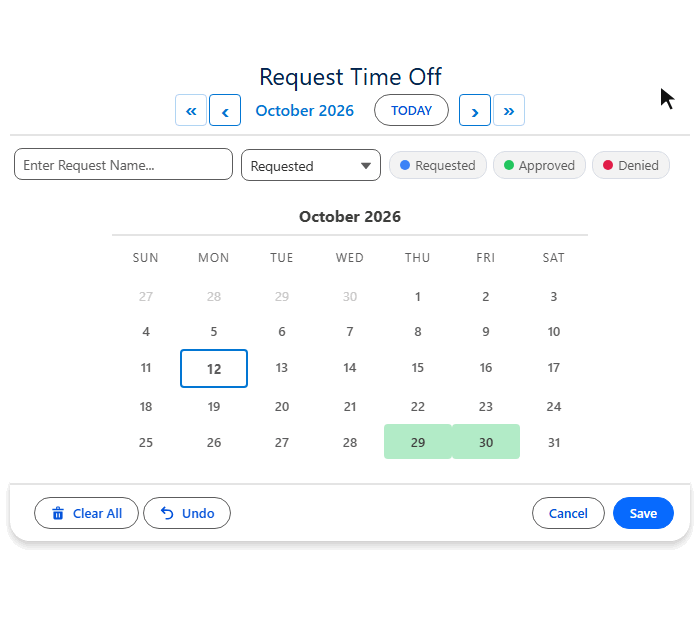
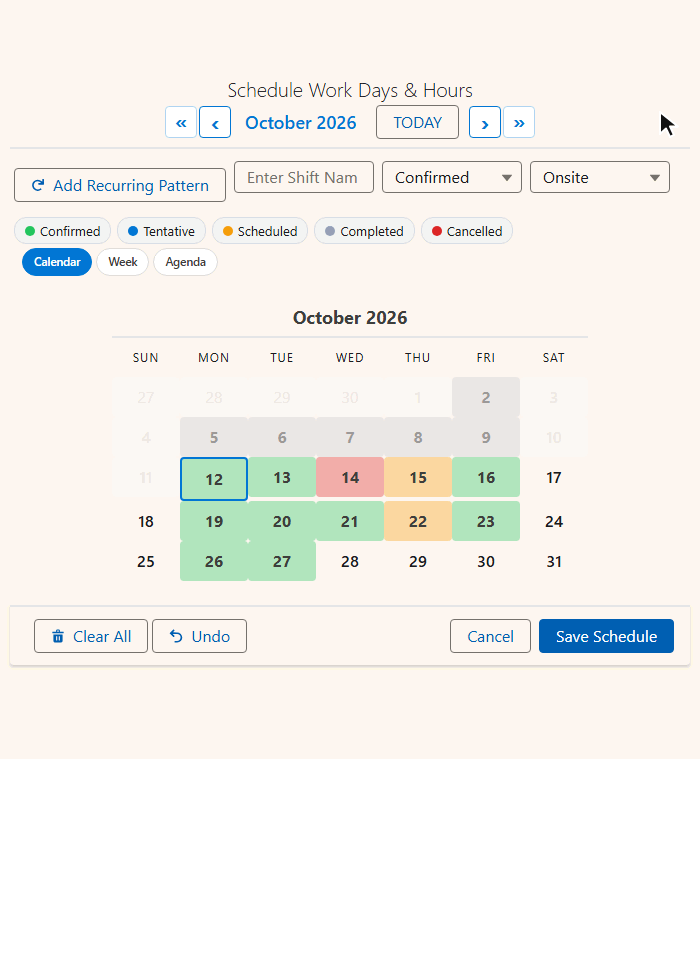

| आपको क्या चाहिए | Date | Date Time | Booking |
|---|---|---|---|
| कई तारीखें, रेंज, आवर्ती पैटर्न | ✓ | ✓ | ✓ |
| स्थिति के रंग, होवर विवरण, संपादन मोड | ✓ | ✓ | ✓ |
| टाइम स्लॉट ग्रिड और टकराव की पहचान | - | ✓ | ✓ |
| संसाधन, उपलब्धता, क्षमता, व्यावसायिक घंटे | - | - | ✓ |
1AppExchange से MultiDatePick इंस्टॉल करें
एक managed package: तीनों कंपोनेंट, Setup Wizard और Flow एक्शन।
| इंस्टॉल | AppExchange लिस्टिंग पर (लॉन्च के समय) Get It Now पर क्लिक करें। केवल एडमिन, सभी यूज़र या चुनिंदा profile के लिए इंस्टॉल करें। |
| जाँचें | Setup, Installed Packages में MultiDatePick दिखता है। Lightning App Builder या Flow Builder में MultiDatePick खोजें, तो Dates, Dates & Times और Resource Booking दिखेंगे। |
| सीखें | पैकेज के साथ गाइडेड Flow आते हैं: Intro to MultiDatePick, और Dates, Date Time और Booking, हर एक के लिए एक Deep Dive Flow। इन्हें Setup Wizard से शुरू करें। |
2MultiDatePick permission set असाइन करें
इंस्टॉल करने से किसी को पहुँच नहीं मिलती। Setup, Permission Sets में इनमें से एक असाइन करें।
| परमिशन सेट | किसे दें |
|---|---|
| MultiDatePick - Setup | वे एक-दो एडमिन जो कॉन्फ़िगरेशन बनाते हैं। Setup Wizard भी शामिल। |
| MultiDatePick - User | कैलेंडर इस्तेमाल करने वाले सभी लोग। Wizard नहीं। |
| MultiDatePick - All Access | एडमिन जो कॉन्फ़िगरेशन बनाते भी हैं और इस्तेमाल भी करते हैं। |
आपके ऑब्जेक्ट अलग हैं। यूज़र को उन ऑब्जेक्ट और फ़ील्ड पर read और create की पहुँच भी चाहिए जो आपका कॉन्फ़िगरेशन इस्तेमाल करता है। कुछ कमी हो, तो कैलेंडर ठीक उस फ़ील्ड या ऑब्जेक्ट का नाम बताता है।
3Salesforce Setup Wizard में कॉन्फ़िगरेशन बनाएँ
App Launcher से MultiDatePick Setup Wizard खोलें। हर ऑब्जेक्ट और फ़ील्ड एक ड्रॉपडाउन है, और लाइव प्रीव्यू साथ-साथ बदलता है।

- नाम और प्रकार
- ऑब्जेक्ट और फ़ील्ड
- समय फ़ील्ड
- स्थिति और प्रदर्शन
- समीक्षा करें और सहेजें
सहेजे गए कॉन्फ़िगरेशन दोबारा इस्तेमाल होते हैं। किसी पेज या Flow को बस कॉन्फ़िगरेशन का नाम चाहिए। मौजूदा कॉन्फ़िगरेशन टैब पर, कोई बदला हुआ रूप बनाने के लिए कॉन्फ़िगरेशन क्लोन करें, या दूसरे org के लिए उसे JSON के रूप में निर्यात करें।
या Config Library से तैयार कॉन्फ़िगरेशन आयात करें
Config Library के किसी कार्ड पर Copy for Setup Wizard पर क्लिक करें, उसे Wizard के आयात टैब में पेस्ट करें, और डिप्लॉय करें।

- Copy for Setup Wizard
- आयात टैब
- अपने फ़ील्ड मैप करें
- डिप्लॉय
आपके org में ऑब्जेक्ट के नाम अलग हैं? Smart Field Mapping JSON में बताए हर उस ऑब्जेक्ट या फ़ील्ड की सूची देता है जो आपके org में नहीं है, साथ में आपके अपने फ़ील्ड का ड्रॉपडाउन। चुनें, फिर लागू करें और डिप्लॉय। अगर सब मेल खाता है, तो यह चरण छोड़ दिया जाता है।
4Salesforce रिकॉर्ड पेज पर कैलेंडर जोड़ें
Lightning App Builder में MultiDatePick कंपोनेंट को पेज पर ड्रैग करें, अपना Config Name टाइप करें, और सहेजें। ऊपर का आयात डेमो ठीक इसी पर ख़त्म होता है।
| पेज | आप क्या सेट करते हैं |
|---|---|
| रिकॉर्ड पेज | Config Name। पेज का रिकॉर्ड अपने आप पैरेंट बन जाता है। |
| ऐप, होम और Experience पेज | Config Name के साथ Static Parent Record Id: वह रिकॉर्ड जिससे तारीखें जुड़ी हैं। |
Load Existing Dates पहले से सहेजी तारीखें दिखाता है। सेव केवल रिकॉर्ड जोड़ता है; मौजूदा रिकॉर्ड कभी delete नहीं करता।
ऐप, होम और Experience पेज: Static Parent Record Id सेट करें
इन पेजों का अपना कोई रिकॉर्ड नहीं होता, इसलिए कंपोनेंट को बताएँ कि किस रिकॉर्ड पर सहेजना है।
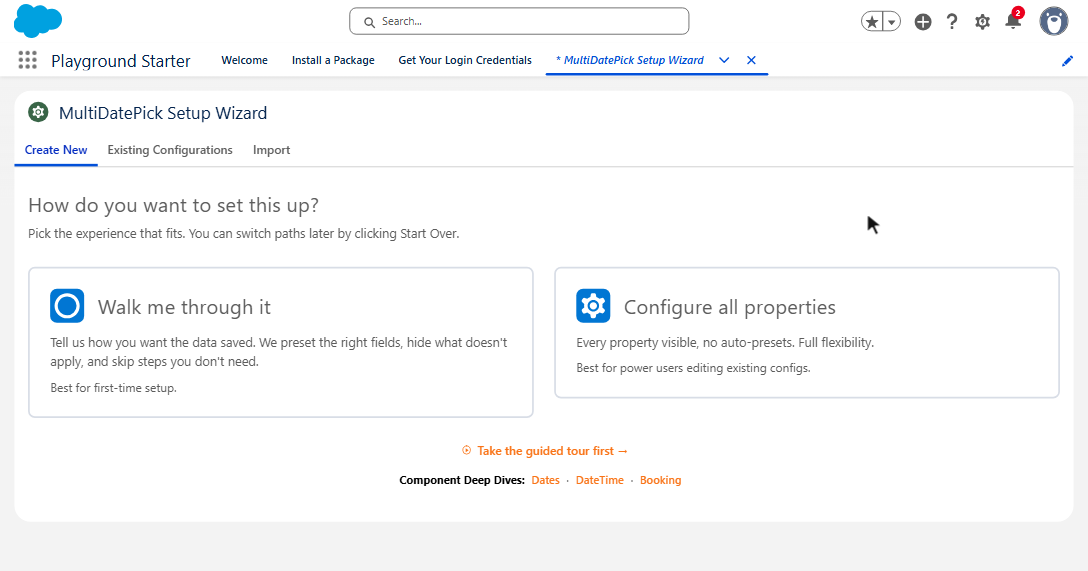
पूरा वॉकथ्रू और उपयोग के उदाहरण: ऐप, होम और Experience पेज।
5MultiDatePick को स्क्रीन फ़्लो (Screen Flow) में जोड़ें
Flow Builder में एक Screen खोलें, MultiDatePick खोजें, कंपोनेंट को ड्रैग करें, और Config Name सेट करें।

चेकबॉक्स कॉन्फ़िगरेशन से आते हैं। Config Name सेट हो, तो Flow Builder में आपको कोई चेकबॉक्स छूना नहीं पड़ता। केवल Flow वाले चेकबॉक्स (Required, Show Inline, Output Date Ranges as JSON) तब तक बंद रहते हैं जब तक आप उन्हें चालू न करें।
Flow को वापस क्या मिलता है
| कंपोनेंट | इस्तेमाल करें |
|---|---|
| Booking | अपने रिकॉर्ड खुद सहेजता है। bookingSuccessCount और bookingConflictDates पढ़ें। |
| Date | selectedDates, या रेंज के लिए selectedDateRangesJson। |
| Date Time | selectedDatesWithTimesJson। |
JSON से रिकॉर्ड बनाने के लिए Parse Date Entries from JSON एक्शन जोड़ें, उसके आउटपुट पर loop चलाएँ, और हर entry का एक रिकॉर्ड बनाएँ। सब कुछ क्लिक से। हर विवरण Flow Cheat Sheet पर है।

पहली बार चलाने में अटक गए?
नए सेटअप में सबसे ज़्यादा आने वाली चार दिक्कतें। हर एक का पूरा समाधान समस्या निवारण पेज पर है।
| आपको दिखता है | समाधान |
|---|---|
| Save बटन नहीं है | Static Parent Record Id सेट करें। विवरण |
| Flow मेरी Wizard सेटिंग्स को अनदेखा करता है | Config Name ठीक वैसा लिखें जैसा Wizard ने सहेजा है। विवरण |
| Booking पर "कॉन्फ़िगरेशन आवश्यक" लिखा आता है | Config Name में एक Booking कॉन्फ़िगरेशन डालें। विवरण |
| लाल "यह घटक अपना डेटा लोड नहीं कर सका" बैनर | धूसर बॉक्स पढ़ें: उसमें फ़ील्ड या पहुँच का नाम लिखा होता है। विवरण |
सेटअप से जुड़े सवाल
एडमिन सबसे पहले जो पूछते हैं, उनके छोटे जवाब।
क्या MultiDatePick सेटअप करने के लिए Apex या डेवलपर चाहिए?
नहीं। आप पैकेज इंस्टॉल करते हैं, ड्रॉपडाउन से ऑब्जेक्ट और फ़ील्ड चुनकर Setup Wizard में कॉन्फ़िगरेशन बनाते हैं, और कंपोनेंट को किसी पेज या Flow स्क्रीन पर रख देते हैं। Apex की ज़रूरत नहीं।
मुझे MultiDatePick का कौन-सा permission set असाइन करना चाहिए?
कॉन्फ़िगरेशन बनाने वाले एडमिन के लिए MultiDatePick - Setup, केवल कैलेंडर इस्तेमाल करने वालों के लिए MultiDatePick - User, और दोनों काम करने वाले एडमिन के लिए MultiDatePick - All Access। यूज़र को आपके अपने ऑब्जेक्ट और फ़ील्ड की पहुँच भी चाहिए।
मेरे App Page या Home Page वाले कैलेंडर पर Save बटन क्यों नहीं है?
ऐप, होम और Experience पेज का अपना कोई रिकॉर्ड नहीं होता। Static Parent Record Id में वह रिकॉर्ड डालें जिससे तारीखें जुड़ी हैं, और Save बटन दिखने लगेगा।
क्या मुझे Flow Builder में हर चेकबॉक्स सेट करना होगा?
नहीं। Config Name में Setup Wizard में सहेजा कॉन्फ़िगरेशन डालें, और हर चेकबॉक्स सेटिंग उसी से आती है। केवल तब चेकबॉक्स खुद सेट करने होते हैं जब आप Config Name छोड़कर प्रॉपर्टी हाथ से सेट करते हैं।
क्या मैं MultiDatePick कॉन्फ़िगरेशन को दूसरे Salesforce org में ले जा सकता हूँ?
हाँ। मौजूदा कॉन्फ़िगरेशन (Existing Configurations) टैब से इसे निर्यात करें, फिर दूसरे org में JSON को आयात टैब में पेस्ट करें। Smart Field Mapping से आप अलग नाम वाले किसी भी ऑब्जेक्ट या फ़ील्ड को मिला सकते हैं।
अगले कदम
आप जो भी बना रहे हैं, उसमें और गहराई से जाएँ।
सेटअप में मदद चाहिए?
सेटअप का सवाल, कोई फ़ीचर अनुरोध, या पक्का नहीं कि कौन-सा कंपोनेंट सही है? संपर्क करें।