
Erste Schritte mit MultiDatePick für Salesforce
Installieren, eine Konfiguration im Einrichtungsassistenten erstellen und den Kalender auf eine Lightning-Seite oder in einen Bildschirm-Flow (Screen Flow) bringen.
Welche MultiDatePick-Komponente brauche ich?
Beginnen Sie mit der einfachsten, die passt. Alle drei stecken im selben Paket, mit allen Funktionen.
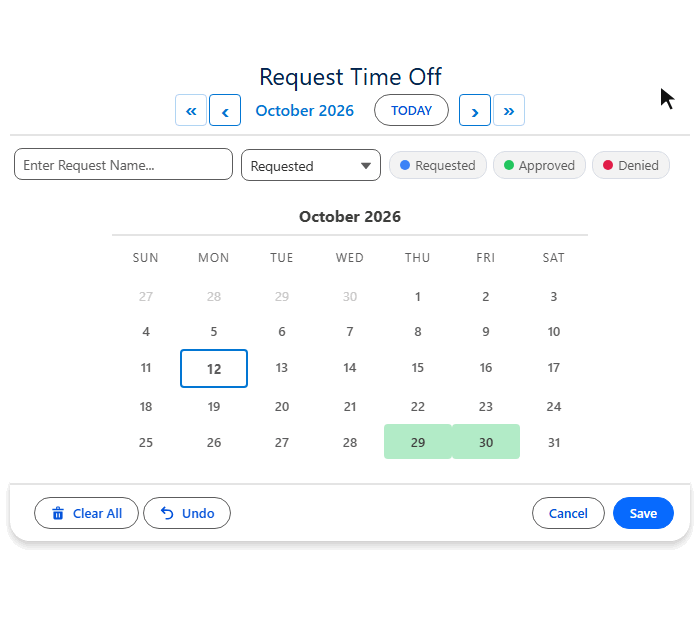
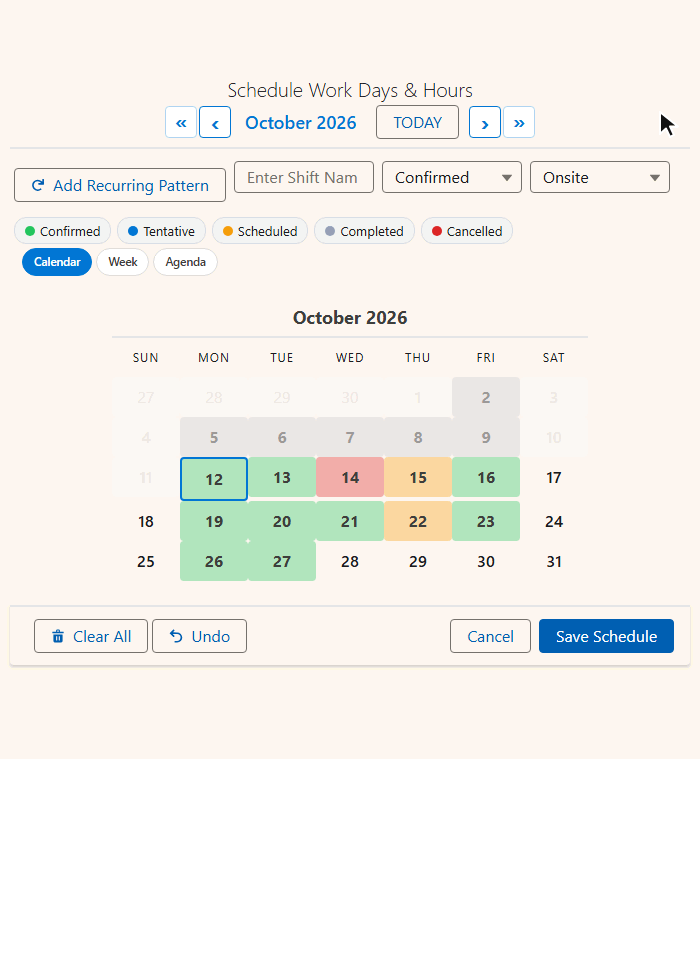
Date Time
Termine plus Uhrzeiten. Ergänzt ein Zeitraster und Konfliktprüfung.
 Leitfaden zur Komponente Date Time →
Booking
Räume, Geräte oder Personen, mit Verfügbarkeit und Kapazität.
 Leitfaden zur Komponente Booking →
| Was Sie brauchen | Date | Date Time | Booking |
|---|---|---|---|
| Viele Termine, Zeiträume, Wiederholungsmuster | ✓ | ✓ | ✓ |
| Statusfarben, Hover-Details, Bearbeitungsmodus | ✓ | ✓ | ✓ |
| Zeitfenster-Raster und Konflikterkennung | - | ✓ | ✓ |
| Ressourcen, Verfügbarkeit, Kapazität, Geschäftszeiten | - | - | ✓ |
1MultiDatePick von der AppExchange installieren
Ein verwaltetes Paket: die drei Komponenten, der Einrichtungsassistent und die Flow-Aktionen.
| Installieren | Klicken Sie im AppExchange-Eintrag (zum Start) auf Get It Now. Installieren Sie nur für Admins, für alle Benutzer oder für bestimmte Profile. |
| Prüfen | Unter Setup, Installierte Pakete steht MultiDatePick. Suchen Sie im Lightning App Builder oder Flow Builder nach MultiDatePick, um Dates, Dates & Times und Resource Booking zu sehen. |
| Kennenlernen | Das Paket bringt geführte Flows mit: Intro to MultiDatePick und je eine Vertiefung (Deep Dive) für Dates, Date Time und Booking. Starten Sie sie aus dem Einrichtungsassistenten. |
2Die MultiDatePick-Berechtigungssätze zuweisen
Die Installation gibt noch niemandem Zugriff. Weisen Sie einen dieser Sätze unter Setup, Berechtigungssätze zu.
| Berechtigungssatz | Zuweisen an |
|---|---|
| MultiDatePick - Setup | Die ein, zwei Admins, die Konfigurationen erstellen. Inklusive Einrichtungsassistent. |
| MultiDatePick - User | Alle, die die Kalender nutzen. Ohne Assistent. |
| MultiDatePick - All Access | Admins, die sie erstellen und nutzen. |
Ihre Objekte sind separat. Benutzer brauchen außerdem Lese- und Erstellzugriff auf die Objekte und Felder, die Ihre Konfiguration verwendet. Fehlt etwas, nennt der Kalender genau das Feld oder Objekt.
3Eine Konfiguration im Salesforce-Einrichtungsassistenten erstellen
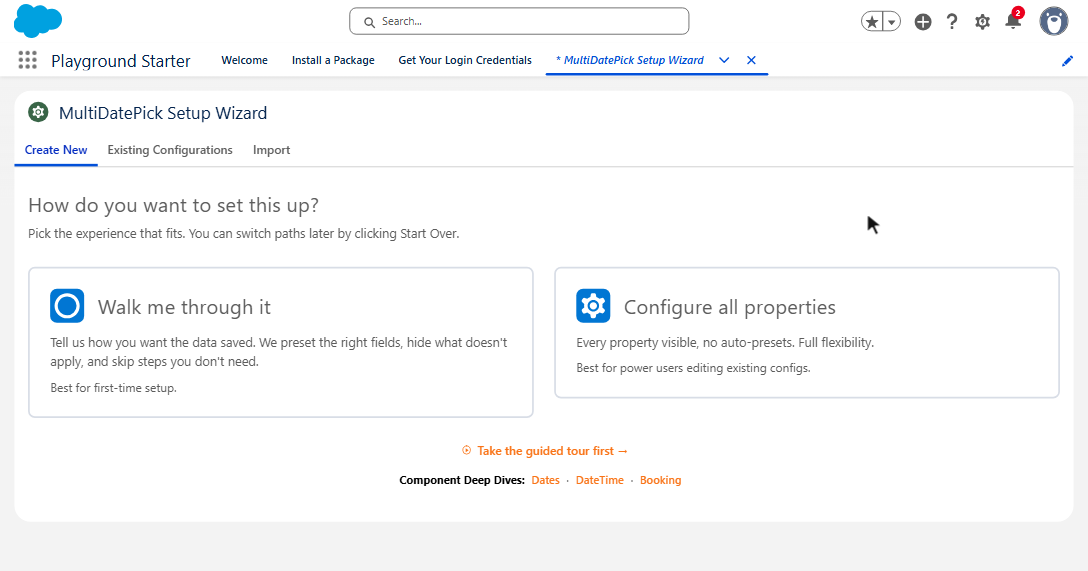
Öffnen Sie den MultiDatePick-Einrichtungsassistenten über den App Launcher. Jedes Objekt und jedes Feld ist ein Dropdown, und die Live-Vorschau aktualisiert sich laufend.

- Name & Typ
- Objekt & Felder
- Zeitfelder
- Status & Anzeige
- Überprüfen & Speichern
Gespeicherte Konfigurationen sind wiederverwendbar. Der Konfigurationsname ist alles, was eine Seite oder ein Flow braucht. Auf der Registerkarte Vorhandene Konfigurationen können Sie eine Konfiguration klonen, um eine Variante zu bauen, oder sie als JSON exportieren, für eine andere Org.
Oder eine fertige Konfiguration aus der Config Library importieren
Klicken Sie auf einer Karte in der Config Library auf Für den Einrichtungsassistenten kopieren, fügen Sie das Ergebnis auf der Registerkarte Importieren des Assistenten ein und stellen Sie bereit.

- Für den Einrichtungsassistenten kopieren
- Registerkarte Importieren
- Felder zuordnen
- Bereitstellen
Andere Objektnamen in Ihrer Org? Smart Field Mapping listet jedes Objekt und Feld aus dem JSON auf, das in Ihrer Org fehlt, mit einem Dropdown Ihrer eigenen. Auswählen, dann Anwenden & bereitstellen. Passt alles, wird der Schritt übersprungen.
4Einen Kalender auf eine Salesforce-Datensatzseite bringen
Ziehen Sie im Lightning App Builder die MultiDatePick-Komponente auf die Seite, geben Sie Ihren Config Name ein und speichern Sie. Die Import-Demo oben endet genau damit.
| Seite | Was Sie festlegen |
|---|---|
| Datensatzseite | Config Name. Der Seitendatensatz ist automatisch der übergeordnete Datensatz. |
| App-, Start- und Experience-Seiten | Config Name plus Static Parent Record Id: der Datensatz, zu dem die Termine gehören. |
Load Existing Dates (Vorhandene Daten vorladen) zeigt bereits gespeicherte Termine. Speichern fügt nur Datensätze hinzu; vorhandene werden nie gelöscht.
App-, Start- und Experience-Seiten: Static Parent Record Id setzen
Diese Seiten haben keinen eigenen Datensatz, sagen Sie der Komponente also, für welchen Datensatz sie speichern soll.
Vollständige Anleitung und Anwendungsfälle: App-, Start- und Experience-Seiten.
5MultiDatePick einem Bildschirm-Flow hinzufügen
Öffnen Sie im Flow Builder einen Bildschirm, suchen Sie nach MultiDatePick, ziehen Sie die Komponente hinein und setzen Sie Config Name.

Die Kontrollkästchen kommen aus der Konfiguration. Ist Config Name gesetzt, fassen Sie im Flow Builder kein Kontrollkästchen an. Die reinen Flow-Optionen (Required, Show Inline, Output Date Ranges as JSON) bleiben aus, bis Sie sie einschalten.
Was der Flow zurückbekommt
| Komponente | Verwendung |
|---|---|
| Booking | Speichert seine eigenen Datensätze. Lesen Sie bookingSuccessCount und bookingConflictDates. |
| Date | selectedDates, oder selectedDateRangesJson für Zeiträume. |
| Date Time | selectedDatesWithTimesJson. |
Um Datensätze aus dem JSON zu erstellen, fügen Sie die Aktion Parse Date Entries from JSON hinzu, durchlaufen ihre Ausgabe in einer Schleife und erstellen einen Datensatz pro Eintrag. Alles per Klick. Jedes Detail steht im Leitfaden Bildschirm-Flow.

Hängen Sie beim ersten Start fest?
Die vier häufigsten Stolpersteine bei neuen Einrichtungen. Zu jedem steht die vollständige Lösung auf der Seite Fehlerbehebung.
| Sie sehen | Lösung |
|---|---|
| Keine Schaltfläche Speichern | Setzen Sie Static Parent Record Id. Details |
| Der Flow ignoriert meine Einstellungen aus dem Assistenten | Schreiben Sie Config Name genau so, wie der Assistent ihn gespeichert hat. Details |
| Booking meldet „Konfiguration erforderlich“ | Setzen Sie Config Name auf eine Booking-Konfiguration. Details |
| Rotes Banner „Diese Komponente konnte ihre Daten nicht laden“ | Lesen Sie den grauen Kasten: Er nennt das Feld oder den fehlenden Zugriff. Details |
Fragen zur Einrichtung
Kurze Antworten auf das, was Admins zuerst fragen.
Brauche ich Apex oder einen Entwickler, um MultiDatePick einzurichten?
Nein. Sie installieren das Paket, erstellen im Einrichtungsassistenten eine Konfiguration, indem Sie Objekte und Felder per Dropdown wählen, und ziehen die Komponente auf eine Seite oder einen Flow-Bildschirm. Ohne Apex.
Welchen MultiDatePick-Berechtigungssatz soll ich zuweisen?
MultiDatePick - Setup für die Admins, die Konfigurationen erstellen, MultiDatePick - User für alle, die nur die Kalender nutzen, und MultiDatePick - All Access für Admins, die beides tun. Benutzer brauchen außerdem Zugriff auf Ihre eigenen Objekte und Felder.
Warum hat mein Kalender auf der App-Seite oder Startseite keine Schaltfläche Speichern?
App-, Start- und Experience-Seiten haben keinen eigenen Datensatz. Setzen Sie Static Parent Record Id auf den Datensatz, zu dem die Termine gehören, und die Schaltfläche Speichern erscheint.
Muss ich im Flow Builder jedes Kontrollkästchen setzen?
Nein. Setzen Sie Config Name auf die Konfiguration, die Sie im Einrichtungsassistenten gespeichert haben, und jede Kontrollkästchen-Einstellung kommt aus der Konfiguration. Nur wenn Sie Config Name weglassen und die Eigenschaften von Hand setzen, setzen Sie auch die Kontrollkästchen selbst.
Kann ich eine MultiDatePick-Konfiguration in eine andere Salesforce-Org übertragen?
Ja. Exportieren Sie sie auf der Registerkarte Vorhandene Konfigurationen und fügen Sie das JSON in der anderen Org auf der Registerkarte Importieren ein. Mit Smart Field Mapping ordnen Sie abweichende Objekt- oder Feldnamen zu.
Nächste Schritte
Vertiefen Sie, was auch immer Sie gerade bauen.
Brauchen Sie Hilfe bei der Einrichtung?
Eine Frage zur Einrichtung, ein Funktionswunsch, oder unsicher, welche Komponente passt? Melden Sie sich.