
Staffing e recrutamento: o calendário Salesforce para staffing e recrutamento
Disponibilidade de candidatos, entrevistas, turnos e alocações em um único calendário Salesforce. Cada data é salva nos seus próprios objetos, pronta para relatórios.
Ou experimente a demo ao vivo agora, sem login →
Veja o agendamento de pessoas na demo ao vivo
A demo faz reservas com consultores, que são usuários do Salesforce. Recrutadores, entrevistadores e equipes de turno funcionam do mesmo jeito.
Quatro tarefas de agendamento, um conjunto de calendários
O Salesforce padrão oferece um campo de data, ou um início e um fim. Recrutadores precisam de muitas datas, então elas acabam em anotações e planilhas. O MultiDatePick traz essas datas de volta para o CRM.
| Tarefa de recrutamento | Salesforce padrão | Com o MultiDatePick |
|---|---|---|
| Candidato informa 9 dias livres | Uma anotação, ou 9 registros à mão | 9 cliques, um salvamento |
| Trabalha uma terça sim, outra não | Calculado no papel | Padrão recorrente |
| Alocação de seis semanas | Um início e um fim, nada no meio | Um intervalo, ou um registro por dia |
| Três entrevistadores | Troca interminável de e-mails | Verificação de conflitos ao salvar |
| Turno precisa de 4 enfermeiros | Excesso de reservas descoberto depois | Selo 2/4 ao vivo, fecha em 4 |
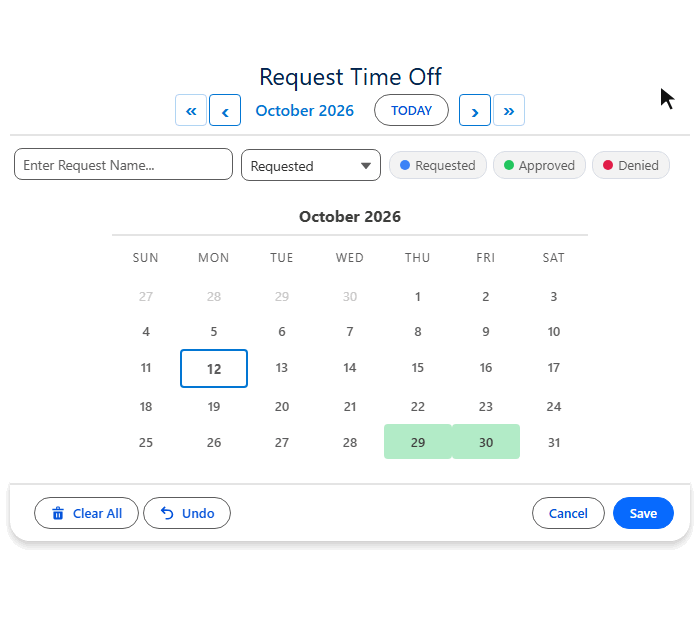
Capacidade por turno, para horários que precisam de várias pessoas
Saúde, logística, eventos e hotelaria reservam turnos que exigem mais de uma pessoa.
- Capacity Field na vaga ou no turno: vagas por dia
- Cada horário mostra um selo ao vivo de reservados sobre a capacidade
- O horário fecha quando lota
- Horário de funcionamento por função, para que noites e dias sejam diferentes
- Cores de status: Submitted, Confirmed, Worked
- Edite na própria tela para reatribuir ou cancelar
Seus objetos, seus relatórios. Os registros vão para o objeto que você escolher, no formato que você escolher: um por data, um por intervalo de datas, um por bloco de horário ou um registro pai com sub-blocos. Nada sai da sua organização.
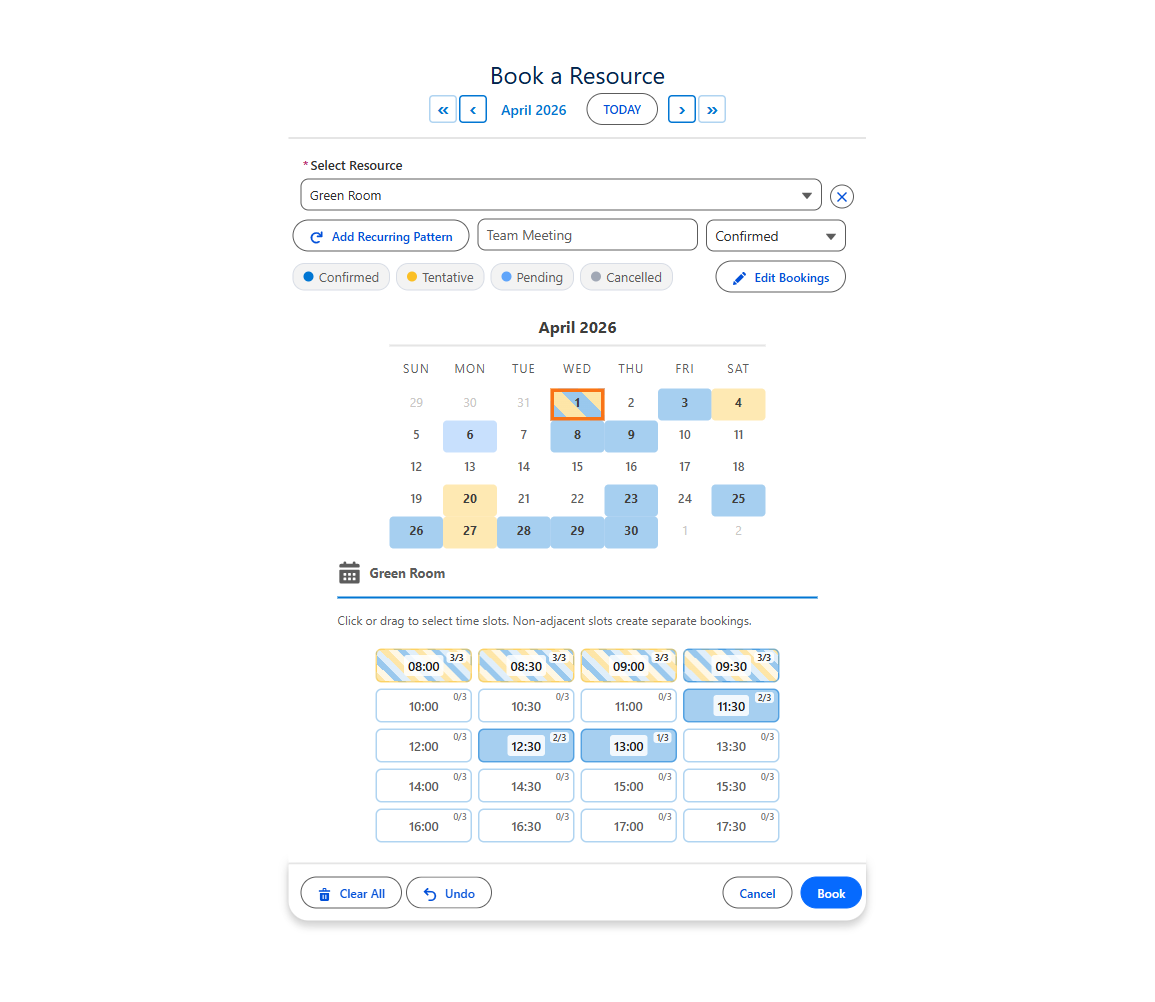
Aqui, a visualização que importa é a Linha do tempo
Em staffing, a pergunta "quem" vem antes de "quando". A Linha do tempo coloca as pessoas na lateral e duas semanas na horizontal, então uma semana sobrecarregada salta aos olhos.
Aponte o recurso para User e ele vira uma escala. A Linha do tempo se torna uma escala da equipe, a Semana uma grade de turnos e a Ocupação um painel de capacidade da equipe. O horário de trabalho de cada pessoa vem do próprio registro de User.


A Ocupação é somente leitura, então combine-a com a Linha do tempo ou a Semana como visualização padrão. Saiba mais: o mapa de calor de ocupação.
Comece por uma configuração
Importe uma das mais de 40 configurações prontas no Assistente de Configuração, escolha seus próprios objetos e campos nas listas suspensas e salve.
Escala de Turnos da Equipe
Duas semanas da equipe, com turnos posicionados por hora.
- RecursoUser, só ativos
- View (Exibição)Linha do tempo
- Allow Booking Multiple Resources (Permitir Vários Recursos)Ativado
- Comportamento de ConflitoBloquear
Planejamento de Capacidade da Equipe
Distribua o trabalho e veja quem está acima da capacidade.
- RecursoUser, só ativos
- Capacity Field (Campo de Capacidade)Capacidade diária no User
- Business Hours Start / End Field (Campo de Início / Fim do Horário Comercial)Horário de trabalho no User
- Available Views (Visualizações Disponíveis)Ocupação, Semana, Calendário
Disponibilidade de Voluntários
Feita para voluntários, serve bem para a disponibilidade de candidatos.
- End Date Field (Campo de Data Final)Definido: uma semana é um registro
- Show Recurring Pattern Button (Mostrar Padrão Recorrente)Ativado
- Two-Month View (Visualização de Dois Meses)Ativado
- Enable Edit Mode (Ativar Modo de Edição)Ativado
Decida o End Date Field primeiro. Sem ele, seis semanas de disponibilidade de segunda a sexta viram 30 registros. Com ele, 6. Mudar depois significa migrar dados.
No registro do candidato ou dentro de um fluxo de tela (Screen Flow)
Salve a configuração uma vez. Cada alocação a carrega pelo Config Name.
- Coloque-o na página do candidato, da vaga ou da alocação
- Em páginas de registro, cada registro é vinculado automaticamente
- Candidatos podem informar a própria disponibilidade em um site do Experience Cloud
- Páginas de aplicativo, iniciais e do Experience Cloud: defina o Static Parent Record Id
- Defina o Config Name; cada caixa de seleção vem da configuração
- Passe o candidato em Parent Record Id
- As datas selecionadas e os conflitos voltam como saídas
- Triagem, envio ao cliente e confirmação em um único fluxo
Passo a passo: Primeiros passos e o Guia de fluxo de tela.
Perguntas sobre o calendário de staffing e recrutamento
Respostas curtas para o que as pessoas pesquisam.
Como acompanhar a disponibilidade de candidatos no Salesforce?
Coloque o componente Date do MultiDatePick no registro do candidato. Um recrutador, ou o próprio candidato em um site do Experience Cloud, clica em cada dia em que pode trabalhar, incluindo dias avulsos e padrões recorrentes, e cada data é salva como um registro no seu próprio objeto. Defina o End Date Field para salvar uma sequência de dias como um único intervalo.
O Salesforce consegue montar escalas de turnos?
Sim, com o componente Booking do MultiDatePick. Defina o recurso como User e cada pessoa vira uma linha reservável. A Linha do tempo mostra uma escala de duas semanas, a Semana posiciona os turnos no horário exato, e o Conflict Behavior definido como Block impede que alguém seja escalado duas vezes.
Um turno pode precisar de mais de uma pessoa?
Sim. Adicione um Capacity Field à vaga ou ao turno. Cada horário mostra um selo ao vivo de reservados sobre a capacidade e fica aberto até lotar.
Qual a diferença para o Salesforce Scheduler?
O Salesforce Scheduler é um complemento pago, construído sobre um modelo de dados próprio para compromissos. O MultiDatePick faz reservas nos seus próprios objetos, inclusive User, com seleção de várias datas e capacidade por turno. Veja a comparação completa entre o Salesforce Lightning Scheduler e o MultiDatePick.
Quanto custa o MultiDatePick?
US$ 20 por usuário por mês para todos os componentes e recursos, com teste grátis de 30 dias e sem cartão de crédito. É 100% nativo do Salesforce e chega em breve ao Salesforce AppExchange.
Um calendário para todas as datas do recrutamento
Em breve no Salesforce AppExchange. Experimente a demo ao vivo agora ou diga para onde enviar o aviso de lançamento.
US$ 20/usuário/mês, teste grátis de 30 dias, sem cartão de crédito. Aprovado no Security Review do AppExchange. 100% nativo do Salesforce.