
Mapa de calor de ocupação no Salesforce: veja quem está acima da capacidade
Cada sala, pessoa ou equipamento numa linha, cada dia numa coluna, e cada célula mostrando quanto da capacidade está reservado. Um painel de capacidade para os seus próprios objetos do Salesforce, configurado sem código.
"A equipe está sobrecarregada na semana que vem?" "Qual sala fica vazia a maior parte do mês?" "Dá para assumir mais um projeto?" Essas são perguntas de capacidade. Um calendário mostra o que está reservado; ele não mostra o quão cheio algo está. Um mapa de calor de ocupação mostra.
A visualização Ocupação do MultiDatePick lê as mesmas reservas do calendário e da linha do tempo e as transforma numa grade de níveis de preenchimento: uma linha por recurso, uma célula por dia, e cada célula dizendo quantas vagas daquele recurso estão ocupadas. Basta um campo da configuração para ativá-la em qualquer lugar, e ela só precisa de um número no recurso para a capacidade.

O que o mapa de calor mostra
Reservas sobre a capacidade
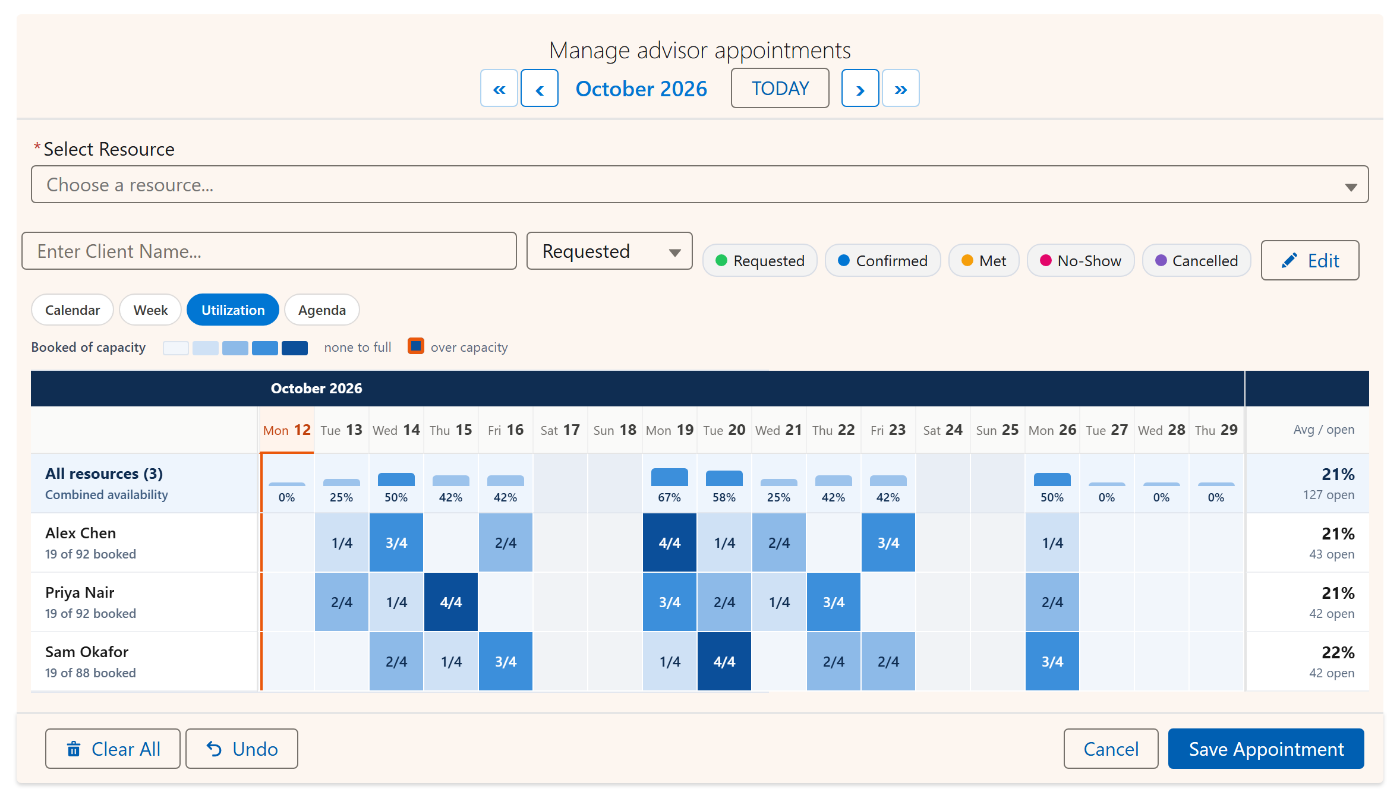
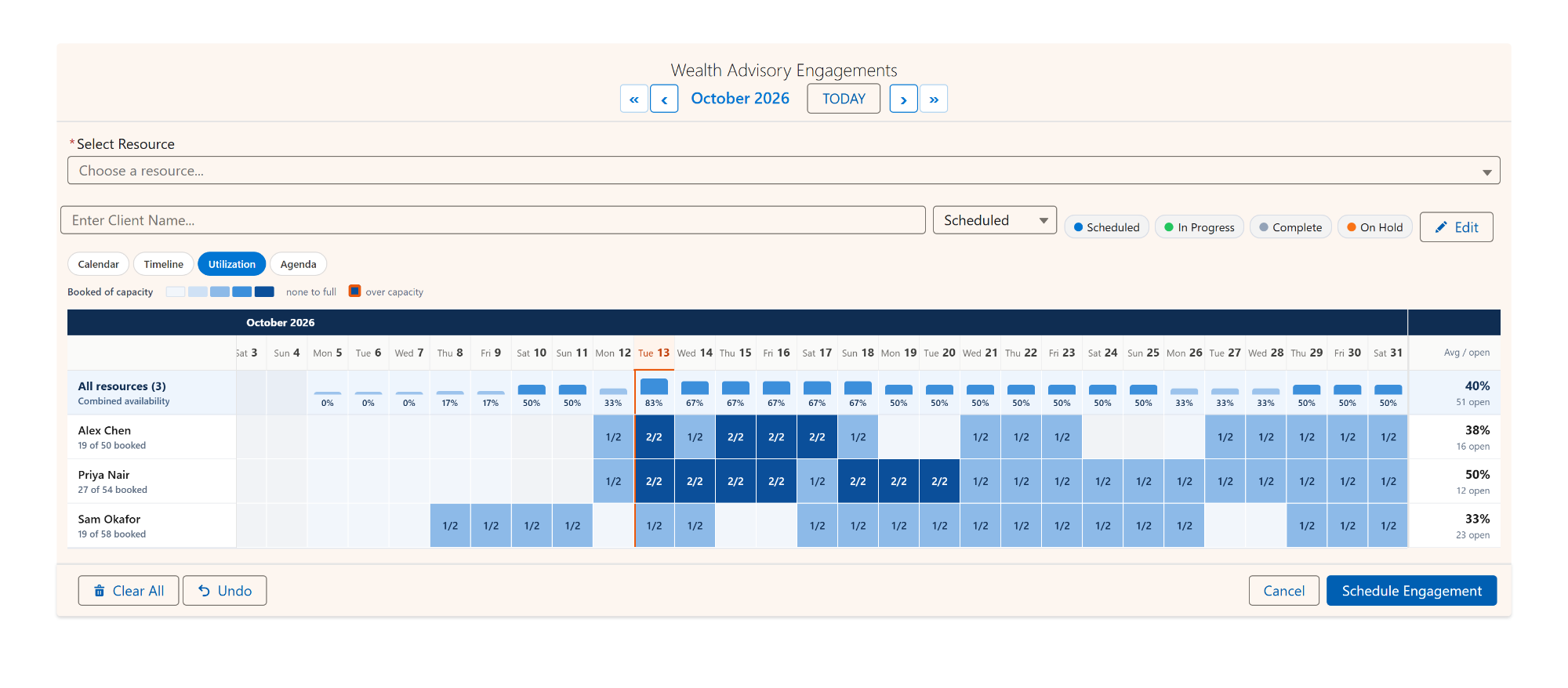
Cada célula mostra algo como 3/4: três de quatro vagas ocupadas. Quanto mais cheio o dia, mais escuro o azul.
Excesso de reservas destacado
Um dia reservado acima da capacidade ganha um contorno laranja. Ele nunca é limitado silenciosamente a "lotado".
Disponibilidade combinada
Uma linha no topo mostra a ocupação do grupo todo por dia em porcentagem, para os dias mais apertados saltarem aos olhos.
Média e vagas livres
A coluna da direita mostra a média de cada recurso no mês e quantas vagas ainda estão livres a partir de hoje.
Clique para detalhar
Clique numa célula com reservas e o componente abre a semana daquele recurso naquele dia, pronta para reservar ou editar.
Funciona sem capacidade
Ainda não tem campo de capacidade? As células mostram a contagem de reservas na mesma escala, e a grade avisa isso.
Um mês de capacidade num só olhar
Relatórios mostram a ocupação, uma pergunta de cada vez. O mapa de calor mostra o mês inteiro de uma vez, então aparecem padrões que um relatório nunca revelaria: o consultor que está lotado toda terça, a sala que ninguém reserva às sextas, a semana em que todos estão no limite ao mesmo tempo. A grade abre no dia de hoje, mantém os nomes dos recursos fixos enquanto você rola e conta as vagas livres só de hoje em diante, porque a capacidade não usada na semana passada não pode mais ser reservada.
Trabalho de vários dias conta em todos os dias
Capacidade vai além de reuniões. Um consultor pode tocar dois projetos de clientes ao mesmo tempo; uma equipe de campo pode atender uma obra por vez; uma sala de treinamento recebe um curso durante a semana inteira. O mapa de calor conta uma reserva de vários dias em cada dia que ela cobre, então um projeto de segunda a sexta preenche as cinco células. Defina a capacidade como o número de coisas que um recurso consegue tocar ao mesmo tempo e a grade mostra exatamente quando cada pessoa está totalmente comprometida.
Quem usa um mapa de calor de ocupação no Salesforce
O recurso pode ser qualquer objeto, então a mesma visualização responde perguntas de capacidade para equipes bem diferentes:
As configurações que a definem
Cada um destes é uma propriedade do componente e um campo no Assistente de Configuração, então nada aqui exige código:
| Configuração | O que faz | Nome da API |
|---|---|---|
| Exibição (View) | Defina como utilization para abrir nela, ou inclua-a em Available Views para oferecê-la no seletor. | view |
| Campo de Capacidade (Capacity Field) | Um campo numérico no recurso: quantas reservas ele comporta ao mesmo tempo. As células mostram as reservas sobre esse número. Deixe em branco e as células mostram contagens. | capacityField |
| Máx. de Linhas de Recursos (Max View Resources) | Desenhe só esta quantidade de linhas, das mais ocupadas para as menos. Todos os recursos continuam contando na linha combinada. | maxViewResources |
| Linhas de Recursos (Resource Rows) | Mostrar todos os recursos ou só os que têm reservas no mês. | resourceViewFilter |
| Campo de Status (Status Field) | Com as cores de status ativas, as etiquetas de status acima da grade filtram o que é contado. Desative Cancelled e essas reservas saem de todas as células. | statusField |
Perguntas frequentes
Como ver a ocupação de recursos no Salesforce?
O Salesforce padrão não tem uma visualização de ocupação para os seus objetos de reserva; você teria de montar um relatório para cada pergunta. O MultiDatePick adiciona a visualização Ocupação ao componente de calendário: cada recurso é uma linha, cada dia uma célula com as reservas sobre a capacidade daquele recurso, com uma linha combinada para o grupo todo e a média e as vagas livres à direita.
O que significa uma célula como 2/2 ou 3/4?
As reservas daquele dia sobre a capacidade do recurso. 3/4 quer dizer que três de quatro vagas estão ocupadas. Quanto mais escuro o azul, mais cheio o dia, e um dia reservado acima da capacidade ganha um contorno laranja para chamar a atenção.
E se o meu objeto de recurso não tiver um campo de capacidade?
O mapa de calor continua funcionando. As células mostram apenas a contagem de reservas na mesma escala de azul, e uma nota abaixo da grade avisa isso. Adicione um campo numérico de capacidade quando quiser ver porcentagens e vagas livres.
Dá para reservar ou editar pela visualização Ocupação?
A Ocupação é somente leitura de propósito: ela responde o quão cheio está cada recurso. Clique em qualquer célula com reservas e o componente abre a semana daquele recurso naquele dia, onde você pode reservar, mover ou editar.
As linhas podem ser pessoas em vez de salas?
Sim. O recurso pode ser qualquer objeto, inclusive User. Adicione um número de capacidade ao User e o mapa de calor vira um painel de capacidade da equipe: quem está lotado, quem tem espaço e quais semanas estão sobrecarregadas.
Capacidade que você enxerga, nos objetos que você já tem.
Abra a visualização Ocupação na demo ao vivo ou comece pela configuração Planejamento de Capacidade da Equipe na Config Library.
- US$ 20/usuário/mês, todos os recursos
- Teste grátis de 30 dias, sem cartão
- 100% nativo do Salesforce
- Sem Apex
- Em breve no Salesforce AppExchange