
Solución de problemas
Busca lo que ves en pantalla y sigue la solución. Todas las imágenes son del componente real.
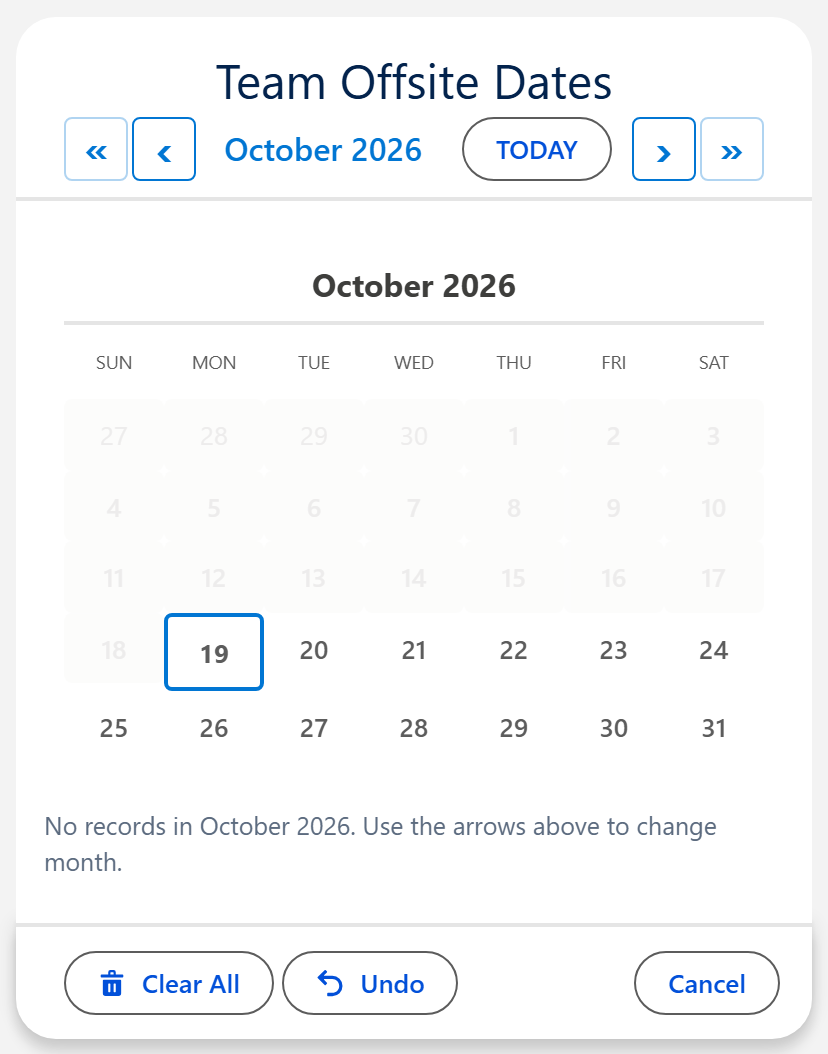
- No hay botón Guardar
- Aviso de componente incorrecto
- Aviso de configuración no coincidente
- Aviso rojo «no pudo cargar sus datos»
- Configuración requerida
- No hay recursos disponibles
- La capacidad necesita ambos campos de hora
- Las fechas guardadas no aparecen
- No puedo elegir otra fecha
- El flujo ignora la configuración del asistente
- Los miembros del sitio no ven registros
- Errores de acceso
No aparece el botón Guardar
Por qué: el componente no tiene un registro principal en el que guardar las fechas. Las páginas de aplicación, de inicio y de Experience no tienen registro propio.
Solución
- Define Static Parent Record Id (Id de registro estático) con el Id del registro al que pertenecen las fechas.
- Comprueba que el objeto, el campo de fecha y el campo de relación están rellenos, o define Config Name (Nombre de configuración).
En un flujo es normal que no haya botón Guardar: el botón Siguiente del propio flujo lleva las fechas.
Aviso ámbar: «Componente incorrecto para esta configuración»
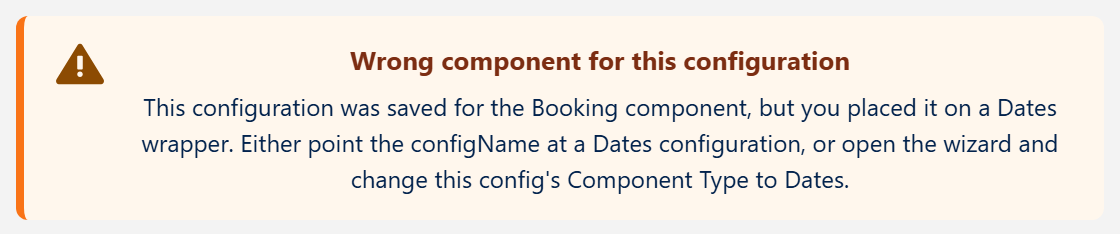
Por qué: Config Name apunta a una configuración guardada para otro componente.
Solución
- Haz que Config Name apunte a una configuración creada para este componente, o
- Cambia al componente para el que se creó la configuración, o
- Abre la configuración en el asistente de configuración y cambia su Tipo de componente.
Aviso ámbar: «Configuración no coincidente»
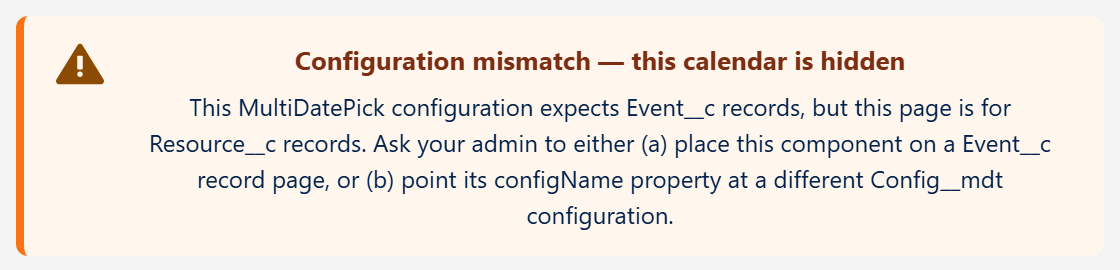
Por qué: el registro de la página, o el Static Parent Record Id, es de un objeto distinto del que busca el campo de relación de la configuración.
Solución
- Coloca el componente en una página de registro del objeto que indica el aviso, o
- Define Static Parent Record Id con un registro de ese objeto, o
- Usa una configuración creada para el objeto de esta página.
Aviso rojo: «Este componente no pudo cargar sus datos»
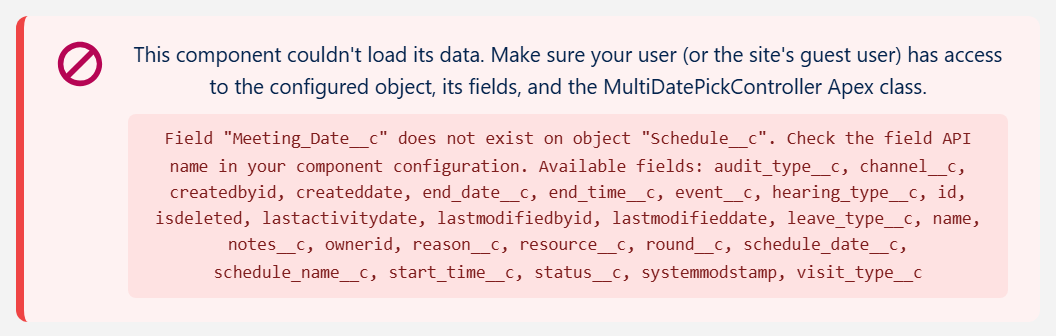
Por qué: un nombre de campo u objeto de la configuración es incorrecto, o el usuario no puede leer el objeto, sus campos o la clase de Apex de MultiDatePick.
Solución
- Lee el recuadro gris: indica el campo, el objeto o el acceso que ha fallado.
- Nombre incorrecto: copia el nombre de API exacto desde Configuración, Gestor de objetos.
- Sin acceso: asigna el conjunto de permisos MultiDatePick - User y el acceso a tus propios objetos. En un sitio público de Experience, asigna MultiDatePick - Guest al usuario invitado y dale acceso de lectura a tus propios objetos.
Booking muestra «Configuración requerida»
Por qué: Booking necesita un objeto de recurso, un objeto de reserva, un campo de fecha de la reserva y un campo de recurso de la reserva. El panel enumera los que faltan.
Solución
- Define Config Name con una configuración de Booking del asistente de configuración, o
- Rellena cada propiedad que enumera el panel.
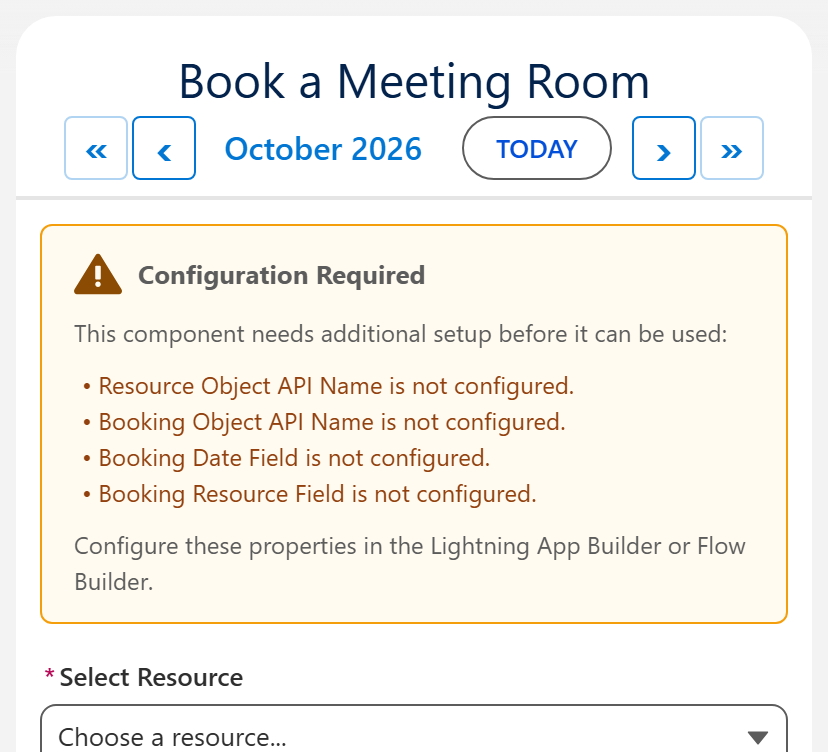
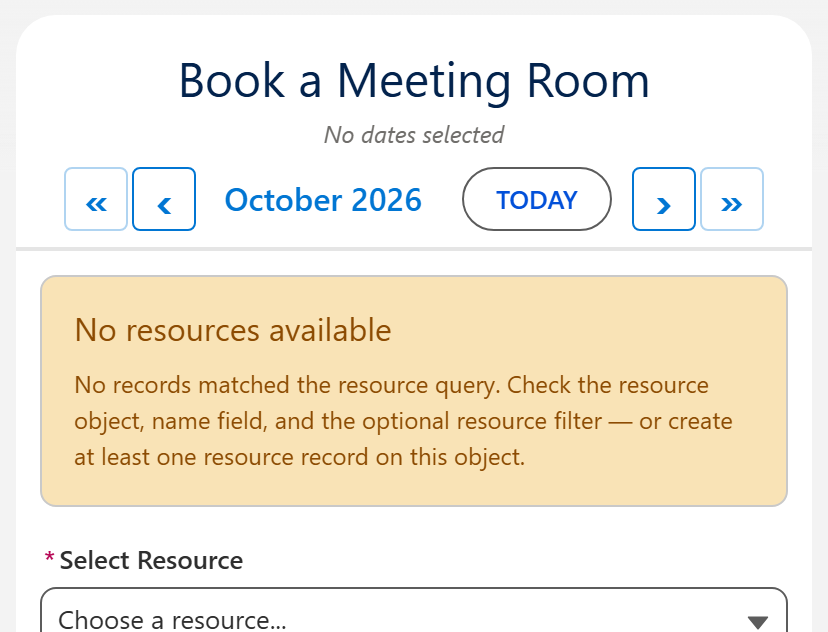
Booking muestra «No hay recursos disponibles»
Por qué: la lista de recursos llegó vacía. Suele deberse a un filtro que no coincide con nada, a un objeto de recurso incorrecto o a que aún no hay registros de recurso.
Solución
- Comprueba Resource Filter Field (Campo del filtro de recursos) y Resource Filter Value (Valor del filtro de recursos) con un registro real.
- Comprueba Resource Object API Name (Objeto de recurso) y Resource Name Field (Campo de nombre del recurso).
- Crea al menos un registro de recurso.
Aviso ámbar: «La capacidad necesita ambos campos de hora»
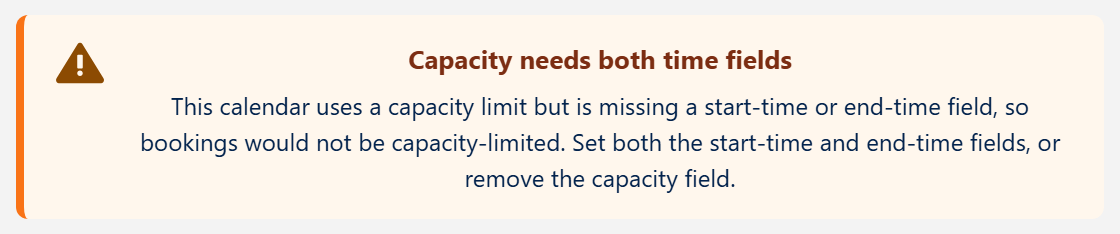
Por qué: Capacity Field (Campo de capacidad) está definido, pero falta el campo de hora de inicio o de fin de la reserva, así que no se puede aplicar la capacidad.
Solución
- Define Booking Start Time Field (Campo de hora de inicio) y Booking End Time Field (Campo de hora de fin), o
- Vacía Capacity Field.
Las fechas se guardan, pero no aparecen la próxima vez
Por qué: Load Existing Dates (Precargar fechas existentes) está desactivado. Los registros se guardaron, pero el calendario se abre vacío cada vez.
Solución
- Activa Load Existing Dates.
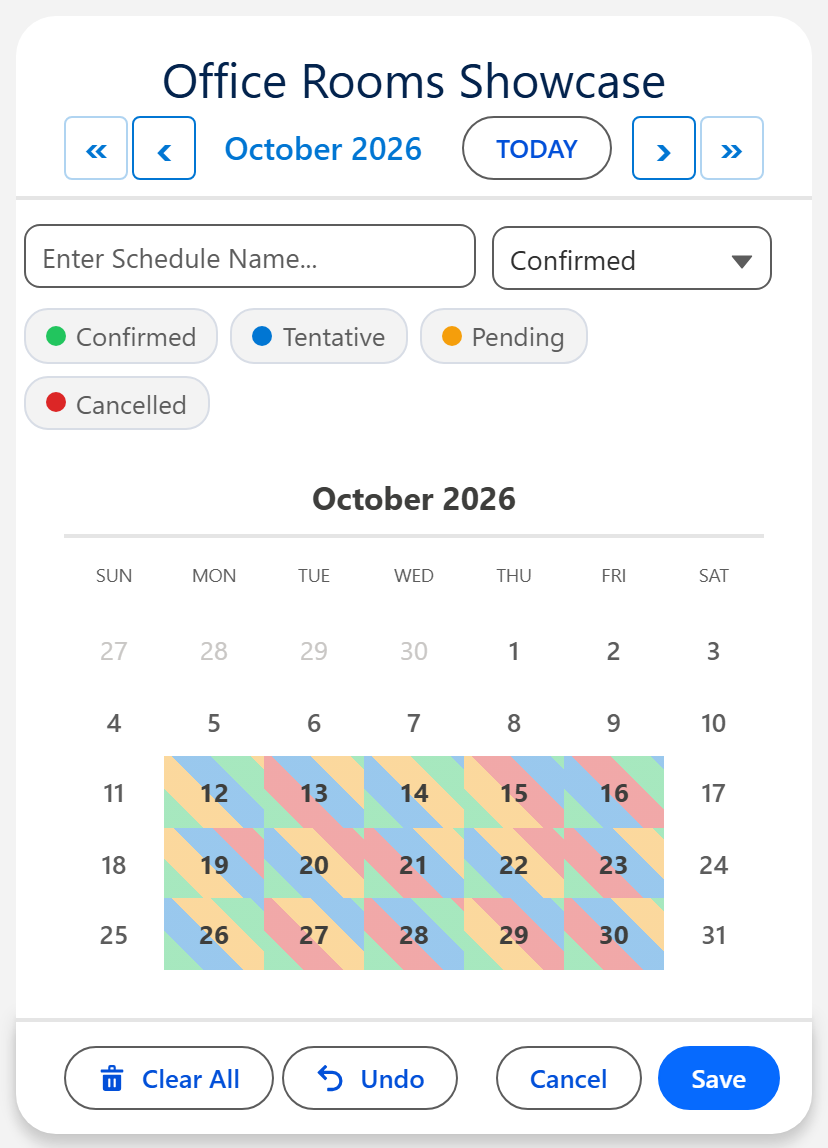
- Recarga la página. Aparecen las fechas guardadas, con el color de su estado si hay un campo de estado definido.
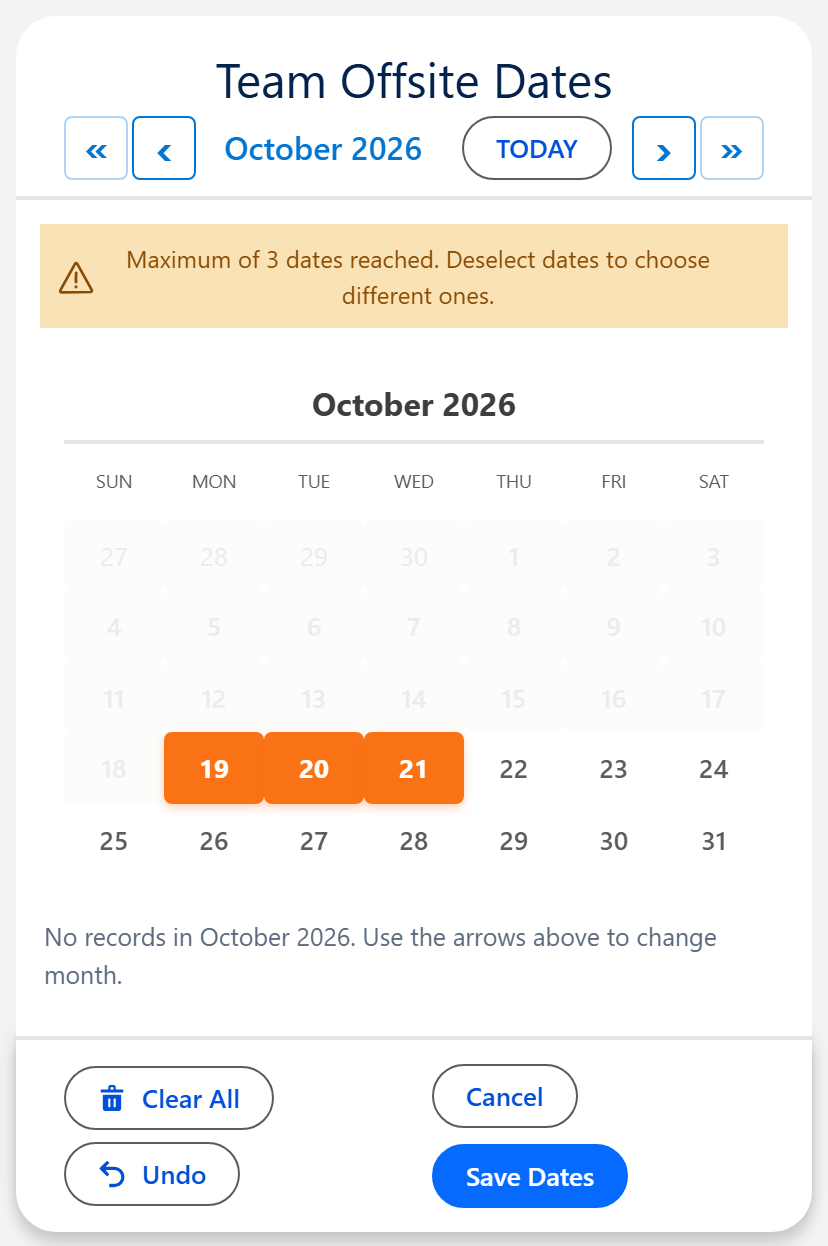
No puedo elegir otra fecha
Por qué: el componente tiene un límite de fechas: Max Dates Allowed en Date y Date Time, o Max Dates Per Booking en Booking (en el asistente, Máximo de selecciones).
Solución
- Deselecciona una fecha para elegir otra, o
- Sube el límite, o ponlo en 0 para quitarlo.
Algunos días u horas aparecen en gris
Por qué: una regla de reserva los cierra. Minimum Notice (Hours) (Antelación mínima en horas) cierra lo que empieza demasiado pronto, Book Up To (Days Ahead) (Reservar hasta: días de antelación) cierra los días que quedan fuera de la ventana móvil, y Earliest o Latest Selectable Date, las fechas bloqueadas y el horario comercial de cada recurso cierran el resto.
Solución
- Revisa esos ajustes en el componente o en su configuración. Con 0 se desactivan la antelación y la ventana.
- Haz clic en una franja horaria cerrada: un cierre explica por qué lo está.
La franja justo después de una reserva aparece ocupada
Por qué: Buffer Between Bookings (Minutes) (Margen entre reservas en minutos) deja tiempo libre después de cada reserva del mismo recurso, para limpieza o preparación.
Solución
- Reduce el margen, o ponlo en 0 para reservas consecutivas.
- Conflict Behavior (Comportamiento ante conflictos) se sigue aplicando: con Skip, una franja que cae en el margen se omite y se notifica como cualquier otro conflicto.
«Estas selecciones ya no están dentro del período de reserva»
Por qué: la página estuvo abierta tanto tiempo que el día o la hora elegidos entraron en el plazo de Minimum Notice. Al guardar se vuelve a comprobar la regla, para que una página antigua no pueda reservar demasiado tarde.
Solución
- Quita las fechas que indica el mensaje o elige una hora posterior.
- Vuelve a guardar.
No aparece el botón Añadir al calendario después de guardar
Por qué: Show Add to Calendar After Saving (Mostrar «Añadir al calendario» después de guardar) está desactivado. Viene desactivado por defecto.
Solución
- Actívalo en las propiedades del componente o en la configuración y guarda un registro. El botón aparece en una barra bajo el mensaje de confirmación.
- ¿Ves «Añadir a Google Calendar» en su lugar? El navegador bloqueó la creación del archivo, así que un único evento recibe un enlace de Google Calendar.
Una pantalla de flujo ignora la configuración del asistente
Por qué: Config Name está vacío o mal escrito. Un nombre incorrecto no muestra ningún error: el componente vuelve sin avisar a sus valores predeterminados.
Solución
- Define Config Name con el nombre de la configuración exactamente como lo guardó el asistente de configuración.
- No toques las entradas de activar/desactivar. Todas las casillas salen de la configuración.
Los miembros del sitio no ven los registros que han creado
Por qué: la colaboración de Experience Cloud. Los usuarios del sitio solo ven los registros que la colaboración les concede.
Solución
- Añade una regla de colaboración (o un conjunto de colaboración para miembros) en el objeto donde se guardan las fechas, o
- Abre su valor predeterminado externo de toda la organización.
Errores de acceso
El calendario funciona con los permisos de cada usuario. Empieza por el conjunto de permisos adecuado y después da acceso a tus propios objetos y campos.
| Conjunto de permisos | Asignar a |
|---|---|
| MultiDatePick - User | Todos los que usan los calendarios |
| MultiDatePick - Setup | Administradores que crean configuraciones. Incluye el asistente de configuración. |
| MultiDatePick - All Access | Administradores que los crean y los usan |
| MultiDatePick - Guest | El usuario invitado de un sitio público de Experience Cloud |
Los mensajes de error indican qué falla: el campo, el objeto o la regla de validación. Cuando un mensaje termina en Detalles:, ese texto es la descripción de la propia Salesforce. Envíalo a tu administrador, o a nosotros, y dirá exactamente dónde mirar.
«Necesita una licencia de MultiDatePick para usar este calendario»
Por qué: MultiDatePick se licencia por usuario, y a este usuario no se le ha asignado una licencia. El calendario se sustituye por este aviso y se rechazan los guardados. Los invitados del sitio nunca necesitan licencia.
Solución
- En Configuración, abre Paquetes instalados y después Gestionar licencias junto a MultiDatePick.
- Haz clic en Agregar usuarios y añade al usuario. Verá el calendario la próxima vez que cargue la página.
El registro no se abre, o aparece «privilegios insuficientes»
Por qué: el usuario no puede leer el objeto principal, o la colaboración le oculta ese registro.
Solución
- Asigna MultiDatePick - User.
- Da permiso de Leer en el objeto principal mediante un conjunto de permisos.
- Comprueba que la colaboración concede ese registro al usuario.
«Sin acceso de lectura al campo X del objeto Y»
Por qué: el usuario no tiene seguridad a nivel de campo de lectura en un campo que muestra el calendario: un campo de estado, de tarjeta al pasar el cursor, de fecha o de hora.
Solución
- Concede Leer en el campo que indica el mensaje.
- Hazlo también para los administradores. Un campo personalizado nuevo queda oculto para todos, incluidos los administradores del sistema, hasta que un conjunto de permisos lo concede.
«Time group failed to save» (no se pudo guardar el grupo horario) o «No se pudieron crear las reservas» con el nombre de un campo
Por qué: el usuario puede leer los campos, pero no puede modificar uno que escribe el guardado. Suele ser un campo de estado, una segunda lista de selección o un campo de hora añadidos más tarde.
Solución
- Concede Modificar en todos los campos que escribe el calendario: fecha, hora de inicio y de fin, estado, segunda lista de selección, campo de nombre y la búsqueda al registro principal.
- Concede Crear en el objeto donde se guardan los registros.
«No tiene permiso para hacer esto» con «derechos de acceso insuficientes en el Id. de referencia cruzada»
Por qué: el nuevo registro apunta a un registro que el usuario no puede ver: el principal o el recurso.
Solución
- Da al menos Leer en los objetos principal y de recurso, y colaboración en esos registros.
- En un sitio público, haz que los invitados reserven sobre un objeto personalizado. Salesforce restringe el acceso de los invitados a Contactos y Cuentas.
Los invitados ven un calendario vacío
Por qué: la regla de colaboración para invitados aún no está en vigor, o al perfil de invitado le falta un paso.
Solución
- Define el valor predeterminado externo de toda la organización del objeto como Privado y haz clic en Recalcular en Configuración, Configuración de colaboración.
- Asigna el conjunto de permisos MultiDatePick - Guest al usuario invitado y dale permiso de Leer en cada uno de tus objetos y campos.
- Activa el sitio. Publicarlo no basta.
La lista completa de cinco pasos para invitados está en la Guía del usuario.
¿Sigues atascado?
Envíanos una captura de pantalla de lo que ves y te ayudaremos a resolverlo.
¿Aún no usas MultiDatePick? Llegará pronto a Salesforce AppExchange.