
Date: selector de varias fechas y rangos para Salesforce
Haz clic en tantas fechas como necesites, arrastra un rango de fechas o añade un patrón recurrente. Cada fecha se guarda en tus registros de Salesforce.
O prueba ya MultiDatePick en vivo, sin iniciar sesión →Funciona en flujos de pantalla, páginas de registro, páginas de aplicación y de inicio, y sitios de Experience Cloud. Cinco vistas, sin Apex.
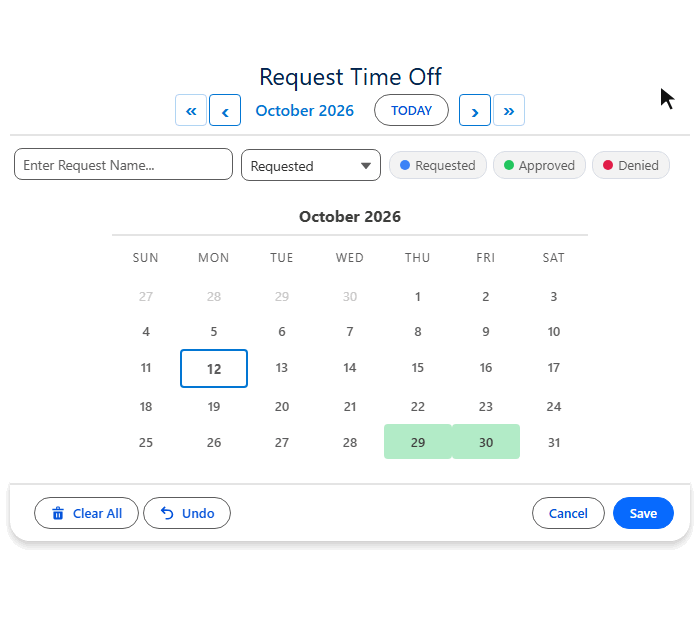
Prueba MultiDatePick en vivo en tu navegador
El componente real en un sitio público de Salesforce, la empresa ficticia ACME Financial. Elige fechas y franjas libres, mira los colores de estado y la trastienda. Se restablece cada hora.
Permite seleccionar varias fechas en Salesforce
Un campo de fecha estándar de Salesforce guarda una sola fecha. El componente Date guarda todas las que elijan tus usuarios.
| Lo que necesitas | Campo de fecha estándar | MultiDatePick Date |
|---|---|---|
| Muchas fechas sueltas | ✗Un campo por fecha | ✓Haz clic en tantos días como quieras |
| Una fecha de inicio y una de fin | ✗Escribir dos fechas | ✓Arrastrar sobre el calendario |
| Un lunes sí y otro no | ✗Introducir cada una | ✓Un único patrón recurrente |
| Estado por fecha | ✗Imposible | ✓Colores según cualquier lista de selección |
| Cambiar fechas después | ✗Editar registro a registro | ✓Modo edición, en el propio calendario |
| Usarlo en un flujo de pantalla | ✗Un campo de fecha por fecha | ✓Una colección de texto o un JSON de rangos |
Clic, arrastre o repetición: tres formas de elegir fechas
Combina las tres en una misma selección. Deshacer y Borrar todo están siempre a un clic.
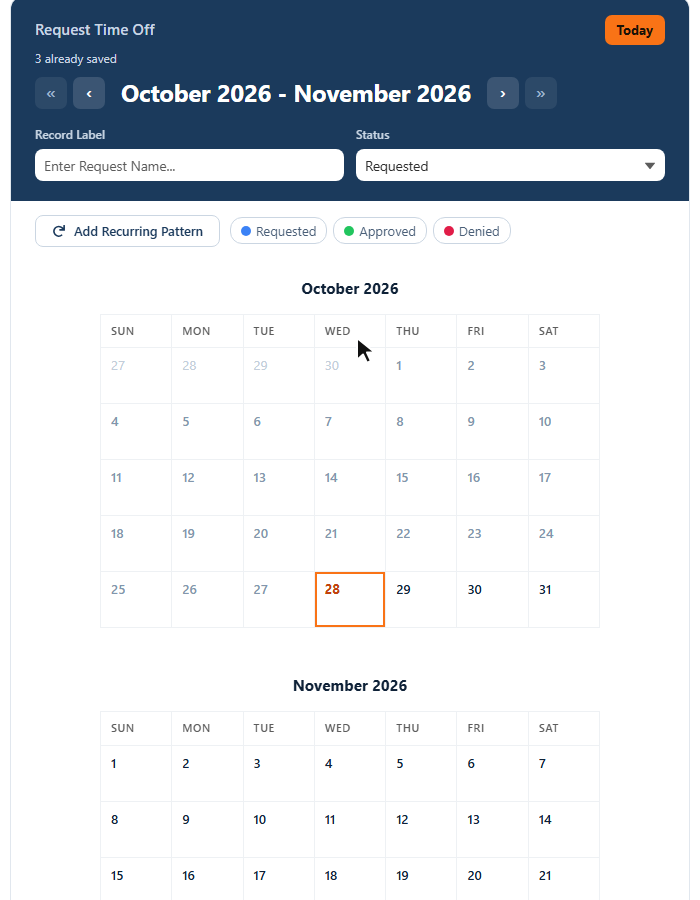
Mucho más que un selector de fechas
Más de 60 propiedades, todas con clics. Las más destacadas:
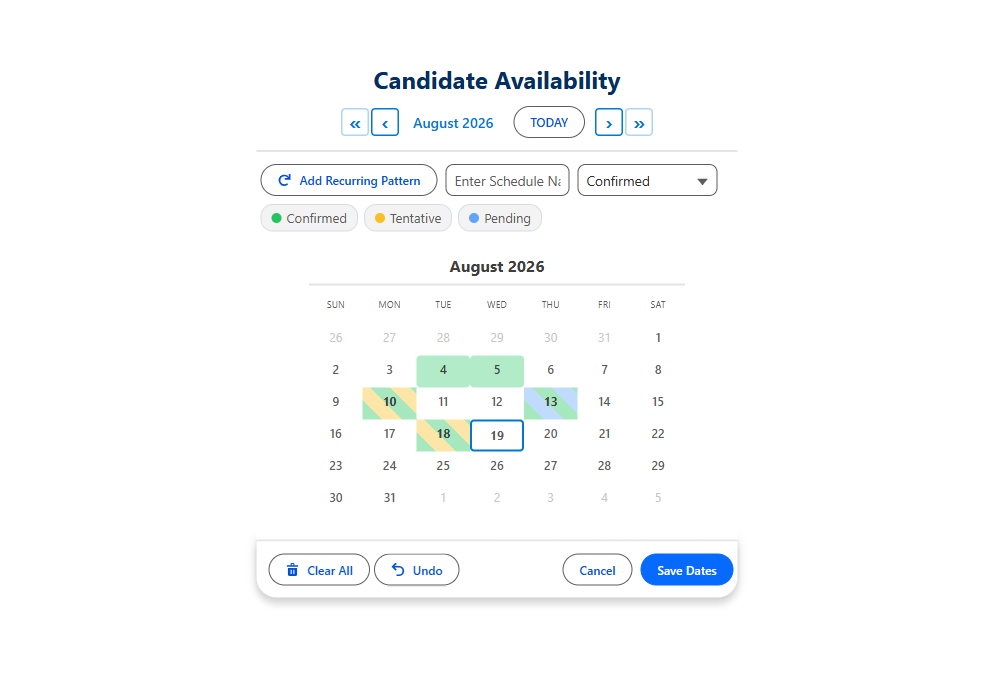
Colores de estado
Asigna un color a cualquier valor de una lista de selección. Los días con dos estados muestran los dos.
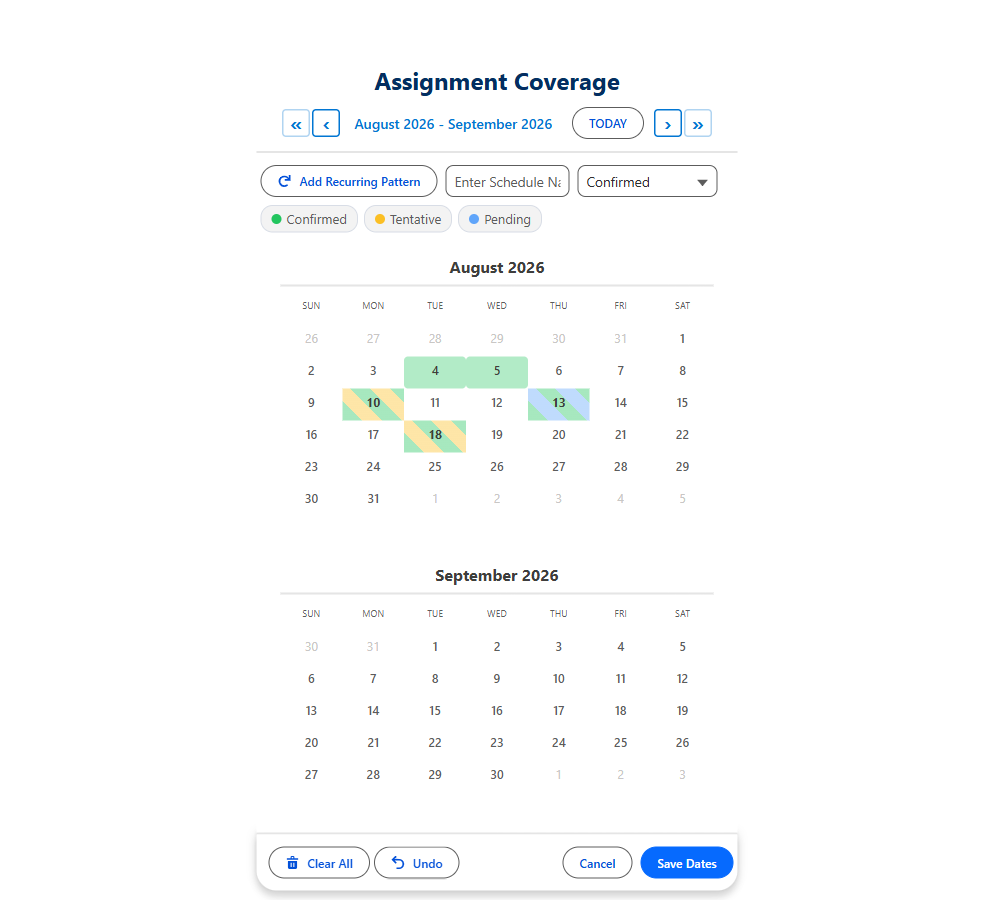
Vista de dos meses
Dos meses uno junto a otro para rangos largos y planificación trimestral.
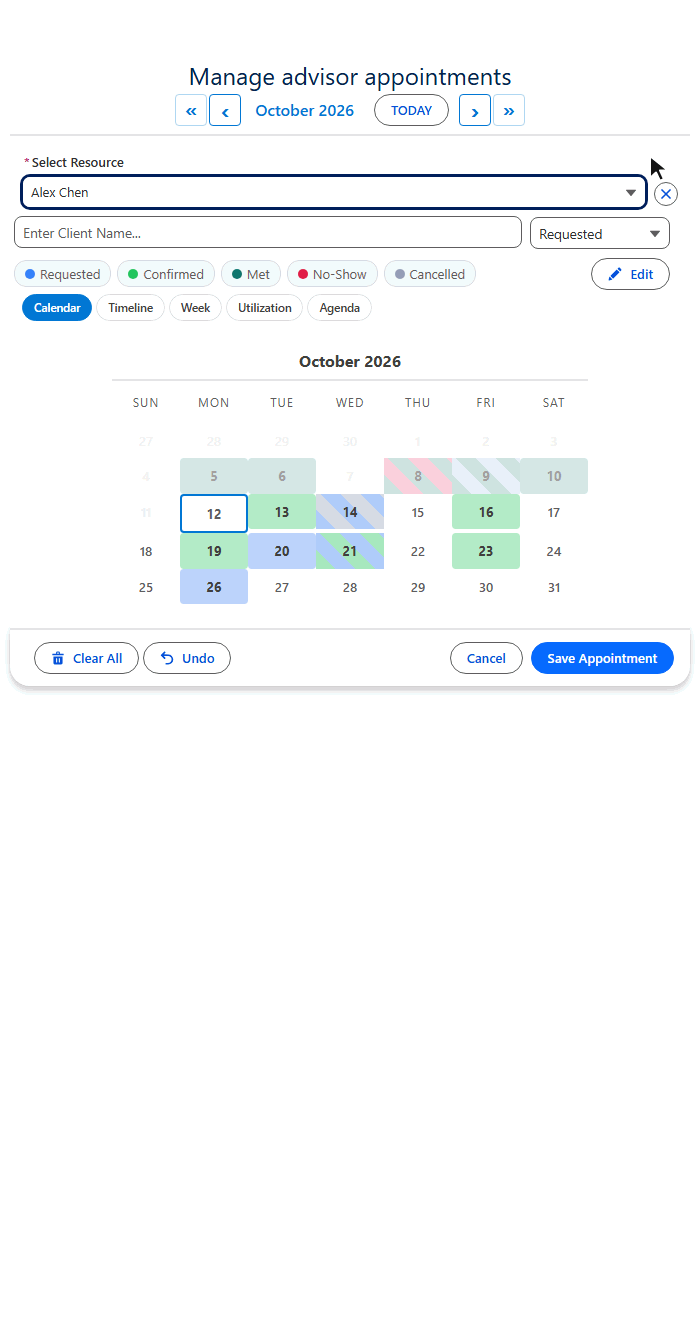
Modo edición
Aprueba, mueve o elimina fechas guardadas en bloque, en el propio calendario.
- Tarjetas al pasar el cursor con tus campos
- Fechas bloqueadas desde cualquier objeto
- Fecha más temprana y más tardía
- Máximo de fechas permitidas
- Fechas preseleccionadas
- Solo estas fechas se pueden elegir
- Segunda lista de selección al guardar
- Nombres de registro automáticos
- La semana empieza el lunes
- Pequeño, mediano, grande
- 9 idiomas
- WCAG 2.1 AA
Cinco vistas de los mismos registros de fechas
Mismos registros, misma forma de guardar. Define la vista predeterminada con View y ofrece las demás con Available Views (Vistas disponibles).
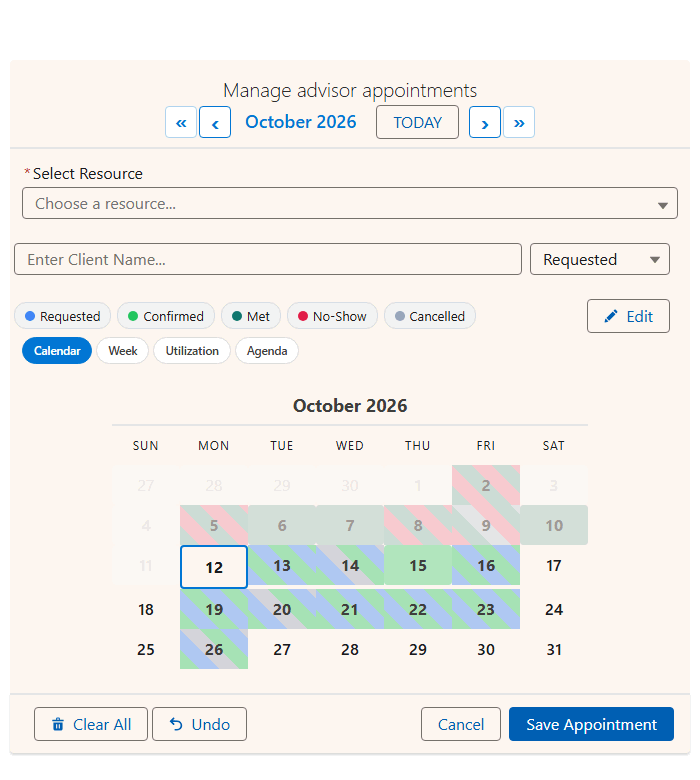
¿Qué días?
- Un mes cada vez, con el color de estado en cada día
- Haz clic o arrastra para elegir
- Pasa el cursor sobre un día para ver sus registros
- La predeterminada
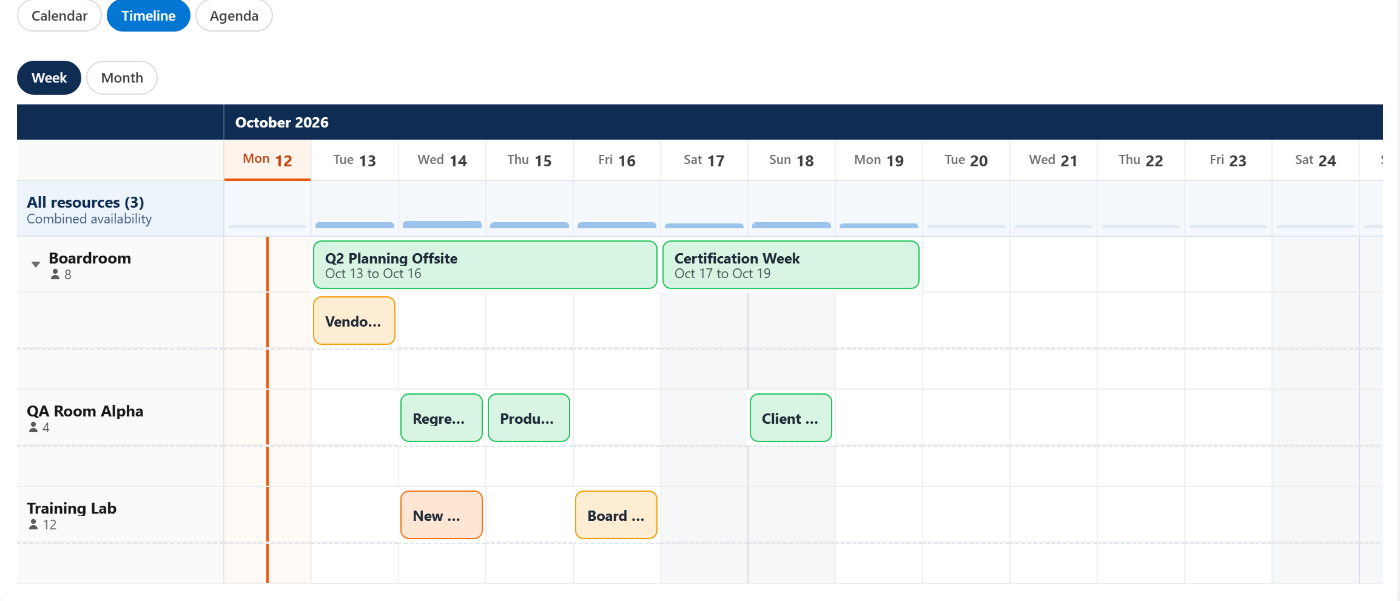
¿Cuánto dura cada rango?
- Fechas en la parte superior
- Un rango de fechas se dibuja como una sola barra continua
- Zoom de Semana o Mes; ventana definida por Timeline Window (Days) (Ventana de la línea de tiempo en días)

¿Qué hay esta semana?
- Siete días uno junto a otro
- Los registros de fecha se colocan en una franja de todo el día
- Añade horas con el componente Date Time

¿Qué días tienen más actividad?
- Un mapa de calor de registros por día
- Detecta de un vistazo las semanas más cargadas
- Haz clic en un día para abrir esa semana

¿Qué viene ahora?
- Los próximos 60 días por orden de fecha
- Los campos que elijas con Agenda Fields (Campos de Agenda)
- Ideal en el móvil o en un panel de resumen
Un componente, cinco presentaciones. Las demos usan datos de citas de ejemplo; un calendario Date dibuja las mismas vistas a partir de sus propios registros de fechas.
Cómo guarda los registros: asignación de objetos y campos
Elige una estructura de registro. Al guardar solo se añaden registros; nunca se eliminan los que ya existen.
| Tu objeto secundario | Ajuste | Ejemplo |
|---|---|---|
| El objeto que guarda las fechas | Objeto relacionado (Child Object API Name) | Trip_Date__c |
| Fecha (o inicio del rango) | Campo de fecha (Date Field API Name) | Date__c |
| Búsqueda al registro principal | Campo de relación (Relationship Field API Name) | Trip__c |
| Fin del rango Opcional | End Date Field API Name | End_Date__c |
| Lista de selección de estado Opcional | Status Field (Campo de estado) + Status Colors (Colores de estado de reserva) | Status__c, Approved:green,Pending:orange |
| Detalles al pasar el cursor Opcional | Campos al pasar el cursor (Hover Popover Fields) | Name,Status__c |
| Fechas bloqueadas Opcional | Blocked Dates Object (Objeto de fechas bloqueadas), Date Field, Filter Field | Holiday__c, Date__c |
Sin nombres de API que escribir. En el asistente de configuración cada objeto y cada campo es una lista desplegable.
Casos de uso del selector de varias fechas para Salesforce
15 formas en que los equipos usan Date. La mayoría tiene una configuración lista en la Config Library.
Solicitudes de vacaciones y días libres
De lunes a viernes se guarda como un rango. Pending, Approved y Denied de un vistazo.
- Rango de fechas
- Colores de estado
- Recurrente
Guardias rotativas
Un lunes sí y otro no durante un trimestre, en dos clics. Primary, Backup, Swapped.
- Cada N semanas
- De la 1.ª a la última
- Carga lo existente
Asistencia a eventos y confirmaciones
Un registro de confirmación por fecha del evento. Las confirmaciones guardadas se muestran, así que no hay duplicados.
- Uno por fecha
- Carga lo existente
- Colores de estado
Hitos y plazos de proyecto
Hitos y fechas de revisión en el registro del proyecto, cada uno con su etiqueta.
- Vista de dos meses
- Nombre del registro
Fechas de cierre de instalaciones
Marca festivos y cierres. Los demás calendarios los muestran en gris automáticamente.
- Fechas bloqueadas
- Cualquier objeto
Calendario de publicación de contenidos
Todos los martes y jueves en un solo patrón. Reprograma moviendo las fechas.
- Recurrente
- Tarjetas al pasar el cursor
- Modo edición
Trabajos de servicio de campo de varios días
Arrastra de lunes a viernes para un único registro de trabajo. Los trabajos existentes se muestran para evitar solapamientos.
- Rango de fechas
- Carga lo existente
- Colores de estado
Formación e inscripción en cursos
Elige los días de un curso de varias semanas. Los días sin clase aparecen en gris.
- Fechas bloqueadas
- Recurrente
Seguimiento de suscripciones y renovaciones
Registra en bloque las fechas de renovación, con nombres automáticos como «Renovación T3».
- Vista de dos meses
- Nombre de registro predeterminado
Calendarios de auditoría y cumplimiento
El 1.er lunes de cada mes, durante todo el ejercicio fiscal, con seguimiento por estado.
- Aparición mensual
- Colores de estado
Inspección y mantenimiento de equipos
Fechas de inspección en el registro de cada activo, saltándose los cierres de las instalaciones.
- Página de registro
- Tarjetas al pasar el cursor
- Fechas bloqueadas
Disponibilidad de visitas inmobiliarias
Fechas de jornada de puertas abiertas en el anuncio. Un calendario público de solo lectura en tu sitio.
- Experience Cloud
- Solo lectura
Planificación de visitas por territorio de ventas
Qué días está cada comercial en cada territorio, con las visitas de varios días como un solo registro.
- Rango de fechas
- Recurrente
Fechas de reserva de espacios para eventos
Eventos de varios días, con los días de montaje y desmontaje como registros únicos.
- Rango de fechas
- Colores de estado
Fechas de vencimiento de tareas recurrentes
Todos los miércoles de octubre, o el último día laborable de cada mes.
- Recurrente
- Uno por fecha
¿También necesitas horas o recursos? Date Time añade una cuadrícula horaria; Booking añade salas, personas y capacidad.
Colócalo en una página Lightning
Páginas de registro, de aplicación, de inicio y de Experience Cloud. Las fechas se guardan como registros secundarios sin ningún flujo.
| Página | Qué configuras |
|---|---|
| Página de registro | Config Name (Nombre de configuración). El registro de la página es automáticamente el registro principal. |
| Páginas de aplicación y de inicio | Config Name más Static Parent Record Id. |
| Experience Cloud | Config Name más Static Parent Record Id. Activa Show In-Component Toast. |
| La página de un registro relacionado | Parent Record Id Field: la búsqueda que apunta al registro principal real. |

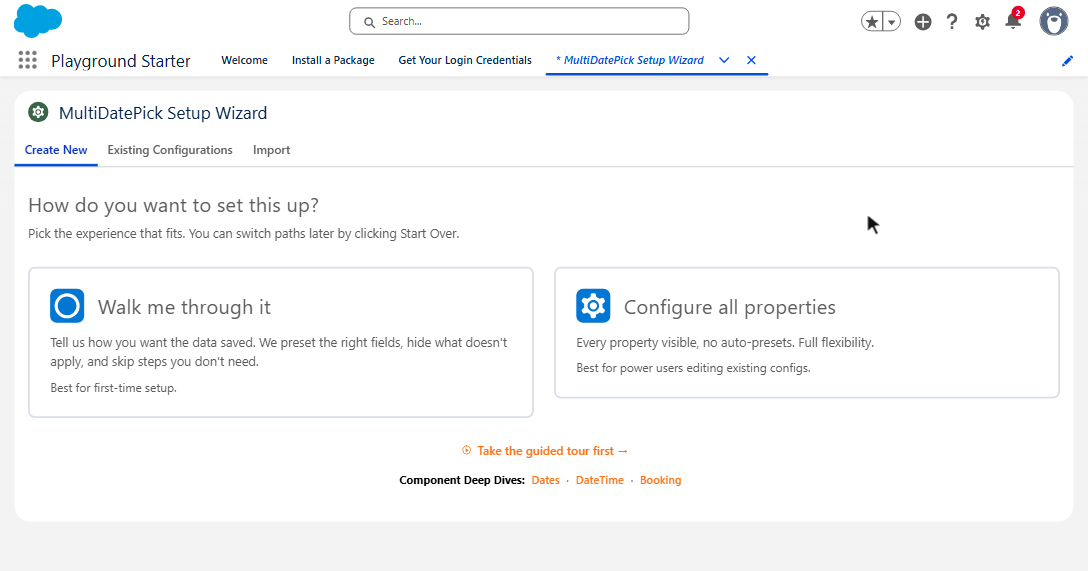
Elige varias fechas en un flujo de pantalla
Arrastra Dates a una pantalla y define Config Name. Todas las casillas salen de tu configuración del asistente.
| Salida | Qué recibe el flujo |
|---|---|
| Selected Dates (Output) | Colección de texto con fechas ISO: ["2026-07-10","2026-07-14"] |
| Date Ranges JSON (Output) | Fechas seguidas agrupadas en rangos. Requiere activar Output Date Ranges as JSON. |
| Parse Date Entries from JSON | Acción de flujo incluida: convierte el JSON en entradas fromDate / toDate que puedes recorrer en un bucle. |
Los ajustes exclusivos de flujos quedan desactivados salvo que los actives: Required, Show Inline (No Button) y Output Date Ranges as JSON. Todos los patrones, en la Guía de flujos de pantalla.

Especificaciones
El componente Date de un vistazo.
| Seguridad | Aprobado en la revisión de seguridad de Salesforce AppExchange |
| Datos | 100 % nativo: tus datos se quedan en Salesforce. Sin servidores externos ni llamadas externas. |
| Ediciones de Salesforce | Enterprise, Unlimited, Performance, Developer y Salesforce Platform, además de las nubes sectoriales (Industry Clouds). No Essentials ni Professional. |
| Dónde funciona | Flujo de pantalla, página de registro de Lightning, página de aplicación, página de inicio, sitio de Experience Cloud |
| Selección | Clic en fechas sueltas, arrastre de rangos de fechas, patrones recurrentes |
| Patrones recurrentes | Días laborables, fines de semana, días personalizados; cada N semanas; 1.ª, 2.ª, 3.ª, 4.ª o última aparición |
| Se guarda como | Un registro por fecha, o uno por rango de fechas con un campo de fecha de fin. Guardado que solo añade. |
| Salidas del flujo | Selected Dates (colección de texto con fechas ISO), Date Ranges JSON + Parse Date Entries from JSON |
| Límites | Máximo de fechas permitidas, fecha más temprana y más tardía, permitir fechas pasadas, fechas bloqueadas desde cualquier objeto |
| Vistas | 5: Calendario, Línea de tiempo, Semana, Ocupación, Agenda. Además, una presentación de dos meses. |
| Idiomas | 9: inglés, español, francés, alemán, italiano, japonés, hindi, portugués de Brasil y chino simplificado |
| Propiedades | Más de 60, todas con clics. Referencia completa |
| Configuración | Asistente de configuración, Lightning App Builder o Flow Builder. Sin Apex. |
| Versión de la API de Salesforce | 63.0 |
Un plan, todos los componentes
Date, Date Time y Booking van incluidos en la misma licencia.
- Prueba gratuita de 30 días
- Sin tarjeta de crédito
- Los tres componentes
- Todas las actualizaciones futuras
Preguntas sobre el selector de varias fechas
Respuestas breves. Más en la página de preguntas frecuentes.
¿Un campo de fecha de Salesforce puede guardar varias fechas?
No. Un campo de fecha estándar guarda una fecha, y un par de campos guarda un rango. MultiDatePick guarda cada fecha que elige el usuario como un registro secundario relacionado con el principal, así que un registro puede tener tantas fechas como quieras, cada una con su propio estado.
¿Cómo selecciono un rango de fechas en un LWC?
Coloca el componente Date de MultiDatePick en la página y arrastra sobre los días. Define End Date Field API Name (Campo de fecha de fin) y los días seguidos se guardan como un solo registro con fecha de inicio y de fin, así que de lunes a viernes es un registro, no cinco. Sin crear un LWC personalizado.
¿Puedo elegir varias fechas en un flujo de pantalla?
Sí. Arrastra el componente Date a una pantalla de flujo y define Config Name. Selected Dates (Output) devuelve todas las fechas elegidas como una colección de texto con fechas ISO. Activa Output Date Ranges as JSON y la acción Parse Date Entries from JSON te da fechas de inicio y fin que puedes recorrer en un bucle.
¿Los usuarios pueden elegir fechas recurrentes, como un lunes sí y otro no?
Sí. El botón Añadir patrón recurrente selecciona días laborables, fines de semana o días personalizados, se repite cada N semanas y puede limitarse a la 1.ª, 2.ª, 3.ª, 4.ª o última aparición en el mes, entre una fecha de inicio y una de fin.
¿Puedo mostrar un calendario público de fechas en un sitio de Experience Cloud?
Sí. Coloca el componente Date en una página de Experience Cloud y define Static Parent Record Id. Pon Existing Dates Mode (Modo de precarga) en readonly para mostrar las fechas guardadas sin que los visitantes puedan cambiarlas, y activa Show In-Component Toast (Mostrar aviso en el componente) para los mensajes de guardado.
¿Cuánto cuesta el componente Date de MultiDatePick?
MultiDatePick cuesta US$20 por usuario al mes, con una prueba gratuita de 30 días y sin tarjeta. Los componentes Date, Date Time y Booking están todos incluidos.
Referencia de propiedades
Por la etiqueta que ves en App Builder y Flow Builder. Con Config Name definido, el asistente rellena todas estas.
Referencia de todas las propiedades
Configuración
| Nombre de configuración (Config Name) | configName | Una configuración guardada del asistente. Carga todos los demás ajustes. |
Vistas
| Vista (View) | view | Presentación inicial: calendar (predeterminada), timeline, week, utilization, agenda. |
| Vistas disponibles (Available Views) | availableViews | Vistas del selector, p. ej. calendar,timeline,agenda. Vacío ofrece las cinco. |
| Ventana de la línea de tiempo en días (Timeline Window (Days)) | timelineWindowDays | Días que muestra a la vez Línea de tiempo. Por defecto, 14; 0 para el mes completo. |
| Zoom de la línea de tiempo (Timeline Zoom) | timelineZoom | Zoom inicial: day, week (predeterminado) o month. |
| Agenda Fields | agendaFields | Campos adicionales en cada fila de Agenda. Vacío reutiliza Hover Popover Fields. |
Visualización
| Button Label Flujo | label | Texto del botón que abre el selector. Por defecto se muestra «Seleccionar fechas» (valor de la propiedad: Select Dates). |
| Calendar Title | modalTitle | Título en la parte superior del calendario. Por defecto se muestra «Seleccionar fechas» (valor de la propiedad: Select Dates). |
| Show Inline | showInline | Calendario siempre visible, sin botón. Activado por defecto en páginas, desactivado en flujos. |
| Two-Month View | twoMonthView | Dos meses uno junto a otro. |
| Tamaño del calendario (Calendar Size) | calendarSize | tiny, xsmall (Muy pequeño), small, medium (predeterminado) o large. Diminuto y Muy pequeño caben en barras de utilidades, barras laterales y mosaicos de paneles. |
| Day Header Format | dayHeaderFormat | 3 = DOM LUN, 2 = DO LU, 1 = D L. |
| Week Starts on Monday | weekStartsOnMonday | Las semanas empiezan el lunes en lugar del domingo. |
| Mostrar patrón recurrente (Show Recurring Pattern Button) | showRecurringPattern | El botón Añadir patrón recurrente. Activado por defecto. |
| Show Selection Summary | showSelectedSummary | Recuento y rangos de las fechas elegidas. Activado por defecto. |
| Show Done Button in Inline Mode | showDoneButtonInline | Listo contrae el calendario en una tarjeta de resumen. Por defecto, activado en flujos y desactivado en páginas. |
| Required Flujo | required | Al menos una fecha antes de que el flujo pueda avanzar. |
Límites
| Max Dates Allowed | maxSelections | Máximo de fechas que puede elegir un usuario. 0 = sin límite. |
| Allow Past Dates | allowPastDates | Desactivado = solo hoy y fechas posteriores. Activado por defecto. |
| Earliest Selectable Date Flujo | minDate | Primera fecha que se puede elegir. |
| Latest Selectable Date Flujo | maxDate | Última fecha que se puede elegir. |
| Book Up To (Days Ahead) | maxDaysAhead | Ventana móvil: hoy más este número de días, avanzando cada día. 0 es sin límite. |
| Minimum Notice (Hours) | minNoticeHours | Ninguna fecha que empiece dentro de este número de horas a partir de ahora. 24 significa al menos un día de antelación. |
| Pre-Selected Dates Flujo | defaultDates | Fechas ya seleccionadas al abrirse (AAAA-MM-DD). |
| Blocked Dates Flujo | disabledDates | Fechas que no se pueden elegir, mostradas en gris. |
| Only These Dates Are Selectable Flujo | availableDates | Todas las demás fechas quedan desactivadas. Fechas de juicio, sesiones. |
| Auto-Jump to First Available Date Flujo | autoJumpToFirstAvailable | Se abre en el mes de la primera fecha que se puede elegir. |
Estado y colores
| Campo de estado (Status Field) | statusField | Campo de lista de selección o de texto que da color a cada fecha. |
| Colores de estado de reserva (Status Colors) | statusColors | p. ej. Approved:green,Pending:orange,Denied:red. Nombres o códigos hexadecimales. |
| Status Color Display | statusColorDisplay | calendar: las celdas de fecha toman el color del estado. |
| Status Field Label | statusFieldLabel | Etiqueta del selector de estado. Vacío usa el nombre del campo. |
| Selectable Statuses (Status Picker) | selectableStatuses | Valores que los usuarios pueden asignar, p. ej. Requested en un sitio público. Un solo valor oculta el selector. |
| Ignored Statuses | hideBookingsWithStatus | Estado que se deja fuera del calendario, p. ej. Cancelled. |
| Second Picklist Field | secondStatusField | Una segunda lista de selección que se elige al guardar, p. ej. Reason__c. Sin código de colores. |
| Second Picklist Label | secondStatusFieldLabel | Etiqueta de la segunda lista de selección. |
| Selectable Second-Picklist Values | selectableSecondStatuses | Valores permitidos. Un solo valor se aplica automáticamente y se oculta. |
| Campos al pasar el cursor (Hover Popover Fields) | hoverFields | Campos de la tarjeta al pasar el cursor, p. ej. Name,Status__c. |
| Show In-Component Toast | showSuccessToast | Mensaje de guardado dibujado dentro del componente. Úsalo en Experience Cloud. |
| Show Add to Calendar After Saving | showAddToCalendar | Tras guardar, un archivo .ics con un evento de todo el día por fecha, para Outlook, Google o Apple. |
| Success Toast Message (optional) | successToastMessage | Mensaje de guardado personalizado. |
Modo edición
| Activar modo edición (Enable Edit Mode) | enableEditMode | El botón Editar: cambia el estado, mueve o elimina fechas guardadas. Activado por defecto. |
| Edit Button Label | editButtonLabel | Texto personalizado para el botón Editar. |
| Edit Record Display | editRecordDisplay | Detalles por fila, en orden: name, status, date. Por defecto, name, status, time. |
Nombre del registro
| Record Name Field | recordNameField | Campo de texto que guarda un nombre para cada registro. |
| Default Record Name | defaultRecordName | p. ej. «Día de vacaciones» o «Guardia». |
| Append Date to Record Name | appendDateTimeToName | «Día de vacaciones - 2026-07-10». Activado por defecto. |
Guardar registros
| Objeto relacionado (Child Object API Name) | relatedObjectApiName | Objeto donde se guarda cada fecha. |
| Campo de fecha (Date Field API Name) | dateFieldApiName | Campo de fecha de ese objeto. |
| End Date Field API Name | endDateField | Las fechas seguidas se guardan como un registro con inicio y fin. |
| Campo de relación (Relationship Field API Name) | relationshipFieldApiName | Búsqueda de cada registro al registro principal. |
| Parent Record Id Flujo | recordId | Registro principal en el que se guarda, p. ej. {!recordVar.Id}. Vacío = solo salidas. |
| Static Parent Record Id Páginas | staticRecordId | Registro principal para páginas de aplicación, de inicio y de Experience. |
| Parent Record Id Field | parentRecordIdField | Cuando la página pertenece a otro registro: la búsqueda al registro principal real. |
| Load Existing Dates | preloadExistingDates | Muestra las fechas guardadas al cargar. Activado por defecto. |
| Existing Dates Mode | preloadMode | editable (predeterminado) o readonly. |
| Etiqueta del botón Guardar (Save Button Label) | saveButtonLabel | Texto del botón Guardar. Por defecto se muestra «Guardar» (valor de la propiedad: Save). |
Objeto de fechas bloqueadas
| Blocked Dates Object | blockedDatesSourceObject | Objeto cuyas fechas quedan bloqueadas, p. ej. festivos. |
| Blocked Dates Date Field | blockedDatesDateField | Campo de fecha de ese objeto. |
| Blocked Dates Filter Field | blockedDatesFilterField | Búsqueda a este registro, o un campo por el que filtrar. Vacío bloquea para todos. |
| Blocked Dates Filter Value | blockedDatesFilterValue | Valor con el que debe coincidir el campo de filtro, p. ej. Holiday. |
Salidas del flujo
| Output Date Ranges as JSON Flujo | outputAsJson | Rellena Date Ranges JSON (Output). |
| Selected Dates (Output) | selectedDates | Todas las fechas elegidas, en formato ISO (AAAA-MM-DD). |
| Date Ranges JSON (Output) | selectedDateRangesJson | Fechas seguidas agrupadas como fromDate / toDate. |
Da a tus usuarios todas las fechas que necesitan
Próximamente en Salesforce AppExchange. Recibe un aviso el día del lanzamiento.
¿Preguntas o una petición de funcionalidad? Support@MultiDatePick.com