
Vistas de calendario en Salesforce: cinco en un componente
Una cuadrícula mensual no sirve para la mitad de las preguntas de programación que la gente hace de verdad. Te contamos por qué añadimos cuatro vistas más y cómo elegir entre ellas pasó a ser un campo de configuración en lugar de una reconstrucción.
Todo calendario empieza siendo una cuadrícula mensual, porque es lo que te viene a la cabeza al oír la palabra. Luego la gente empieza a hacer preguntas que no puede responder. «¿Quién está libre el jueves por la tarde?» «¿La sala 4 está completa la semana que viene?» «¿Qué técnico supera su capacidad?» La cuadrícula contiene todos esos datos. Solo que te obliga a buscarlos.
Ahora MultiDatePick muestra los mismos registros de cinco maneras. Un componente, un conjunto de asignaciones de campos, una sola forma de guardar y un ajuste View que cambia la presentación.

Las cinco vistas y la pregunta que responde cada una
Cada vista está pensada para una pregunta. Los mismos registros por debajo, dibujados como esa pregunta necesita.
¿Qué pasa el día 14?
Un mes cada vez, con cada día lleno del estado de lo que tiene reservado. Los días con estados mezclados muestran todos los que contienen. Es la vista predeterminada y, la mayoría de las veces, sigue siendo la respuesta correcta.
Interactiva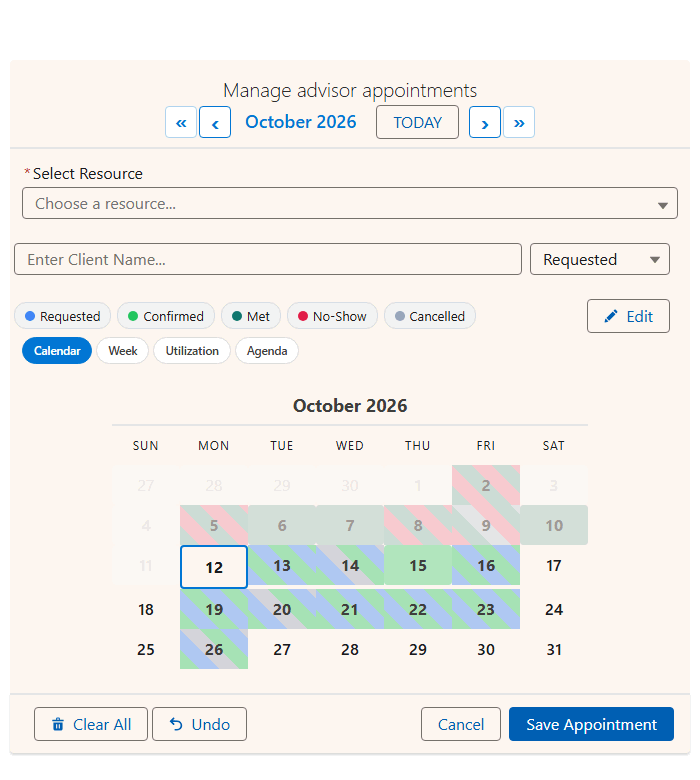
¿Qué recurso está libre, y cuándo?
Recursos a un lado y fechas arriba. Una reserva de tres días se dibuja como una sola barra, las reservas que se solapan se apilan en carriles y una franja de capacidad muestra lo lleno que está cada día. Haz zoom desde un solo día hasta un mes entero y arrastra una barra para moverla o alargarla. Más sobre la vista Línea de tiempo.
Interactiva
¿Quién está libre el jueves a las 14:00?
Siete días en horizontal y el horario comercial en vertical, con cada reserva del tamaño de su duración real. Las reservas que se solapan se colocan una junto a otra con sus colores de estado, y la franja de al lado queda libre para que puedas añadir otra.
Interactiva
¿Quién supera su capacidad?
Lo reservado frente a la capacidad, por recurso y por día, en una única escala de azules. Los días con sobrerreserva llevan un anillo naranja y una fila combinada suma todo el equipo. Haz clic en cualquier celda para pasar a la semana de ese recurso. Más sobre el mapa de calor de ocupación.
Solo lectura
¿Qué viene ahora?
Una lista sencilla de los próximos 60 días, agrupada por fecha, con las horas, los estados y los campos que elijas. Se lee bien en el móvil y en un cambio de turno.
Solo lectura
Ocupación y Agenda son de solo lectura a propósito: responden a una pregunta en lugar de tomar una reserva. Las otras tres son totalmente interactivas.
Cinco vistas, una sola definición de reserva
Lo habitual es que esta historia termine con un segundo componente: sus propios campos, su propia lógica de guardado, sus propios errores. Aquí las cinco vistas leen los mismos registros con las mismas asignaciones de campos, respetan las mismas reglas de conflicto y fechas bloqueadas, y escriben por la misma vía. Pasar de Calendario a Línea de tiempo no puede cambiar lo que significa una reserva, porque solo existe una definición de reserva.
Lo controlan dos ajustes:
Vista (View)
La presentación con la que se abre el componente: Calendar, Timeline, Week, Utilization o Agenda.
Vistas disponibles (Available Views)
Las vistas que ofrece el selector. Déjalo vacío para ofrecer las cinco, o limítalo a las dos que tengan sentido en esta página.
Así, un componente se convierte en tres herramientas distintas. La página de programación de entrevistas de una reclutadora se abre en Semana, porque las entrevistas son una cuestión de horas. La página de reserva de salas de un responsable de instalaciones se abre en Calendario, con Línea de tiempo y Ocupación al lado, porque las salas son una cuestión de capacidad. Una pantalla de pared se abre en Agenda y no ofrece nada editable.
Elige la vista en cada ubicación
Un ajuste de calendario para toda la organización apenas sirve, porque una empresa no hace una sola pregunta. Ventas quiere la semana que viene. Operaciones, el próximo trimestre. Un jefe de turno quiere hoy, hora a hora. Finanzas quiere una cifra de ocupación.
View se define en cada ubicación del componente. Pon MultiDatePick en cuatro páginas de registro, una pantalla de flujo, una página de inicio y un sitio público de Experience Cloud, y cada uno puede ser una vista distinta de los mismos objetos. Sin segunda instalación ni asignaciones de campos que mantener sincronizadas.
Línea de tiempo tiene dos ajustes propios:
| Ajuste | Función | Nombre de API |
|---|---|---|
| Ventana de la línea de tiempo en días (Timeline Window (Days)) | Cuántos días se ven a la vez en pantalla. Por defecto, 14. Un mes entero de columnas deja cada reserva en unos veinte píxeles de ancho y corta todas las etiquetas, así que la ventana existe para que la vista se pueda leer. Ponlo a 0 si quieres el mes completo. | timelineWindowDays |
| Máx. de filas de recursos (Max View Resources) | Cuántas filas de recursos se dibujan, empezando por las más ocupadas. Evita que una lista de ochenta salas convierta la vista en un muro. | maxViewResources |
Cuando un recurso tiene varias reservas solapadas, su fila se contrae en una sola franja con un recuento y, al hacer clic, se despliega en un carril por reserva. La densidad pasa a ser algo que elige el usuario y no algo que le imponen los datos.

Apunta la búsqueda de recursos a User y se convierte en programación de personas
La búsqueda de recursos puede apuntar a cualquier objeto. Con salas tienes reserva de salas. Con equipos, préstamo de material. Apúntala a User y todas las vistas anteriores se convierten en una herramienta de gestión de personal: Línea de tiempo es un cuadrante, Semana es una cuadrícula de turnos y Ocupación es un panel de capacidad del equipo. Los responsables preguntan «quién supera su capacidad» mucho más a menudo por personas que por salas.
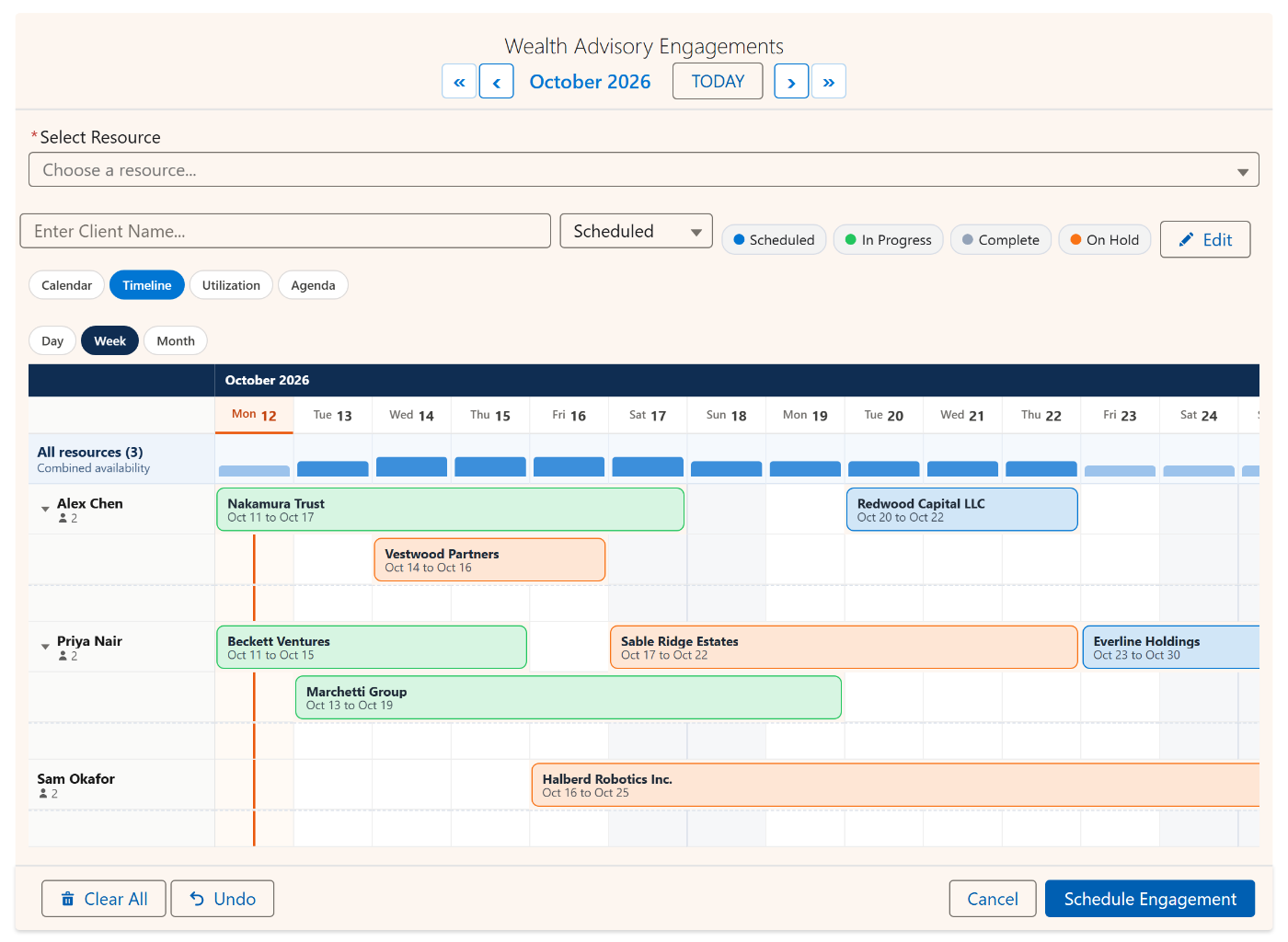
En la biblioteca hay dos configuraciones listas justo para esto: Planificación de la capacidad del equipo, que se abre en el mapa de calor de Ocupación, y Cuadrante de turnos del personal, que se abre en Línea de tiempo. Las dos usan User como recurso.
Ahora todas las configuraciones de la biblioteca vienen con una vista ya elegida
Elegir una vista predeterminada es cuestión de criterio, y es más fácil copiar una decisión que tomarla. Por eso todas las configuraciones de la Config Library indican ahora una vista predeterminada y una lista para el selector, elegidas según el uso real de cada configuración:
Importa cualquiera, adapta los nombres de campo a tu propio esquema y la elección de vista viene incluida.
Un componente. Cinco vistas. Sin segunda instalación.
Cambia entre las cinco vistas en la demo en vivo, o consulta en la Config Library con qué vista se abre cada caso.
- US$20/usuario/mes, todas las funciones
- Prueba gratis de 30 días, sin tarjeta
- 100 % nativo de Salesforce
- Sin Apex
- Próximamente en Salesforce AppExchange