
Cómo configurar un calendario de Salesforce sin escribir código
Más de 100 propiedades suena a proyecto. En realidad es un asistente, tres preguntas y una vista previa en vivo que te enseña el calendario antes de guardar nada.
La mayoría de los componentes de Salesforce con cierta profundidad obligan a aprenderlos dos veces: una para entender las propiedades y otra para recordar qué combinación elegiste la última vez. El asistente de configuración existe para que no tengas que hacer ninguna de las dos. Te pregunta qué estás programando, escribe la configuración como metadatos y te da un nombre que puedes usar en cualquier sitio.
Dos formas de entrar y dos atajos
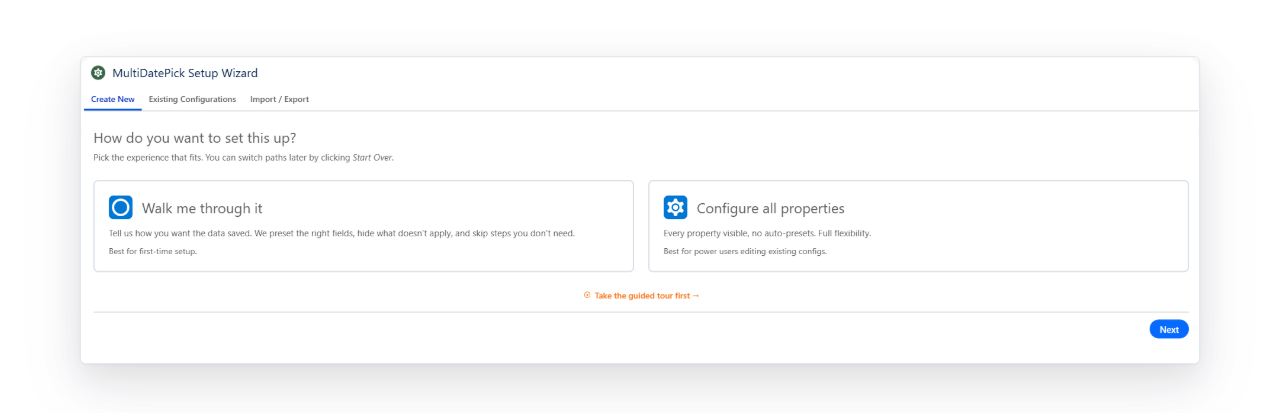
La pestaña Crear nuevo se abre con dos rutas. A su lado hay otras dos pestañas para las configuraciones que ya tienes.
Guiarme paso a paso
Tres preguntas sobre lo que estás programando. Ideal para la primera configuración.
Configurar todas las propiedades
Todas las propiedades a la vista, con vista previa en vivo. Ideal cuando sabes exactamente lo que quieres.
Configuraciones existentes
Tus configuraciones guardadas con su tipo de componente. Abre una para editarla o clonarla.
Importar
Pega una configuración de la Config Library o de otra organización.

Cinco pasos, de principio a fin
| Paso | Qué configuras |
|---|---|
| 1. Nombre & tipo | El nombre de la configuración y el componente al que va destinada: Solo fechas, Fecha + hora o Reserva de recursos. |
| 2. Objeto & campos | El objeto que guarda los registros, el campo de fecha, el lookup al principal y el recurso si reservas uno. |
| 3. Campos de tiempo | Hora de inicio y de fin, intervalo de las franjas y horario comercial, para las configuraciones que capturan horas. |
| 4. Estado & visualización | Colores de estado, campos al pasar el cursor y modo edición. |
| 5. Revisar & guardar | Un resumen de todas tus elecciones y, después, guardar. |
Las tres preguntas que lo deciden todo
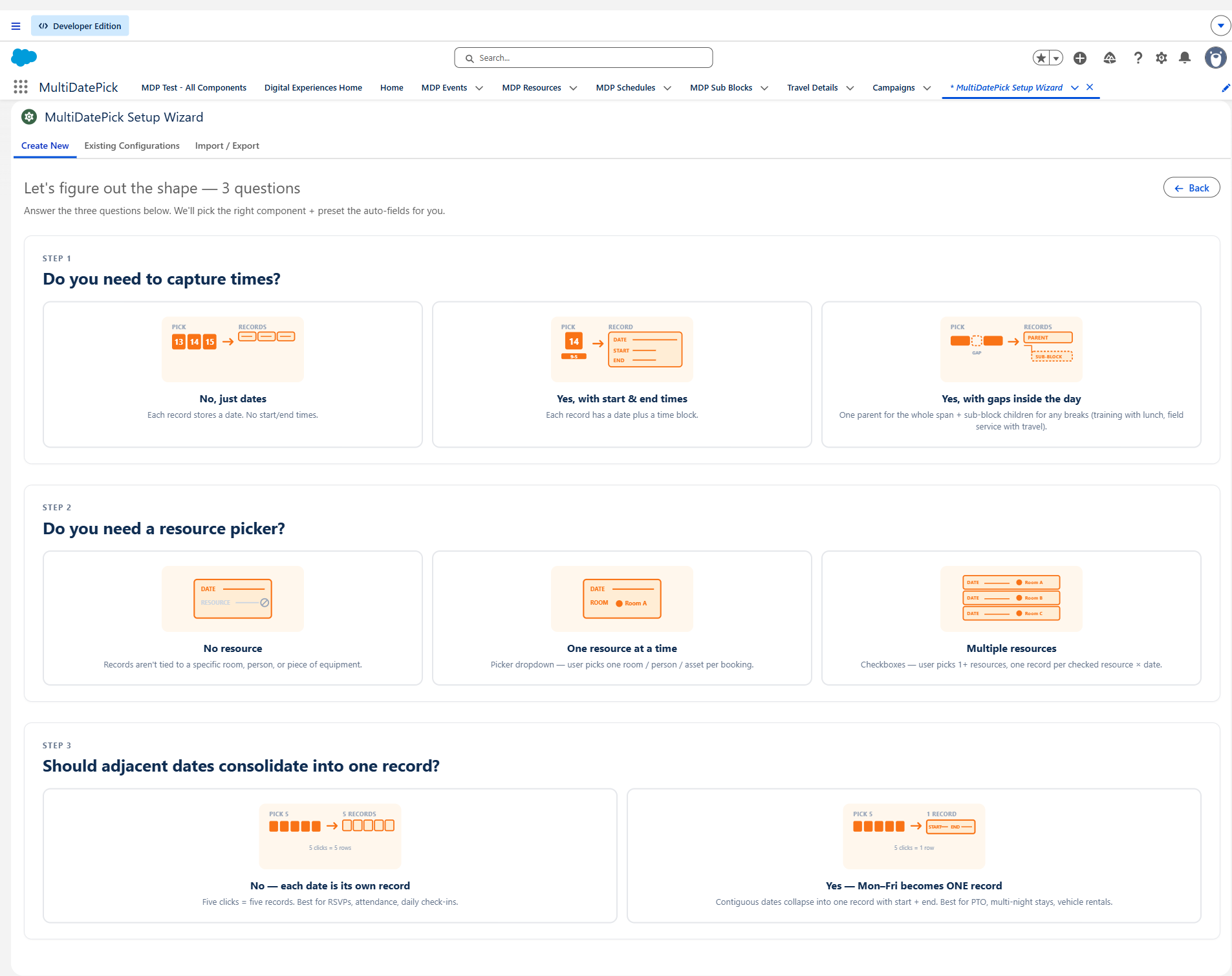
La ruta guiada no pregunta por propiedades, sino por la forma de los registros que quieres. Todas las combinaciones de respuestas son válidas, y juntas deciden qué escribe el componente:
- ¿Necesitas horas o solo fechas? Solo fechas, una hora en cada fecha, o un bloque principal con sub-bloques para los huecos que contiene.
- ¿Reservas un recurso? Ninguno, uno cada vez o varios a la vez.
- ¿Las fechas consecutivas deben agruparse en un rango? Un registro por fecha, o un registro con inicio y fin.
Las respuestas son independientes, así que describen toda la cuadrícula de posibilidades en lugar de un menú de plantillas. De lunes a viernes durante seis semanas pueden ser treinta registros o seis. Lo decides aquí, a propósito, antes de que exista ningún dato.
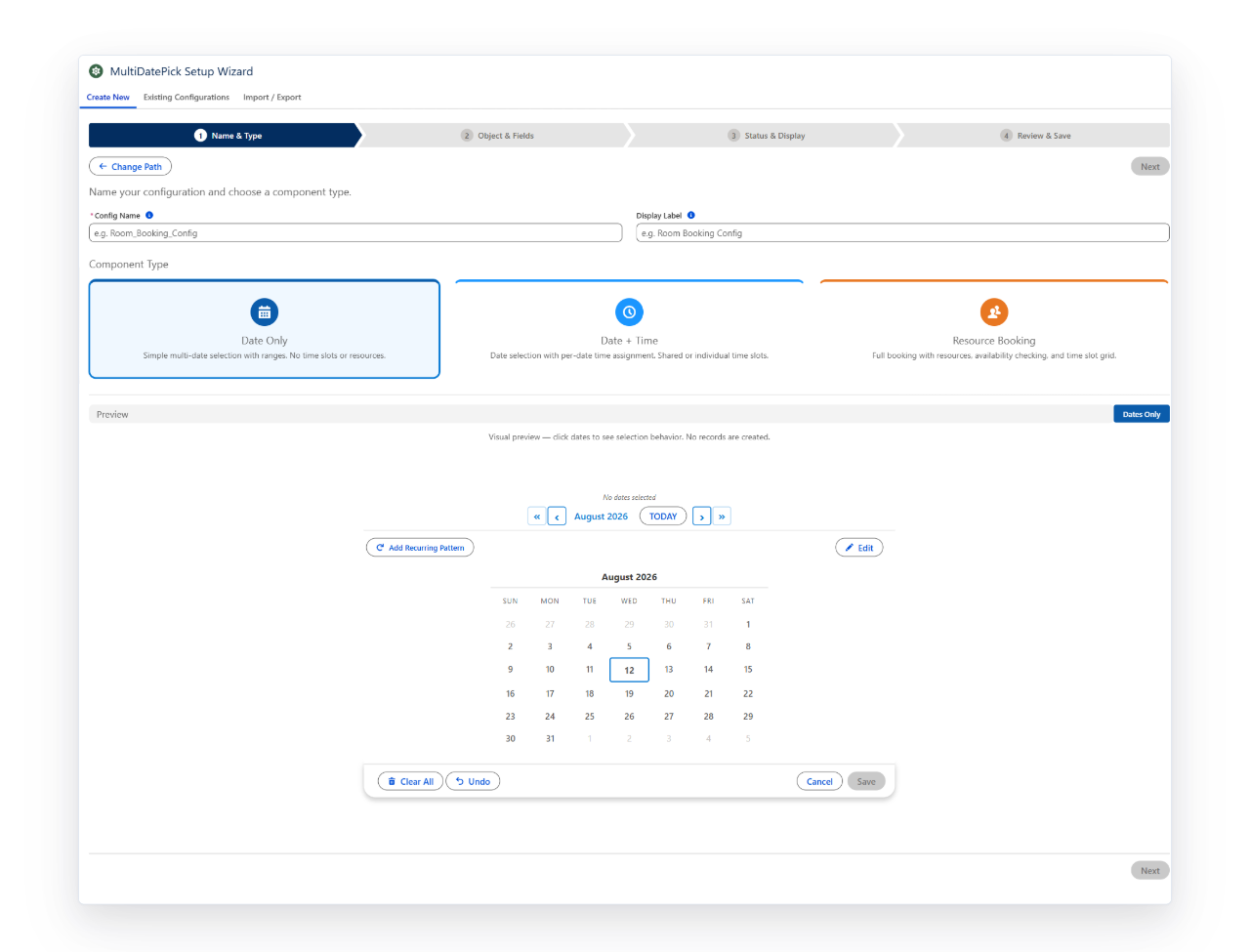
Una vista previa en vivo, antes de guardar nada
El panel de vista previa dibuja un calendario funcional bajo el formulario mientras cambias las propiedades. Activa la vista de dos meses y aparece. Añade colores de estado y las celdas se rellenan. Es el componente real, así que lo que apruebas es lo que implementas.
Los errores caros en la configuración de la programación son decisiones sobre la forma de los datos que no se ven hasta que existen registros reales. Ver cómo responde el calendario mientras aún estás decidiendo elimina la mayor parte de ese riesgo.
Dentro de los pasos: Objeto & campos, Campos de tiempo, Estado & visualización
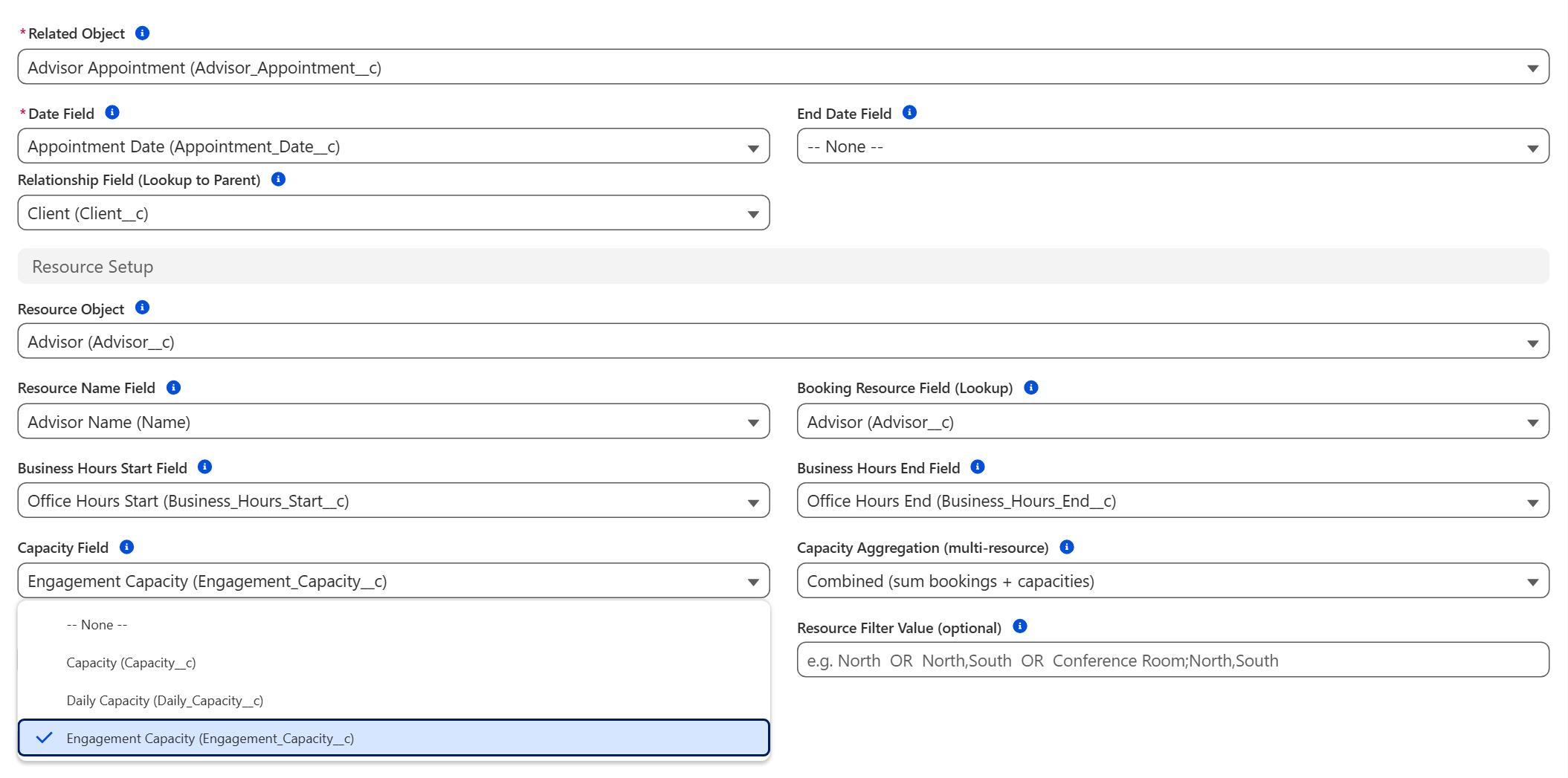
Dos pasos hacen la mayor parte del trabajo en una configuración de reservas o de programación. Campos de tiempo asigna la hora de inicio, la hora de fin y el intervalo que necesita tu calendario. Estado & visualización es donde está el acabado visual, desde los colores de celda según el estado hasta qué campos se muestran al pasar el cursor.
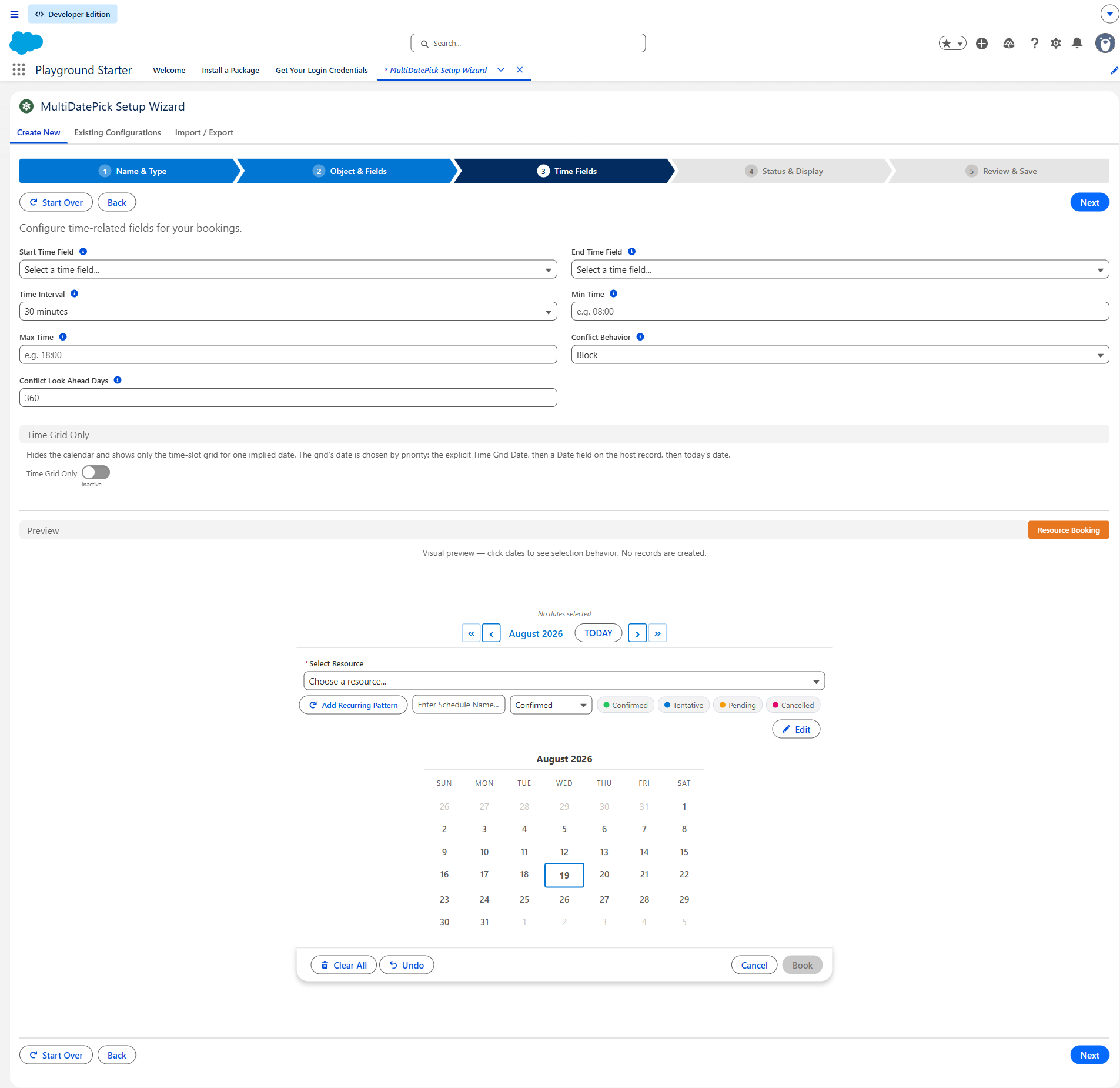
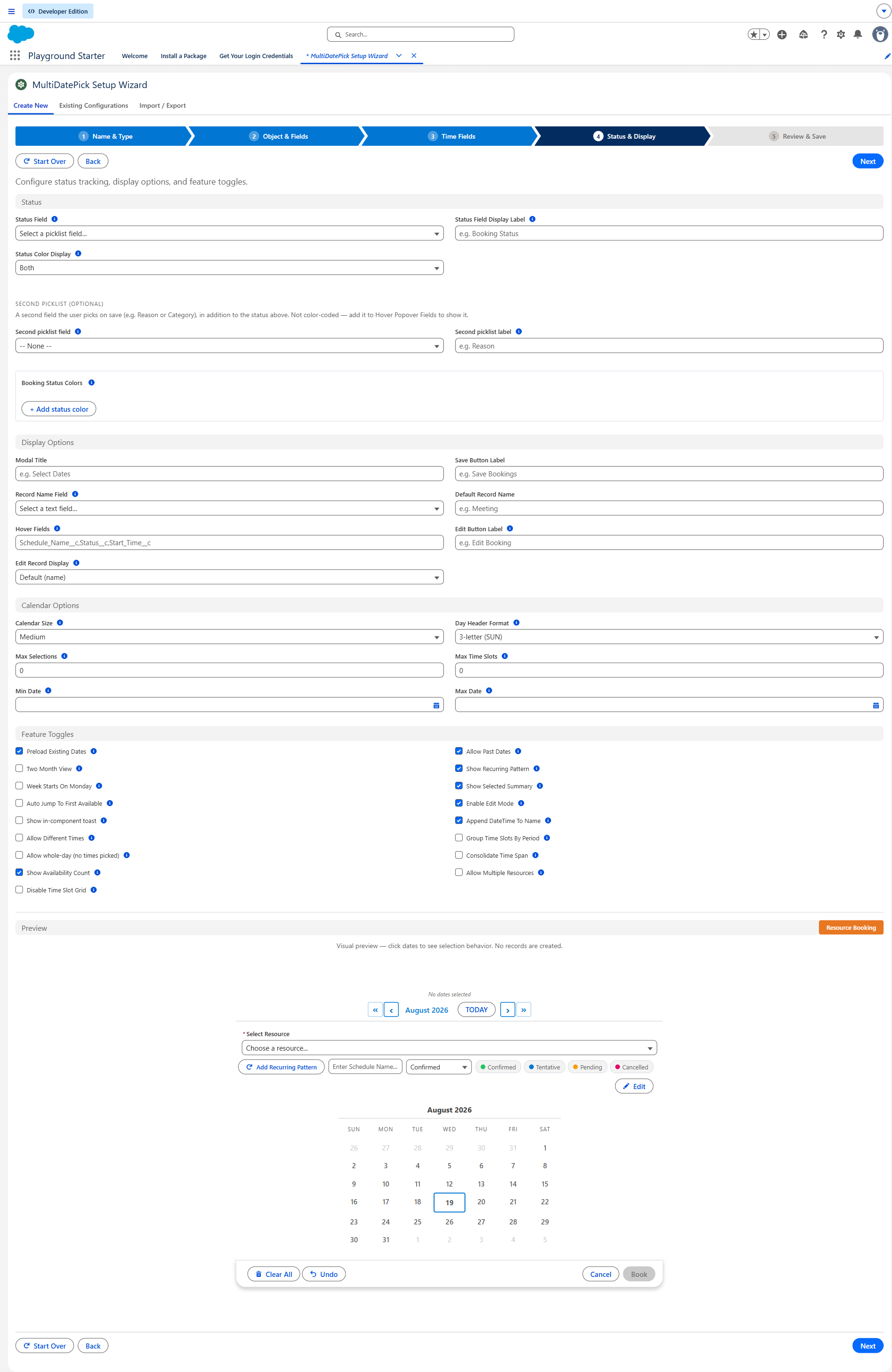
En Estado & visualización, elige un campo de estado, asigna un color a cada valor y decide si el color pinta la celda del calendario, la cuadrícula de franjas horarias o ambas. Añade campos al pasar el cursor para que, al señalar una reserva, se vea un avance de sus detalles.
Qué escribe realmente
Al guardar se implementa un registro de metadatos personalizados (Custom Metadata). De ahí salen tres cosas:
- Se puede implementar. Los metadatos personalizados recorren tu proceso de publicación habitual, de sandbox a producción, como cualquier otro componente.
- Es reutilizable. Pon el nombre en Config Name (Nombre de configuración) en cualquier componente y este toma toda la configuración. Una configuración, muchas ubicaciones.
- Se queda en tu organización. Nada se guarda en un servidor del proveedor, así que la configuración es tuya y está visible en Configuración.
Importar, exportar y el paso de asignación que muchos se saltan
La pestaña Importar recibe una configuración en JSON y la convierte en una configuración guardada. Así funciona la Config Library: más de 40 configuraciones listas para vacaciones y ausencias, reserva de salas, puestos compartidos, programación de entrevistas, reserva de flota y más.

El paso que más tiempo ahorra es Smart Field Mapping. Las configuraciones de la biblioteca hacen referencia a los objetos de demostración; tu organización tiene los suyos. En cuanto pegas, el asistente revisa cada referencia, marca las que no existen en tu organización y pone a su lado una lista desplegable que se alimenta en vivo de la lista real de campos del objeto. Reasignas en el asistente, haces clic en Aplicar y se implementa con el JSON reescrito. Sin editor de texto, sin buscar y reemplazar, sin volver a subir nada.
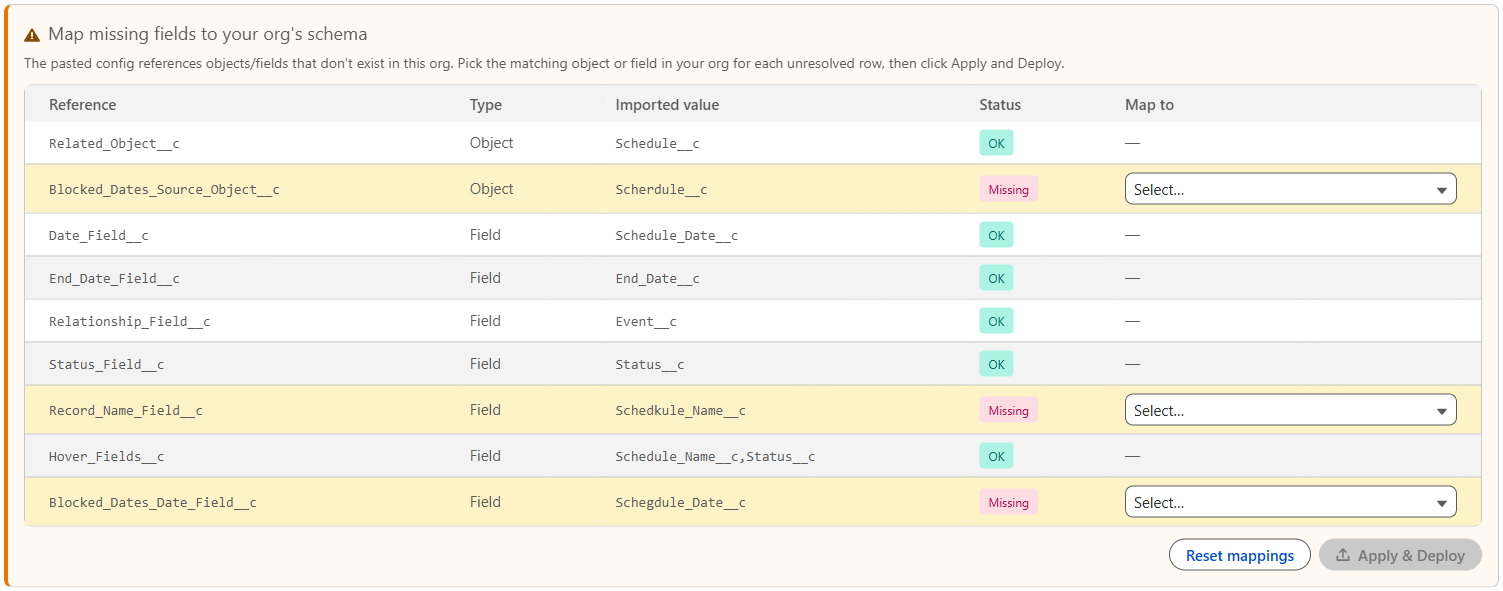
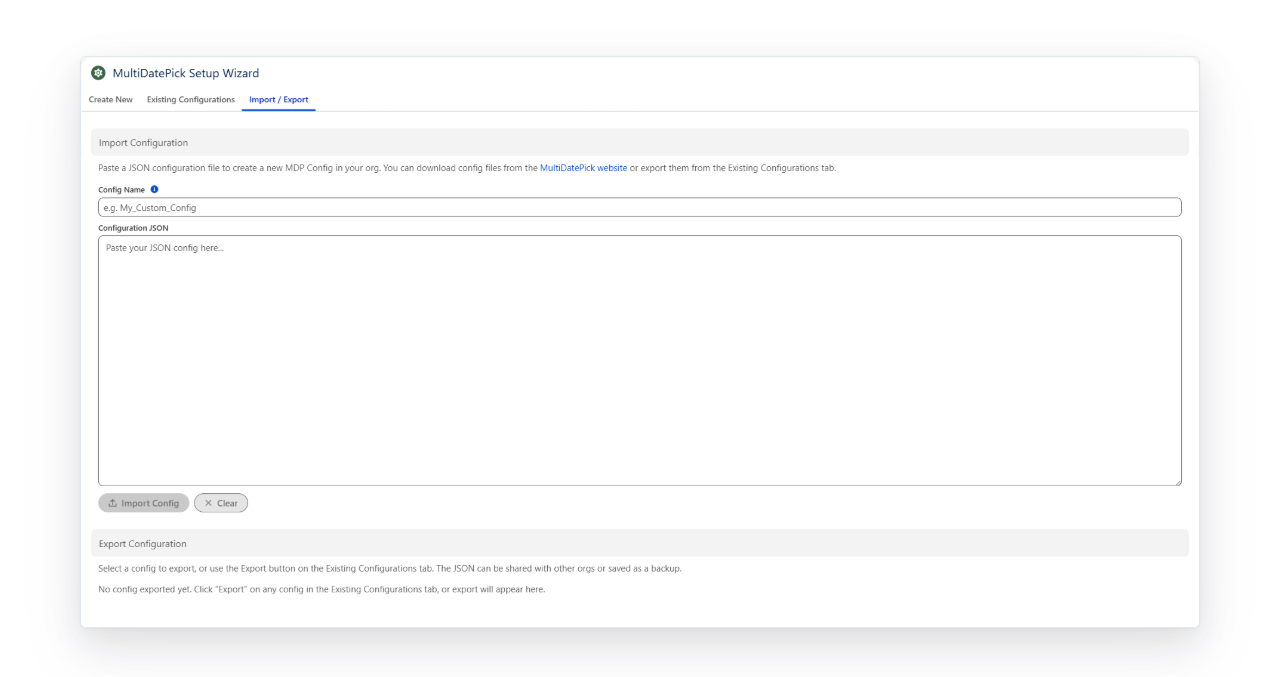
Exportar funciona igual pero al revés, lo que permite compartir configuraciones. Una configuración que funciona en una organización está a un pegado de funcionar en otra.
Cómo usar la configuración una vez creada
Coloca cualquiera de los tres componentes en una página de registro Lightning, una página de aplicación, la página de inicio o un sitio de Experience Cloud, define Config Name con el nombre que elegiste y deja en blanco el resto de propiedades. La configuración las aporta. En páginas de aplicación, de inicio y de Experience, pon el registro principal en Static Parent Record Id (Id de registro estático).
Lo mismo vale dentro de un flujo de pantalla (Screen Flow): pon el nombre de la configuración en Config Name y todos los ajustes de activar y desactivar saldrán de la configuración. No marcas ni una casilla en Flow Builder; los pocos que solo existen en el flujo (Required, Show Inline, Output Date Ranges as JSON) quedan desactivados salvo que los actives. Pasa el registro principal a Parent Record Id.
De una organización vacía a un calendario funcional, con unos clics
Prueba los componentes en la demo en vivo y después sigue Primeros pasos para ejecutar el asistente en tu propia organización.
- US$20/usuario/mes, todas las funciones
- Prueba gratis de 30 días, sin tarjeta
- 100 % nativo de Salesforce
- Sin Apex
- Próximamente en Salesforce AppExchange