
Booking: calendario de reservas y programación de recursos en Salesforce
Reserva salas, equipos, vehículos y personas en tus propios objetos de Salesforce. Franjas libres, capacidad en vivo y control de reservas duplicadas, todo en una pantalla.
O reserva ahora una franja en la demo en vivo, sin iniciar sesión →Cualquier objeto, incluido User. Capacidad en vivo, sin reservas duplicadas, varios recursos a la vez y cinco vistas. Funciona en flujos de pantalla y Experience Cloud, sin Apex.

La demo en vivo es este componente Booking
Un sistema ficticio de reservas con asesores de ACME Financial en un sitio público de Salesforce. Reserva una franja con capacidad en vivo («2 de 3 disponibles») y después mira la trastienda. Se restablece cada hora.
Un sistema de reservas en Salesforce en cuatro clics
Booking añade recursos, franjas horarias y capacidad al calendario de MultiDatePick. Cada reserva se guarda como un registro en tu propio objeto.
- 1Elige un recurso
- 2Elige una o varias fechas
- 3Haz clic en las franjas libres
- 4Reserva: registros guardados
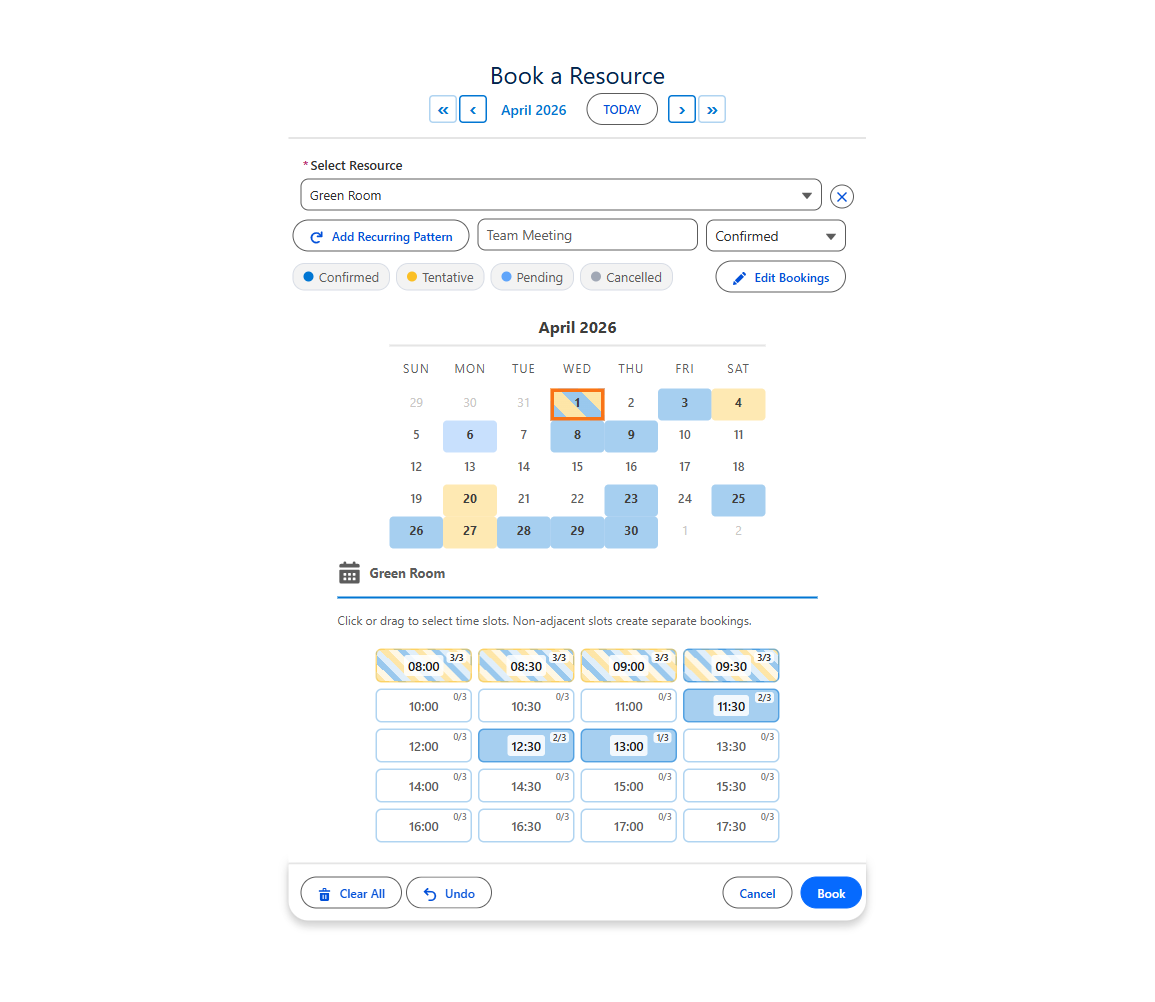
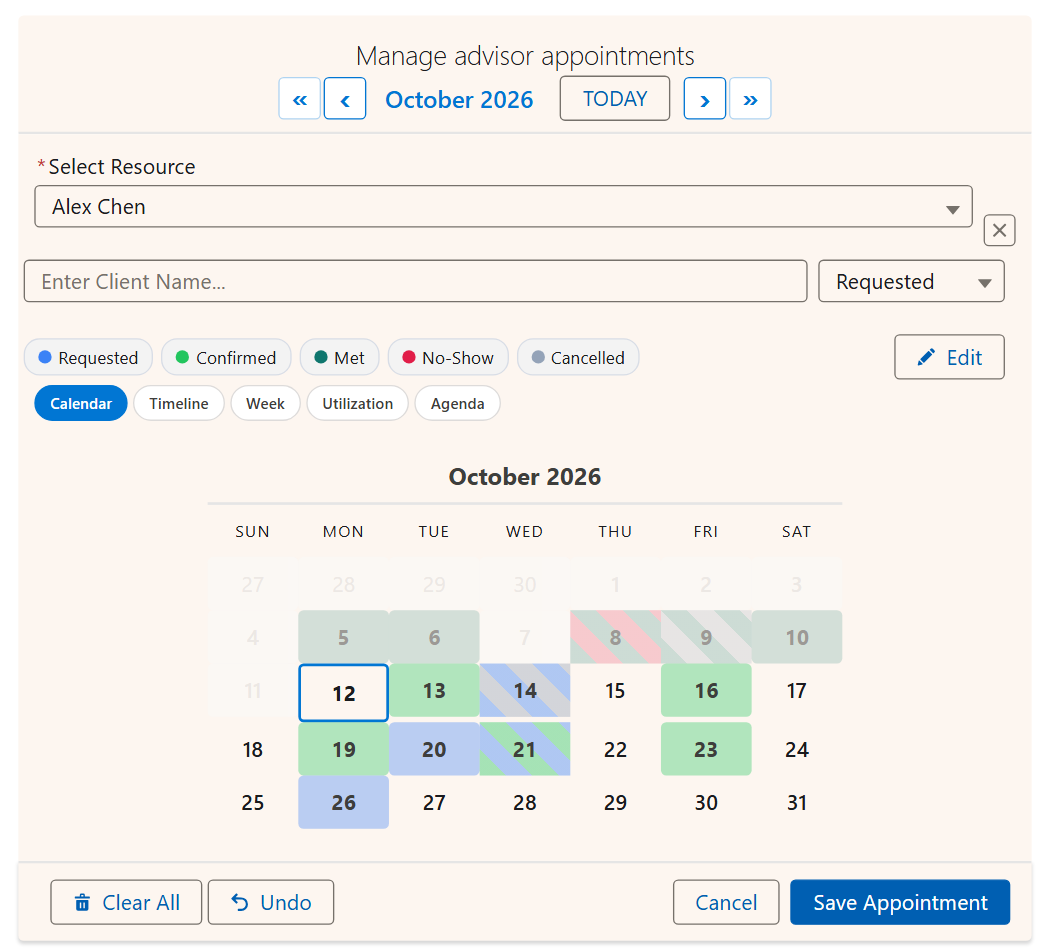
Calendario de recursos de Salesforce: cinco vistas de las mismas reservas
Booking es el componente donde cada vista demuestra su valor, porque conoce los recursos y la capacidad. Mismos registros, misma forma de guardar. Solo cambia la presentación.
| Vista (View) | Qué ves | Responde a |
|---|---|---|
| Calendario | Un mes del recurso elegido, con los días coloreados según el estado | ¿Qué hay el día 14? |
| Línea de tiempo | Recursos en filas, fechas en columnas, reservas de varios días como una sola barra. Zoom por Día, Semana o Mes | ¿Qué sala está libre y cuándo? |
| Semana | Siete días en horario comercial, con cada reserva del tamaño de su duración | ¿Quién está libre el jueves a las 14:00? |
| Ocupación | Reservas frente a capacidad por recurso y por día, como mapa de calor | ¿Quién supera su capacidad? |
| Agenda | Los próximos 60 días por orden de fecha, con hora y estado | ¿Qué viene ahora? |




Usa User como recurso y programará personas
La línea de tiempo se convierte en un cuadrante, la vista Semana en una cuadrícula de turnos y Ocupación en un panel de capacidad del equipo. La Config Library incluye Planificación de la capacidad del equipo y Cuadrante de turnos del personal listas para importar.
En detalle: la vista de línea de tiempo de Salesforce y el mapa de calor de ocupación de Salesforce.
Capacidad y detección de conflictos: sin reservas duplicadas
Cada guardado se comprueba contra las reservas existentes. Tú decides qué pasa cuando hay un choque.
| Ajuste | Función |
|---|---|
| Campo de capacidad (Capacity Field) | Un número en el recurso. Las franjas se pueden reservar hasta que se llenan, con indicadores en vivo 3/10 |
| Capacity Aggregation | Combined suma varios recursos (4 salas de 5 = 20 plazas). Distinct cuenta una sola vez un evento repartido entre salas; combínalo con Block para que el evento solo se guarde cuando todas las salas estén libres |
| Ignored Statuses | Las reservas canceladas desaparecen de la cuadrícula y liberan su capacidad |
| Conflict Look-Ahead Days | Hasta cuántos días por delante se comprueban indicadores y conflictos. Predeterminado: 360 |
| Buffer Between Bookings | Minutos de limpieza o preparación que quedan libres después de cada reserva, por recurso. La cuadrícula de franjas, los indicadores de capacidad, el arrastre en la vista Semana y la comprobación al guardar lo respetan |
| Book Up To (Days Ahead) | Una ventana móvil: las reservas se abren desde hoy hasta N días después, y avanza cada día |
| Minimum Notice (Hours) | Ninguna reserva puede empezar antes de N horas desde ahora; se vuelve a comprobar al guardar |
Más información: cómo evitar reservas duplicadas en Salesforce.
Casos de uso: reserva de salas, equipos y personas en Salesforce
Cualquier cosa compartida que se reserve por fecha y hora. Quince configuraciones reales, con los ajustes que hacen que cada una funcione.
Reserva de salas de reuniones
Cada sala muestra su propio horario. Compara salas en paralelo.
- Horario comercial
- Varios recursos
Inscripción en formaciones
Plazas por sesión, con colores para Enrolled, Waitlisted y Cancelled.
- Capacidad
- Indicadores 3/10
Puestos de trabajo compartidos
El personal híbrido reserva puestos con semanas de antelación y los cambia después.
- Vista de dos meses
- Modo edición
Reserva de vehículos y flota
Compara toda la flota. Al pasar el cursor se ven marca, modelo y matrícula.
- Varios recursos
- Campos al pasar el cursor
Sesiones con terapeutas y orientadores
Bloques de una hora dentro del horario de cada terapeuta.
- Franjas de 60 minutos
- Colores de estado
Asignación de aulas
Capacidad del aula por franja, o reservas de día completo sin horas.
- Capacidad
- Modo de día completo
Espacios de coworking
Las zonas comparten plazas; las cancelaciones liberan capacidad al instante.
- Capacidad
- Ocultar canceladas
Estancias en hoteles y alojamientos
Elige noches y una habitación. Una estancia se guarda como un solo registro de entrada a salida.
- Modo de día completo
- End Date Field (Campo de fecha de fin)
Técnicos de servicio de campo
Asigna trabajos entre más de 25 técnicos, sin dos trabajos nunca para el mismo técnico.
- Bloquear conflictos
- Filtro de activos
Despacho de camiones de servicio
Filtra camiones por tipo y región; limita las paradas por franja.
- Filtro de dos campos
- Capacidad
Espacios para eventos
Montaje y desmontaje de varios días en un solo registro, con colores según la retención.
- End Date Field (Campo de fecha de fin)
- Colores de estado
Reserva de estudios y material
Los clientes ven la disponibilidad en una página pública antes de hacer la solicitud.
- Precarga de solo lectura
- Experience Cloud
Campos y pistas deportivas
Reserva varias pistas para un torneo, dentro de la temporada abierta.
- Varios recursos
- Fecha máxima
Citas médicas
Los pacientes eligen médico por especialidad y una franja de 15 minutos.
- Filtro por especialidad
- Franjas de 15 minutos
Puntos de recarga de vehículos eléctricos
Cada punto es un recurso; al pasar el cursor se ve la potencia del cargador.
- Combined o Distinct
- Campos al pasar el cursor
Salas en detalle: reserva de salas de reuniones en Salesforce.
Reservas de autoservicio en Experience Cloud
El mismo componente en una página de un sitio público. Los clientes reservan ellos mismos las franjas libres, directamente en tu organización.
- Franjas libres y capacidad en vivo
- Un aviso de confirmación dentro del componente
- Añadir al calendario: un archivo .ics para Outlook, Google o Apple
- Un estado fijado para ellos, con el selector oculto
- Config Name, más Static Parent Record Id
- Show In-Component Toast (Mostrar aviso en el componente) activado
- Selectable Statuses (Estados seleccionables), p. ej. Requested
- El conjunto de permisos MultiDatePick - Guest en el usuario invitado del sitio
- Reglas de colaboración para invitados en tus objetos de reservas y de recursos
Los invitados pueden leer y crear. Es una regla de Salesforce para usuarios invitados, así que los flujos de cancelación y modificación deben ir tras un inicio de sesión. Reservar es justo lo que pueden hacer los invitados.
Guía completa: reservas en Salesforce Experience Cloud. ¿Estás valorando Salesforce Scheduler? Compáralo con MultiDatePick.
Cómo se guardan las reservas: tus objetos, tus campos
Sin modelo de datos nuevo. Apunta el asistente de configuración a dos objetos que ya tienes, más una tabla opcional de cierres.
- Booking Object API Name
Room_Booking__c - Booking Date Field
Booking_Date__c - Booking Start / End Time Field
Start_Time__c - Booking Resource Field
Meeting_Room__c - Parent Record Relationship Field
Contact__c - End Date Field (opcional)
End_Date__c - Status Field (opcional)
Status__c
- Resource Object API Name
Meeting_Room__c - Resource Name Field
Name - Business Hours Start / End Field
Business_Hours_Start__c - Capacity Field (opcional)
Capacity__c - Resource Filter Field (opcional)
Active__c
- Blocked Dates Object
Closure__c - Blocked Dates Date Field
Date__c - Start / End Time Fieldcierre de parte del día
- Blocked Dates Resource Fieldsolo un recurso
Filtra el selector de recursos por cualquier campo
Resource Filter Field (Campo del filtro de recursos) y Resource Filter Value (Valor del filtro de recursos) acotan la lista. Una coma significa O, y un punto y coma combina campos con Y. El asistente muestra el control adecuado para cada tipo de campo.
| Mostrar solo | Filter Field | Filter Value |
|---|---|---|
| Recursos activos Casilla de verificación | Active__c | true |
| Edificio Norte o Sur Lista de selección | Building__c | North,South |
| Salas de 12 o 16 plazas Número | Capacity__c | 12,16 |
| Salas de conferencias en Norte o Sur Dos campos, Y | Type__c;Building__c | Conference Room;North,South |
También se admiten campos de texto, texto largo y de búsqueda (pega Ids de registro).
Añade el calendario de reservas a una página o a un flujo de pantalla
Crea la configuración una vez en el asistente de configuración y coloca el componente donde quieras. Sin Apex.
- Arrastra MultiDatePick - Resource Booking a la página
- Define Config Name
- En las páginas de registro, las reservas se vinculan al registro automáticamente
- Páginas de aplicación, inicio y Experience: define Static Parent Record Id (Id de registro estático)
- Arrastra el componente a una pantalla del flujo
- Define Config Name; cada casilla sale de la configuración
- Los registros se guardan al reservar, sin Bucle ni Crear registros
- Salidas: reservas guardadas y fechas en conflicto

| Después de reservar | Obtienes |
|---|---|
| Registros | Se guardan al reservar. Las franjas contiguas se unen en una sola reserva; con End Date Field, las fechas contiguas también |
| Successful Bookings Count | Salida del flujo: cuántas se guardaron |
| Conflict Dates | Salida del flujo: fechas que no se pudieron reservar |
| Botón Listo | Se contrae en una tarjeta de resumen en la página |
Paso a paso: Primeros pasos y la Guía de flujos de pantalla.
Especificaciones y precio
De un vistazo, para quienes evalúan y para arquitectos.
| Seguridad | Aprobado en la revisión de seguridad de Salesforce AppExchange |
| Datos | 100 % nativo: tus datos se quedan en Salesforce. Sin servidores externos ni llamadas externas. |
| Ediciones | Enterprise, Unlimited, Performance, Developer y Salesforce Platform, además de las nubes sectoriales (Industry Clouds). No Essentials ni Professional. |
| Dónde funciona | Flujos de pantalla, páginas de registro, de aplicación y de inicio, Experience Cloud |
| Franjas horarias | Cualquier intervalo (lo habitual son 15, 30 o 60 minutos), o día completo |
| Idiomas | 9, entre ellos español, francés, alemán y japonés |
| Accesibilidad | WCAG 2.1 AA |
| Ajustes | Más de 100, configuradas en el asistente de configuración o en App Builder |
| Datos | 100 % nativo: tus datos se quedan en Salesforce, en tus propios objetos |
- Booking, Date y Date Time, todas las funciones
- Prueba gratuita de 30 días, sin tarjeta
- Sin cobro por reserva
Preguntas sobre el calendario de reservas de Salesforce
Respuestas breves a lo que más se busca.
¿Salesforce tiene un calendario de reservas?
No uno que reserve en tus propios objetos. El calendario estándar de Salesforce muestra eventos y registros, pero sirve para consultar, no para reservar. Salesforce Scheduler es un complemento de pago con su propio modelo de datos. MultiDatePick Booking añade un calendario de reservas a cualquier objeto, con franjas horarias, capacidad y comprobación de conflictos.
¿Cómo reservo salas o equipos en Salesforce?
Guarda tus salas o equipos como registros en cualquier objeto y, en el asistente de configuración, apunta el componente Booking de MultiDatePick a ese objeto. Los usuarios eligen una sala, eligen fechas, hacen clic en las franjas libres y reservan. Cada reserva se guarda como un registro en tu objeto de reservas, vinculado a la sala y al registro principal.
¿Los clientes pueden reservar en un sitio de Experience Cloud?
Sí. Coloca el componente Booking en una página de Experience Cloud, define Config Name (Nombre de configuración) y Static Parent Record Id (Id de registro estático), y los visitantes reservan ellos mismos las franjas libres. Los usuarios invitados pueden leer y crear, así que las cancelaciones y modificaciones deben ir tras un inicio de sesión.
¿Cómo evito las reservas duplicadas en Salesforce?
Define Conflict Behavior (Comportamiento ante conflictos) en el componente Booking. Block hace que no se pueda hacer clic en las franjas ocupadas, Skip guarda las fechas libres de una reserva de varias fechas e indica cuáles ha omitido, y Allow permite el solapamiento. Con un Capacity Field (Campo de capacidad), una franja sigue abierta hasta que se llena, con indicadores en vivo como 3/10.
¿Puedo ver un calendario de cada sala o recurso en Salesforce?
Sí. La vista Línea de tiempo pone cada sala, vehículo o persona en una fila y las fechas en columnas, con una franja de capacidad combinada. La vista Ocupación muestra como mapa de calor lo lleno que está cada recurso cada día, y la vista Semana muestra las horas libres.
¿Una reserva puede incluir varios recursos a la vez?
Sí. Activa Allow Booking Multiple Resources (Permitir varios recursos) y los usuarios marcan varias salas, personas o vehículos. Capacity Aggregation (Agregación de capacidad) decide cómo se suma la disponibilidad: Combined para inventario independiente, Distinct para un único evento que necesita todos los recursos libres.
¿Existe un Lightning Web Component para reservas en Salesforce?
Sí. MultiDatePick Booking es un Lightning Web Component para flujos de pantalla, páginas de registro, páginas de aplicación, páginas de inicio y páginas de Experience Cloud. Se configura en un asistente de configuración, sin Apex.
¿Cuánto cuesta el calendario de reservas de MultiDatePick?
US$20 por usuario al mes por todos los componentes y funciones, con una prueba gratuita de 30 días y sin tarjeta.
Todos los ajustes de Booking
La referencia completa, por la etiqueta que ven los administradores en App Builder, Flow Builder y el asistente de configuración.
Abrir la referencia completa de ajustes de Booking
Con Config Name definido, todos los ajustes salen de la configuración del asistente. Las páginas de Date y Date Time documentan también los ajustes de calendario compartidos: referencia de Date.
Configuración y vistas
| Ajuste | Nombre de API | Predeterminado | Función |
|---|---|---|---|
| Nombre de configuración (Config Name) | configName | Carga todos los ajustes de una configuración guardada en el asistente | |
| Vista (View) | view | calendar | Vista inicial: calendario, línea de tiempo, semana, ocupación o agenda. Ocupación y agenda son de solo lectura |
| Vistas disponibles (Available Views) | availableViews | las cinco | Qué vistas ofrece el selector. La vista predeterminada siempre se incluye |
| Ventana de la línea de tiempo en días (Timeline Window (Days)) | timelineWindowDays | 14 | Días que muestra a la vez la línea de tiempo. 0 para el mes completo |
| Zoom de la línea de tiempo (Timeline Zoom) | timelineZoom | week | Zoom inicial: día, semana o mes. Los usuarios pueden cambiarlo |
| Timeline Group By Field | timelineGroupByField | Agrupa las filas de la línea de tiempo bajo encabezados, p. ej. por edificio, cada uno con su franja de capacidad | |
| Máx. de filas de recursos (Max View Resources) | maxViewResources | Máximo de filas de recursos que dibujan la línea de tiempo y Ocupación, de más a menos ocupado. Limita las filas dibujadas, no las contadas | |
| Filas de recursos (Resource Rows) | resourceViewFilter | all | all, o booked para dibujar solo los recursos con alguna reserva en el periodo |
| Agenda Fields | agendaFields | Campos adicionales en cada fila de la agenda. En blanco, reutiliza Hover Popover Fields |
Visualización
| Ajuste | Nombre de API | Predeterminado | Función |
|---|---|---|---|
| Button Label | label | Book Resource | Texto del botón que abre el calendario |
| Calendar Title | modalTitle | Book Resource | Título en la parte superior del calendario |
| Show Inline (No Button) | showInline | false | Calendario siempre visible en la página, sin ventana emergente |
| Show Done Button in Inline Mode | showDoneButtonInline | true | Listo contrae el calendario en línea en una tarjeta de resumen; haz clic para volver a abrirlo |
| Two-Month View | twoMonthView | false | Dos meses en paralelo |
| Tamaño del calendario (Calendar Size) | calendarSize | medium | tiny, xsmall (muy pequeño), small, medium o large. Tiny y xsmall caben en barras de utilidades, barras laterales y mosaicos de panel. |
| Day Header Format | dayHeaderFormat | 3 | 3 = DOM LUN, 2 = DO LU, 1 = D L |
| Week Starts on Monday | weekStartsOnMonday | false | La semana empieza el lunes en lugar del domingo |
| Mostrar patrón recurrente (Show Recurring Pattern Button) | showRecurringPattern | true | Patrones semanales y mensuales para elegir muchas fechas |
| Show Selection Summary | showSelectedSummary | true | Número y rangos de las fechas seleccionadas |
| Required | required | false | Un flujo no puede avanzar hasta que se elija algo |
Recurso
| Ajuste | Nombre de API | Predeterminado | Función |
|---|---|---|---|
| Resource Object API Name | resourceObjectApiName | El objeto que guarda lo que se reserva. Cualquier objeto, incluido User | |
| Resource Name Field | resourceNameField | Name | Nombre que aparece en el selector de recursos |
| Business Hours Start Field | businessHoursStartField | Campo de hora: cuándo abre cada recurso | |
| Business Hours End Field | businessHoursEndField | Campo de hora: cuándo cierra cada recurso | |
| Campo de capacidad (Capacity Field) | capacityField | Reservas permitidas por franja. Activa el modo de capacidad y los porcentajes de Ocupación | |
| Show Availability Count | showAvailabilityCount | true | Indicadores en vivo 3/10 en las franjas, con un Capacity Field |
| Allow Booking Multiple Resources | allowMultipleResources | false | Marca varios recursos y resérvalos juntos |
| Capacity Aggregation (multi-resource) | capacityAggregation | Combined | Combined suma reservas y capacidades. Distinct cuenta una sola vez un evento repartido entre recursos |
| Allow Save Without Picking a Resource | allowNoResource | false | Guarda con el recurso en blanco, p. ej. un cierre que afecta a todos |
| Resource Filter Field (optional) | resourceFilterField | Campo(s) que limitan el selector. Usa ; para combinar campos | |
| Resource Filter Value (optional) | resourceFilterValue | Valor(es) que deben coincidir. , significa O; ; significa Y entre campos |
Registro de reserva
| Ajuste | Nombre de API | Predeterminado | Función |
|---|---|---|---|
| Booking Object API Name | resourceBookingObject | Dónde se crean los registros de reserva | |
| Booking Date Field | bookingDateField | Campo de fecha de la reserva | |
| Booking Start Time Field | bookingStartTimeField | Campo de hora del inicio | |
| Booking End Time Field | bookingEndTimeField | Campo de hora del fin | |
| Booking Resource Field | bookingResourceField | Lookup al recurso reservado | |
| Parent Record Relationship Field | relationshipFieldApiName | Lookup de cada reserva al registro principal | |
| End Date Field (Campo de fecha de fin) | endDateField | Las fechas contiguas se guardan como un registro con fecha de inicio y de fin (alquiler de lunes a viernes = 1 registro) | |
| Book Button Label | resourceBookButtonLabel | Book | p. ej. Reservar o Programar |
| Record Name Field | recordNameField | Campo de texto para un nombre de registro legible | |
| Default Record Name | defaultRecordName | p. ej. Reserva de sala | |
| Append Date/Time to Record Name | appendDateTimeToName | true | Añade la fecha y la hora al nombre |
Franjas horarias
| Ajuste | Nombre de API | Predeterminado | Función |
|---|---|---|---|
| Time Slot Interval (Minutes) | timeInterval | 30 | Duración de la franja, cualquier número de minutos |
| Disable Time Slot Grid (Full-Day Mode) | disableTimeSlotGrid | false | Reservas solo de fecha, p. ej. noches de hotel |
| Allow Different Times Per Date | allowDifferentTimes | false | Cada fecha tiene su propia cuadrícula de franjas |
| Group Time Slots by Period | groupTimeSlotsByPeriod | false | Grupos de mañana, tarde y noche |
| Max Time Slots | maxTimeSlotSelection | 0 | Máximo de franjas que un usuario puede elegir en total. 0 = ilimitado |
| Allow Whole-Day (No Times) | allowWholeDayNoTimes | false | Una fecha elegida sin franjas se guarda como registro de día completo |
| Solo cuadrícula de horarios (Time Grid Only) | timeGridOnly | false | Oculta el calendario; muestra solo la cuadrícula de franjas de una fecha implícita |
| Time Grid Date | timeGridDate | Fecha explícita (YYYY-MM-DD) para Time Grid Only | |
| Time Grid Date Field | timeGridDateField | Campo de fecha del registro anfitrión. Prioridad: Time Grid Date, después este campo y después hoy |
Conflictos y capacidad
| Ajuste | Nombre de API | Predeterminado | Función |
|---|---|---|---|
| Comportamiento ante conflictos (Conflict Behavior) | conflictBehavior | block | block: no se pueden elegir las franjas ocupadas. skip: las reservas de varias fechas guardan las fechas libres y enumeran las omitidas. allow: sin comprobación |
| Buffer Between Bookings (Minutes) | bufferMinutes | 0 | Tiempo de preparación libre después de cada reserva en el mismo recurso |
| Conflict Look-Ahead Days | conflictLookAheadDays | 360 | Periodo que abarcan tanto los indicadores de disponibilidad como la comprobación de conflictos al guardar |
| Ignored Statuses | hideBookingsWithStatus | p. ej. Cancelled: oculta en la cuadrícula y fuera de la capacidad |
Estado y tarjeta al pasar el cursor
| Ajuste | Nombre de API | Predeterminado | Función |
|---|---|---|---|
| Campo de estado (Status Field) | statusField | Lista de selección que controla los colores | |
| Colores de estado de reserva (Status Colors) | statusColors | p. ej. Confirmed:green,Pending:orange,Cancelled:red | |
| Status Color Display | statusColorDisplay | both | grid (franjas), calendar (días) o both |
| Status Field Label | statusFieldLabel | Etiqueta del selector de estado | |
| Selectable Statuses (Status Picker) | selectableStatuses | Qué estados pueden asignar los usuarios. Con un solo valor, se aplica automáticamente y el selector se oculta | |
| Second Picklist Field | secondStatusField | Una segunda lista de selección que se elige al guardar, p. ej. un motivo. Sin colores | |
| Second Picklist Label | secondStatusFieldLabel | Etiqueta de la segunda lista de selección | |
| Selectable Second-Picklist Values | selectableSecondStatuses | Valores permitidos en la segunda lista de selección | |
| Campos al pasar el cursor (Hover Popover Fields) | hoverFields | Campos que se muestran al pasar el cursor sobre una reserva | |
| Show In-Component Toast | showSuccessToast | false | Confirmación dibujada dentro del componente. Necesaria en Experience Cloud |
| Show Add to Calendar After Saving | showAddToCalendar | false | Después de guardar, un archivo .ics con todas las reservas recién hechas, para Outlook, Google o Apple |
| Calendar File Location Field | calendarLocationField | en blanco | Un campo del recurso, como la dirección de una sala, que rellena la ubicación de cada evento en el archivo de calendario. Déjalo en blanco cuando reserves personas: ya aparecen en el título del evento |
| Success Toast Message (optional) | successToastMessage | Texto de éxito personalizado |
Modo edición
| Ajuste | Nombre de API | Predeterminado | Función |
|---|---|---|---|
| Activar modo edición (Enable Edit Mode) | enableEditMode | true | Cambia de forma masiva el estado, la fecha, la hora o el recurso en un solo Aplicar, con la misma comprobación de conflictos. Eliminar requiere dos clics |
| Edit Button Label | editButtonLabel | Edit | Etiqueta del botón de edición |
| Edit Record Display | editRecordDisplay | name, status, time, resource | Qué datos se muestran de cada registro en la lista de edición, en orden. Palabras clave: name, status, time, date, resource |
Fechas y límites
| Ajuste | Nombre de API | Predeterminado | Función |
|---|---|---|---|
| Max Dates Per Booking | maxSelections | 0 | Máximo de fechas por reserva. 0 = ilimitado |
| Allow Past Dates | allowPastDates | false | Permite reservar en el pasado |
| Earliest Bookable Date | minDate | Nada antes de esta fecha | |
| Latest Bookable Date | maxDate | Nada después de esta fecha | |
| Book Up To (Days Ahead) | maxDaysAhead | 0 | Ventana móvil: hoy más N días. 0 es sin límite |
| Minimum Notice (Hours) | minNoticeHours | 0 | Nada que empiece dentro de las próximas N horas. Se vuelve a comprobar al guardar |
| Pre-Selected Dates | defaultDates | Fechas ya elegidas al abrir el calendario | |
| Blocked Dates | disabledDates | Una lista fija de fechas que no se pueden elegir | |
| Only These Dates Are Selectable | availableDates | Todo lo demás queda cerrado | |
| Auto-Jump to First Available Date | autoJumpToFirstAvailable | false | Se abre en el primer mes con huecos libres |
Objeto de fechas bloqueadas
| Ajuste | Nombre de API | Predeterminado | Función |
|---|---|---|---|
| Blocked Dates Object | blockedDatesSourceObject | Objeto con festivos y cierres. Activa el bloqueo | |
| Blocked Dates Date Field | blockedDatesDateField | Campo de fecha de ese objeto | |
| Blocked Dates Filter Field | blockedDatesFilterField | Campo que decide qué cierres se aplican | |
| Blocked Dates Filter Value | blockedDatesFilterValue | Valor que debe tener ese campo | |
| Blocked Dates Start Time Field | blockedDatesStartTimeField | Inicio de un cierre de parte del día | |
| Blocked Dates End Time Field | blockedDatesEndTimeField | Fin de un cierre de parte del día | |
| Blocked Dates Resource Field | blockedDatesResourceField | Cierra solo un recurso. En blanco, cierra todos |
Guardar en el registro principal
| Ajuste | Nombre de API | Predeterminado | Función |
|---|---|---|---|
| Static Parent Record Id | staticRecordId | Registro principal para páginas de aplicación, de inicio y de Experience | |
| Parent Record Id | recordId | Se define automáticamente en las páginas de registro; en un flujo, pásalo tú | |
| Parent Record Id Field | parentRecordIdField | Campo alternativo para vincular con el principal | |
| Related Booking Object API Name | relatedObjectApiName | Normalmente el mismo que Booking Object API Name | |
| Campo de fecha (Date Field API Name) | dateFieldApiName | Normalmente el mismo que Booking Date Field | |
| Load Existing Dates | preloadExistingDates | true | Muestra las reservas existentes en la cuadrícula |
| Existing Dates Mode | preloadMode | editable | editable, o readonly para páginas públicas de disponibilidad |
| Etiqueta del botón Guardar (Save Button Label) | saveButtonLabel | Guardar | Texto del botón de guardar |
Sub-bloques (Consolidate Time Span)
Todas las franjas elegidas se convierten en una reserva principal desde la primera hasta la última franja; los huecos se guardan como registros secundarios. Para jornadas de formadores, tiempo de desplazamiento o pausas de turno, no para salas que deben quedar libres entre reuniones.
| Ajuste | Nombre de API | Predeterminado | Función |
|---|---|---|---|
| Consolidate Time Span | consolidateTimeSpan | false | Activa los sub-bloques |
| Sub-Block Object API Name | subBlockObjectApiName | Objeto secundario para los huecos | |
| Sub-Block Parent Lookup Field | subBlockParentLookupField | Lookup de vuelta a la reserva principal | |
| Sub-Block Date Field | subBlockDateField | Campo de fecha del secundario | |
| Sub-Block Start Time Field | subBlockStartTimeField | Hora de inicio del secundario | |
| Sub-Block End Time Field | subBlockEndTimeField | Hora de fin del secundario | |
| Sub-Block Name Field | subBlockNameField | Se rellena con el Sub-Block Button Label | |
| Sub-Block Button Label | subBlockModeButtonLabel | p. ej. Marcar como pausa | |
| Show Sub-Block Toggle Button | showSubBlockButton | false | Muestra ese conmutador en la cuadrícula |
Salidas del flujo
| Ajuste | Nombre de API | Tipo | Qué devuelve |
|---|---|---|---|
| Successful Bookings Count (Output) | bookingSuccessCount | Número | Cuántas reservas se guardaron |
| Conflict Dates (Output) | bookingConflictDates | Colección de texto | Fechas que no se pudieron reservar |
Reserva salas, equipos y personas en Salesforce
Llegará pronto a Salesforce AppExchange. Reserva ya una franja en la demo en vivo, o dinos dónde enviarte el aviso de lanzamiento.
US$20/usuario/mes, prueba gratuita de 30 días, sin tarjeta. 100 % nativo de Salesforce.