
Cinq vues de calendrier, un seul composant Salesforce
Pour la moitié des questions de planning qu'on se pose vraiment, une grille mensuelle n'a pas la bonne forme. Voici pourquoi nous avons ajouté quatre vues, et comment le choix entre elles est devenu un paramètre de configuration plutôt qu'un nouveau développement.
Tout calendrier commence par une grille mensuelle, parce que c'est l'image que le mot évoque. Puis les questions arrivent, et la grille n'y répond pas. « Qui est libre jeudi après-midi ? » « La salle 4 est-elle complète la semaine prochaine ? » « Quel technicien dépasse sa capacité ? » La grille contient toutes ces données. Elle vous oblige juste à les chercher.
MultiDatePick affiche désormais les mêmes enregistrements de cinq façons. Un composant, un seul jeu de correspondances de champs, un seul chemin d'enregistrement, et un paramètre View qui change la présentation.

Les cinq vues, et la question à laquelle chacune répond
Chaque vue est conçue pour une question. Les mêmes enregistrements en dessous, dessinés comme cette question l'exige.
Que se passe-t-il le 14 ?
Un mois à la fois, chaque jour rempli du statut de ce qui y est réservé. Un jour aux statuts mélangés les affiche tous. C'est la vue par défaut, et elle reste la bonne réponse la plupart du temps.
Interactive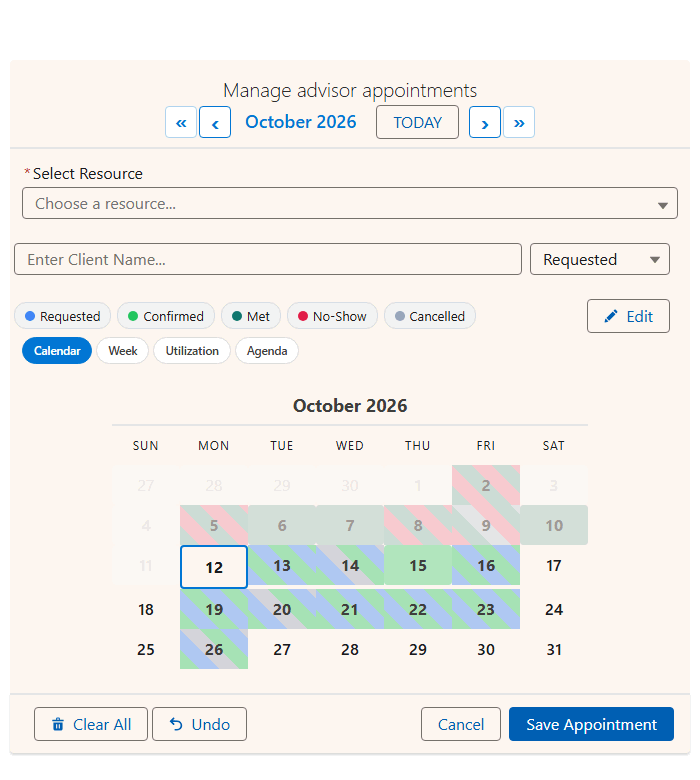
Quelle ressource est libre, et quand ?
Les ressources sur le côté, les dates en haut. Une réservation sur trois jours s'affiche en une seule barre, les réservations qui se chevauchent s'empilent en couloirs, et une bande de capacité montre le taux de remplissage de chaque jour. Zoomez d'une journée à un mois entier, et faites glisser une barre pour la déplacer ou l'allonger. En savoir plus sur la vue Chronologie.
Interactive
Qui est disponible jeudi à 14 h ?
Sept jours en colonnes, les heures ouvrables en lignes, chaque réservation à sa durée réelle. Les réservations qui se chevauchent se placent côte à côte dans leurs couleurs de statut, et la bande voisine reste libre pour en ajouter une de plus.
Interactive
Qui dépasse sa capacité ?
Le réservé rapporté à la capacité, par ressource et par jour, sur une seule échelle de bleu. Les jours en surréservation reçoivent un anneau orange, et une ligne combinée fait le total de l'équipe. Cliquez sur une cellule pour ouvrir la semaine de cette ressource. En savoir plus sur la heatmap d'occupation.
Lecture seule
Quelle est la suite ?
Une simple liste des 60 prochains jours, groupée par date, avec les heures, les statuts et les champs de votre choix. Lisible sur un téléphone comme lors d'une passation d'équipe.
Lecture seule
Occupation et Agenda sont en lecture seule par conception : elles répondent à une question au lieu de prendre une réservation. Les trois autres sont entièrement interactives.
Cinq vues, une seule définition d'une réservation
D'habitude, cette histoire se termine par un deuxième composant : ses propres champs, sa propre logique d'enregistrement, ses propres bugs. Ici, les cinq vues lisent les mêmes enregistrements via les mêmes correspondances de champs, respectent les mêmes règles de conflit et les mêmes dates bloquées, et écrivent par le même chemin d'enregistrement. Passer de Calendrier à Chronologie ne peut pas changer le sens d'une réservation, car il n'en existe qu'une définition.
Deux paramètres le pilotent :
Vue (View)
La présentation à l'ouverture du composant : Calendrier, Chronologie, Semaine, Occupation ou Agenda.
Vues disponibles (Available Views)
Les vues proposées par le sélecteur. Laissez vide pour proposer les cinq, ou limitez aux deux qui ont du sens sur cette page.
Un seul composant devient ainsi trois outils différents. La page Planification des entretiens d'un recruteur s'ouvre sur Semaine, car un entretien est une affaire d'heure dans la journée. La page Réservation de salles d'un responsable des services généraux s'ouvre sur Calendrier, avec Chronologie et Occupation à côté, car les salles sont une affaire de capacité. Un écran mural s'ouvre sur Agenda et ne propose rien de modifiable.
Choisir la vue par emplacement
Un paramètre de calendrier valable pour toute l'org ne sert presque à rien, car une entreprise ne pose pas une seule question. Les ventes veulent la semaine prochaine. Les opérations, le trimestre prochain. Un chef d'équipe veut aujourd'hui, heure par heure. La finance veut un taux d'occupation.
La vue se règle sur chaque emplacement du composant. Placez MultiDatePick sur quatre pages d'enregistrement, un écran de flux, une page d'accueil et un site Experience Cloud public : chacun peut offrir une vue différente des mêmes objets. Pas de deuxième installation, pas de correspondances de champs à synchroniser.
La Chronologie a deux paramètres à elle :
| Paramètre | Rôle | Nom d'API |
|---|---|---|
| Fenêtre de la chronologie, en jours (Timeline Window (Days)) | Le nombre de jours affichés à la fois. 14 par défaut. Un mois entier de colonnes laisse à chaque réservation une vingtaine de pixels de large et coupe tous les libellés : cette fenêtre existe pour garder la vue lisible. Réglez-la sur 0 pour afficher le mois entier. | timelineWindowDays |
| Nombre max. de lignes de ressources (Max View Resources) | Le nombre de lignes de ressources à dessiner, les plus chargées d'abord. Évite qu'une liste de quatre-vingts salles transforme la vue en mur. | maxViewResources |
Quand une ressource a plusieurs réservations qui se chevauchent, sa ligne se réduit à une seule bande avec un compteur, et se déploie au clic en un couloir par réservation. La densité devient un choix de l'utilisateur plutôt qu'une contrainte imposée par les données.

Pointez la ressource sur User et vous planifiez des personnes
La recherche de ressource peut pointer vers n'importe quel objet. Des salles, et vous avez la réservation de salles. Du matériel, et vous avez le prêt de matériel. Pointez-la sur User et chaque vue ci-dessus devient un outil de gestion du personnel : la Chronologie est un tableau de service, la Semaine une grille d'équipes, l'Occupation un tableau de bord de la capacité de l'équipe. Les managers demandent « qui dépasse sa capacité » bien plus souvent à propos de personnes que de salles.
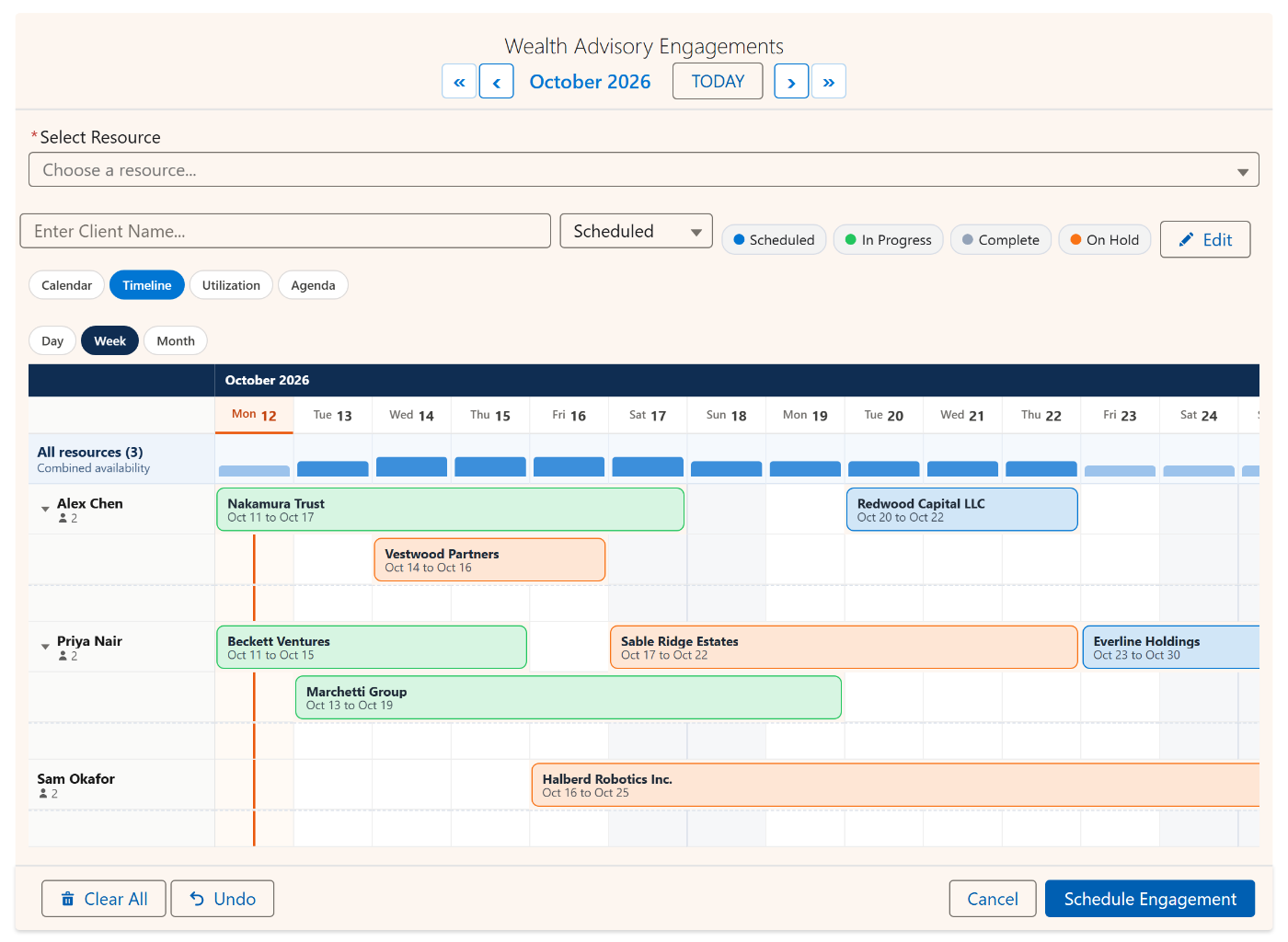
La bibliothèque contient deux configurations prêtes à l'emploi pour ce cas : Planification de la capacité des équipes, qui s'ouvre sur la heatmap d'occupation, et Planning des postes du personnel, qui s'ouvre sur la Chronologie. Les deux utilisent User comme ressource.
Chaque configuration de la bibliothèque est désormais livrée avec une vue déjà choisie
Choisir une vue par défaut est une question de jugement, et il est plus facile d'en copier un que de le construire. Chaque configuration de la Config Library précise donc à la fois une vue par défaut et une liste pour le sélecteur, choisies selon l'usage réel de chaque configuration :
Importez-en une, remplacez les noms de champs par ceux de votre schéma, et le choix de vue suit.
Un composant. Cinq vues. Aucune deuxième installation.
Passez d'une vue à l'autre dans la démo en direct, ou voyez dans la Config Library sur quelle vue s'ouvre chaque scénario.
- $20/utilisateur/mois, toutes les fonctionnalités
- Essai gratuit de 30 jours, sans carte
- 100 % natif Salesforce
- Sans Apex
- Bientôt disponible sur Salesforce AppExchange