
Planification des entretiens : le calendrier d'entretiens pour Salesforce
Proposez de vrais créneaux d'entretien, repérez le conflit avant qu'il n'arrive et enregistrez chaque tour directement dans Salesforce. Sans allers-retours par e-mail, sans outil de planification externe, sans code.
Ou réservez un créneau dans la démo en direct, sans connexion →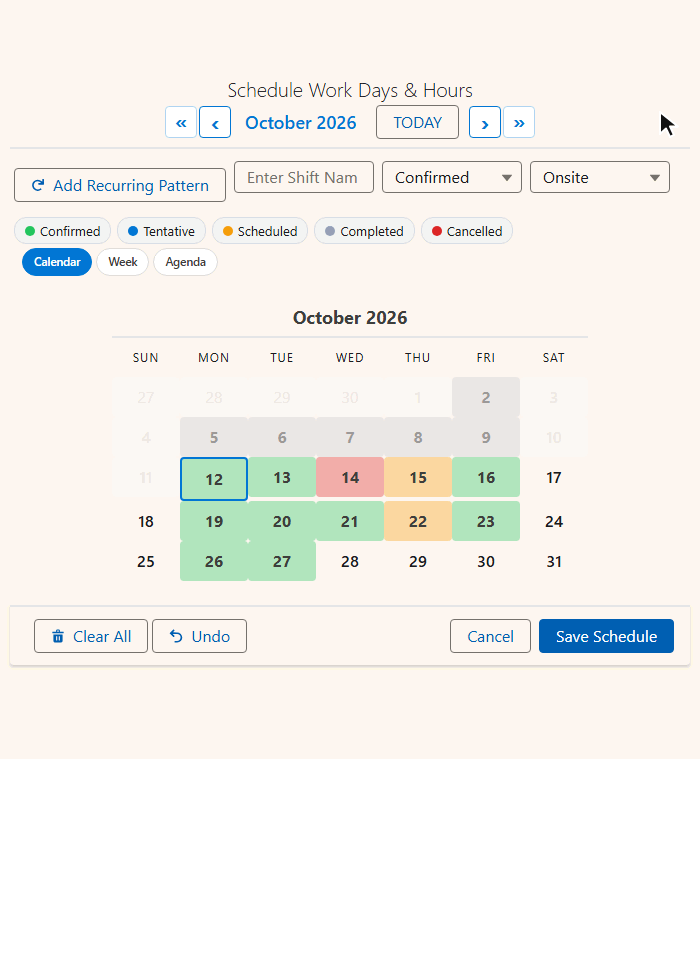
Réservez un créneau comme le ferait un candidat
La démo en direct est un site Salesforce public où les visiteurs réservent des conseillers par demi-heure. Les recruteurs fonctionnent de la même manière.
Ce qui rend la planification d'entretiens particulière
Les entretiens déraillent quand la personne qui réserve ne voit pas qui est occupé. MultiDatePick le montre au moment du choix.
| Tâche du coordinateur | Salesforce standard | Avec MultiDatePick |
|---|---|---|
| Proposer trois créneaux | Tapés dans un e-mail | Choisis sur une grille en direct |
| Le recruteur est-il libre ? | Un autre onglet, et croiser les doigts | Ses réservations sur la grille |
| Deux coordinateurs en même temps | Le dernier l'emporte | Conflit détecté à l'enregistrement |
| Jury de trois | Trois enregistrements séparés | Badge 2/3 en direct sur le créneau |
| Entretiens enchaînés | Pas le temps de souffler | Un temps de battement libre après chacun |
| Réservé pour dans une heure | Recruteur pris au dépourvu | Le préavis minimum l'empêche |
| Dans leur agenda | Recopié à la main | Fichier Ajouter au calendrier après l'enregistrement |
| Le candidat le déplace | Supprimer et recréer | Modifier date, heure ou recruteur sur place |
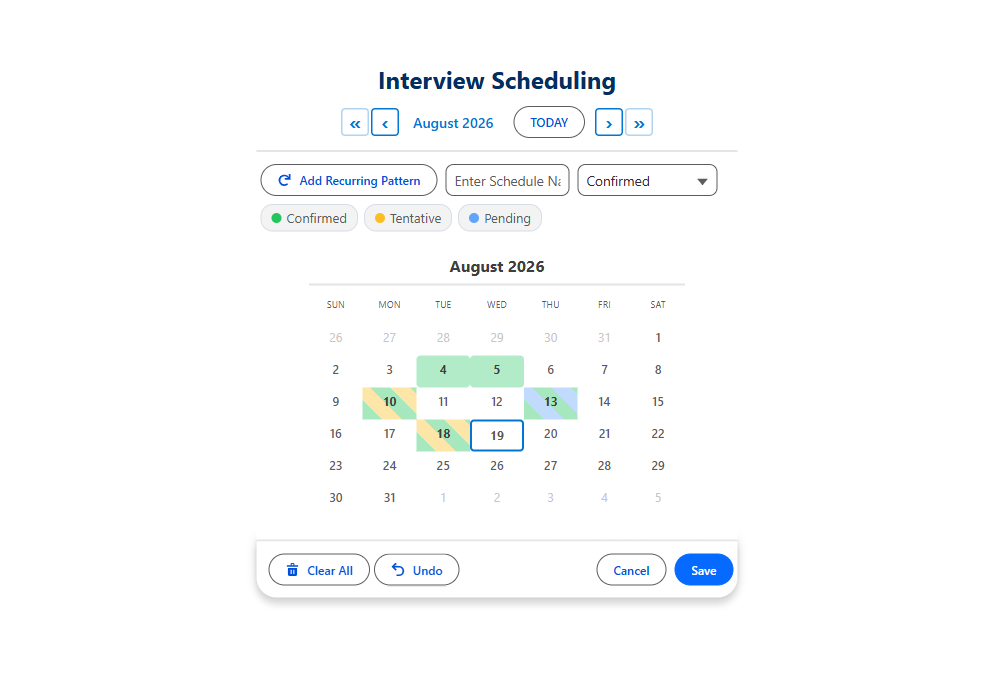
La place des entretiens, c'est la grille semaine
Un entretien est une question d'heure, et une grille mensuelle masque les heures. Semaine montre sept jours selon vos heures ouvrables, chaque entretien aussi haut que sa durée.


Un seul chemin d'enregistrement pour toutes les vues. Qu'un coordinateur passe de Semaine à Agenda ou Calendrier, il crée toujours le même enregistrement d'entretien.
Laissez le candidat réserver, ou passez par un flux d'écran
Même composant, même configuration. Rien ne quitte votre org, et aucun prestataire de planification externe n'entre dans votre revue de sécurité.
- Envoyez un lien, le candidat choisit un créneau libre
- Seulement les créneaux que vous proposez, dans les horaires des recruteurs
- Des dates bloquées issues de vos propres enregistrements
- La réservation s'enregistre aussitôt comme un enregistrement normal
- Renseignez Config Name ; chaque case à cocher vient de la configuration
- Passez le candidat dans Parent Record Id
- Les créneaux réservés et les conflits reviennent en sorties
- Étapes suivantes : envoyer l'invitation, mettre à jour la candidature
Guides complets : réservation sur Experience Cloud et le guide des flux d'écran.
Partir d'une configuration
Importez l'une des plus de 40 configurations prêtes à l'emploi dans l'assistant de configuration, choisissez vos propres objets et champs dans les listes déroulantes, et enregistrez.
Planification des entretiens
Entretiens en plusieurs tours sur plusieurs jours.
- Time Interval (Minutes)30, ou 45 pour les tours plus longs
- Conflict Behavior (Comportement en cas de conflit)Bloquer
- Second Picklist FieldTour
- VueSemaine, avec Calendrier et Agenda
Prise de rendez-vous avec un conseiller
Choisir le recruteur dans une liste d'utilisateurs.
- RessourceUser, filtré sur les recruteurs
- Business Hours Start / End FieldHoraires de travail sur User
- Conflict Behavior (Comportement en cas de conflit)Bloquer
- Load Existing BookingsActivé
Vous réservez plusieurs tours d'un coup ? Réglez Comportement en cas de conflit sur Ignorer. Les créneaux libres s'enregistrent, et les conflits sont listés pour le coordinateur.
Questions sur la planification des entretiens dans Salesforce
Des réponses courtes aux questions que l'on se pose.
Peut-on planifier des entretiens dans Salesforce ?
Oui, avec MultiDatePick. Les recruteurs choisissent une ou plusieurs dates et les créneaux sur un seul écran, et chaque entretien s'enregistre sur votre propre objet, lié au candidat. Les entretiens existants s'affichent sur la grille : les créneaux pris se voient avant toute réservation.
Un créneau d'entretien peut-il durer 45 minutes ?
Oui. Time Interval (Minutes), « Intervalle horaire » dans l'assistant de configuration, accepte n'importe quelle valeur. 15, 30 ou 60 minutes sont courants, et 45 ou 90 fonctionnent de la même façon.
Comment éviter qu'un recruteur soit réservé deux fois ?
Faites du recruteur la ressource, souvent l'objet User, et réglez Conflict Behavior (Comportement en cas de conflit) sur Bloquer. Chaque enregistrement est vérifié par rapport aux réservations existantes. Pour un jury, ajoutez un Capacity Field (Champ Capacité) : le créneau reste ouvert jusqu'à ce que toutes les places soient prises.
Les candidats peuvent-ils réserver leur entretien eux-mêmes ?
Oui. Placez le même composant sur une page de site Experience Cloud et renseignez Config Name et Static Parent Record Id. Les candidats ne voient que les créneaux libres pendant les horaires des recruteurs, et la réservation s'enregistre directement dans votre org.
Quelle différence avec Salesforce Scheduler ?
Salesforce Scheduler est une option payante, bâtie sur son propre modèle de données de rendez-vous. MultiDatePick réserve sur vos propres objets, avec la sélection de plusieurs dates, la capacité et cinq vues de calendrier. Voir la comparaison complète entre Salesforce Lightning Scheduler et MultiDatePick.
Combien coûte MultiDatePick ?
$20 par utilisateur et par mois pour tous les composants et toutes les fonctionnalités, avec un essai gratuit de 30 jours sans carte bancaire. 100 % natif Salesforce et bientôt disponible sur Salesforce AppExchange.
Arrêtez de planifier les entretiens depuis votre boîte mail
Bientôt disponible sur Salesforce AppExchange. Essayez la démo en direct dès maintenant, ou dites-nous où envoyer l'annonce du lancement.
$20/utilisateur/mois, essai gratuit de 30 jours, sans carte bancaire. Security Review AppExchange réussie. 100 % natif Salesforce.