
会議室予約: Salesforce 会議室予約カレンダー
会議室と座席を Salesforce の中で予約。全会議室を一度に見て、日付と空いている時間枠を選んで保存するだけ。ダブルブッキングは起きません。
または今すぐライブデモを試す (ログイン不要) →
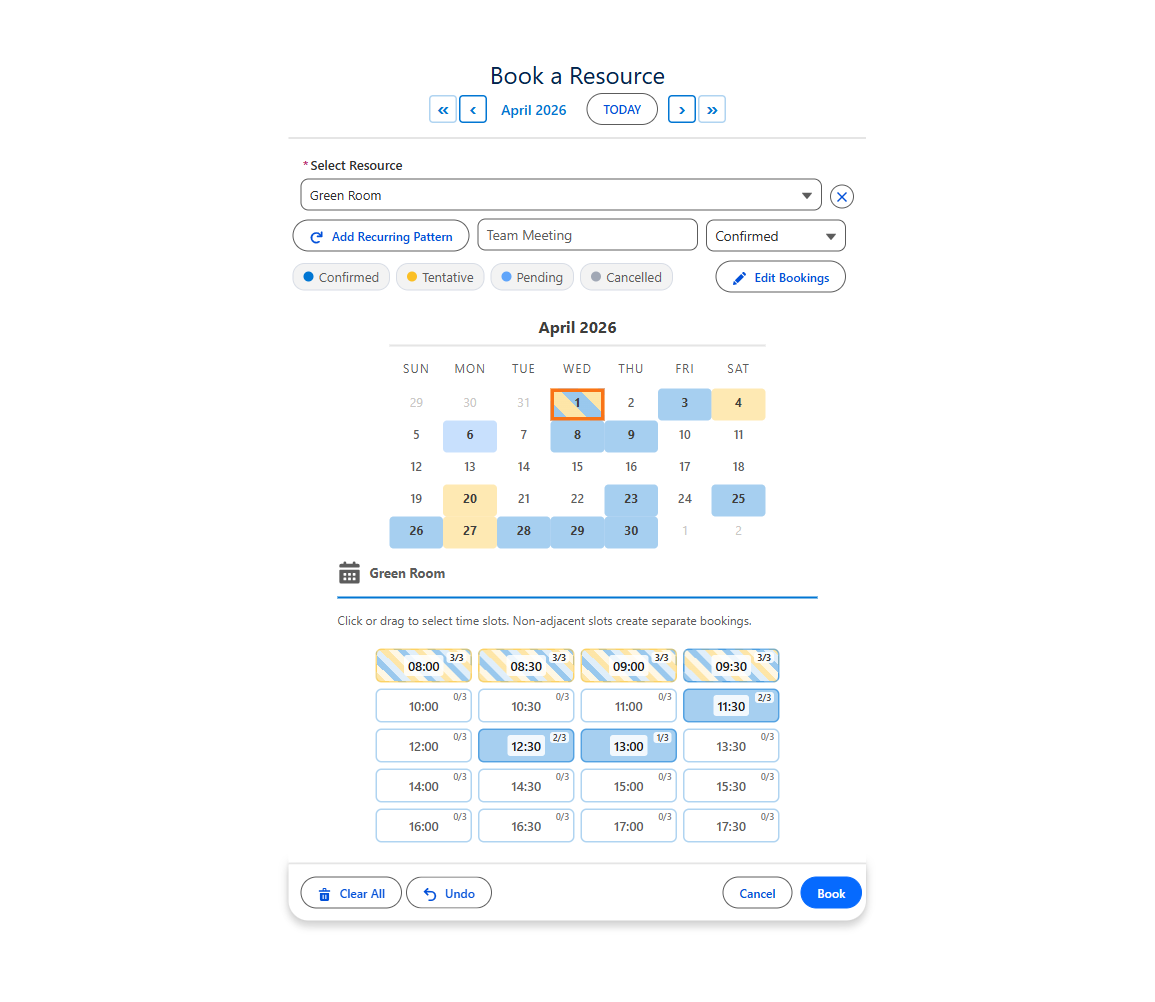
ライブデモで時間枠を予約する
デモでは公開 Salesforce サイトでアドバイザーを予約します。会議室も同じ Booking コンポーネントで、会議室をリソースにして予約できます。
Salesforce の会議室予約を 4 クリックで
会議室はすでにレコードとして存在しています。MultiDatePick はそれを予約カレンダーに変え、予約はすべて自社のオブジェクトに保存されます。
- 1会議室を選ぶ
- 21 日または複数の日付を選ぶ
- 3空いている時間枠をクリック
- 4予約: レコードを保存
| 会議室の作業 | 標準の Salesforce | MultiDatePick なら |
|---|---|---|
| 1 つの会議室を 4 日の午後に | 4 件のレコードを手入力 | 4 クリックで 1 回保存 |
| 空いている? | まずレポートを実行 | 予約済みの時間枠がグリッドに表示 |
| 会議室の利用は 9 時から 17 時 | 19 時の予約も止められない | 会議室の営業時間を反映 |
| 研修に会議室が 3 つ必要 | 予約を 3 回 | 3 室にチェックして 1 回で予約 |
| メンテナンスで使用不可 | どこかにメモがあるだけ | その日がグレー表示に |
| 会議の合間の片付け | 次のグループが入ってきてしまう | 各予約の後にバッファーを確保 |
| 1 年先まで予約される | 誰も使わない仮押さえ | N 日先まで予約可能 |
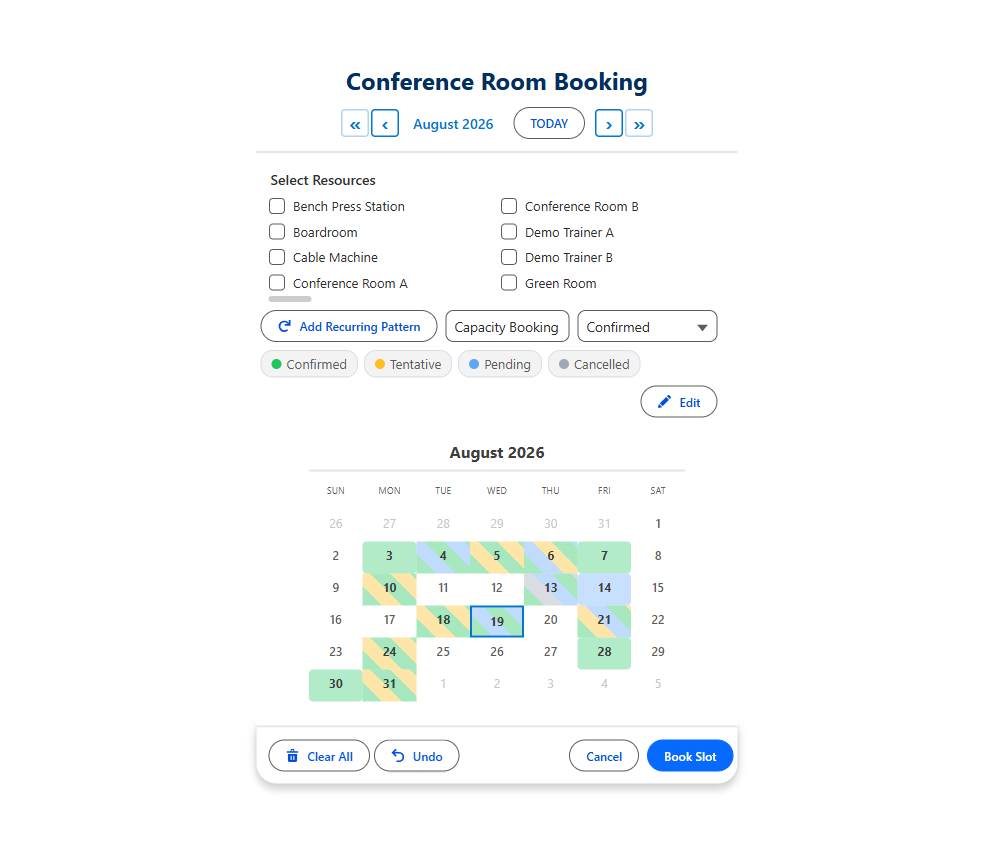
全会議室を一度に見られる会議室スケジュールカレンダー
会議室が 3、4 室を超えると、月表示のグリッドでは役に立たなくなります。表示を切り替えれば、同じ予約から施設管理の疑問に答えられます。




会議室が 80 室?Max View Resources で予約の多い会議室から順に表示し、Timeline Window (Days) で画面に収める日数を設定します (既定は 14 日)。
詳しくはこちら: Salesforce のタイムライン表示と稼働率ヒートマップ。
Salesforce の座席予約も同じコンポーネントで
会議室は 1 つの時間枠に 1 件の予約。座席エリアは複数件。違いは設定 1 つだけです。
- 時間枠ごとに 1 件の予約
- Conflict Behavior: Block
- 会議室の営業時間内の時間枠
- 複数の会議室を同時に予約
- エリアに Capacity Field を設定
- 3/8 のようなバッジをリアルタイム表示
- 終日モード、タイムグリッドなし
- エリアが満席になると受付終了

設定から始める
Config Library には 40 以上の設定が用意されています。1 つをセットアップウィザードにインポートし、ドロップダウンから自社のオブジェクトを割り当てて保存するだけです。
会議室予約
リアルタイムの定員と状況の色付きの会議室。
- Conflict Behavior(競合の動作)ブロック
- Time Slot Interval30 分
- Ignored StatusesCancelled
- Available ViewsCalendar, Timeline, Week, Utilization
フリーアドレスの座席予約
エリアごとの残席数を表示する終日単位の座席予約。
- Disable Time Slot Gridオン
- Capacity Fieldエリアの座席数
- Show Availability Countオン
- Viewタイムライン
有効な会議室
選択リストには有効な会議室だけを表示。
- Resource Filter FieldActive, Type
- Resource Filter Valuetrue; Conference Room
- Allow Booking Multiple Resourcesオン
- Capacity AggregationCombined
時間単位の休業?時間単位のリソース休業 から始めましょう。1 室にも地域全体にも、時間単位の休業を設定できます。
あとはページか画面フローに配置して Config Name を設定します。アプリケーションページ、ホームページ、Experience ページでは Static Parent Record Id も設定します。詳しい手順ははじめにをご覧ください。
Salesforce の会議室予約に関するよくある質問
よく検索される疑問に簡潔にお答えします。
Salesforce で会議室を予約できますか?
標準機能ではできません。標準の Salesforce には会議室予約のコントロールがありません。MultiDatePick Booking がそれを追加します。会議室を任意のオブジェクトのレコードとして管理すれば、ユーザーは会議室を選び、1 日または複数の日付を選び、空いている時間枠をクリックして予約できます。各予約は自社の予約オブジェクトのレコードとして保存されます。
同じ会議室を 2 人が予約するのを防ぐには?
Conflict Behavior(競合の動作) を Block に設定します。予約済みの時間枠は予約済みとして表示されてクリックできず、保存のたびに既存の予約と照合されるため、重複した予約が保存されることはありません。
Salesforce で座席予約やフリーアドレスの管理はできますか?
はい。各座席エリアを Capacity Field(定員項目) 付きのリソースにして Show Availability Count(空き状況数を表示) をオンにすれば、エリアが満席になるまで残りの座席数が表示されます。Disable Time Slot Grid (Full-Day Mode)(時間枠グリッドを無効化) を使えば座席を終日単位で予約できます。Config Library の「フリーアドレスの座席予約」設定がそのまま出発点として使えます。
すべての会議室のスケジュールを 1 画面で見られますか?
はい。タイムライン表示では全会議室を縦に、日付を横に並べ、複数日の予約は 1 本のバーで表示します。稼働率表示では各会議室の日ごとの埋まり具合をヒートマップで、週表示では 1 日を時間単位で確認できます。
1 回の予約で複数の会議室を押さえられますか?
はい。Allow Booking Multiple Resources をオンにすると、同じ時間枠で複数の会議室にチェックを入れ、1 回の操作で予約できます。会議室をまたいだ定員の合算方法は Capacity Aggregation で決めます。
会議室ごとに営業時間や休業日を設定できますか?
はい。Business Hours Start Field(営業時間開始項目) と Business Hours End Field(営業時間終了項目) で、各会議室の営業時間を会議室のレコードから読み込みます。ブロック日付は自社の休業日レコードから取得し、終日でも時間単位でも、全会議室にも特定の 1 室にも設定できます。
どこから会議室を予約できますか?
Booking コンポーネントを配置した場所ならどこでも。レコードページ、アプリケーションページ、ホームページ、画面フロー (Screen Flow)、Experience Cloud サイトのページで使えます。アプリケーションページ、ホームページ、Experience ページでは Config Name(設定名) と Static Parent Record Id を設定します。
MultiDatePick の料金はいくらですか?
すべてのコンポーネントと機能が 1 ユーザーあたり月額 $20。30 日間の無料トライアル付きで、クレジットカードは不要です。100% Salesforce ネイティブで、Salesforce AppExchange で近日公開予定です。
別のツールなしで会議室と座席を予約
Salesforce AppExchange で近日公開。今すぐライブデモを試すか、公開のお知らせの送り先を教えてください。
$20/ユーザー/月、30 日間の無料トライアル、クレジットカード不要。AppExchange セキュリティレビュー合格。100% Salesforce ネイティブ。