
Salesforce のタイムライン表示: すべてのリソースを 1 画面で
縦に会議室、人、機材、プロジェクト、横に日付。すべての予約を 1 本のバーで表示します。任意の Salesforce オブジェクトに使えるリソースタイムラインを、コードなしで設定できます。
「来週の火曜に空いている会議室は?」「今週、手が空いているのはチームの誰?」「バンはいつ戻ってくる?」どれも、多くのリソースを多くの日にわたって見る質問です。月カレンダーではリソースを 1 つずつ確認するしかありませんが、タイムラインならひと目でわかります。
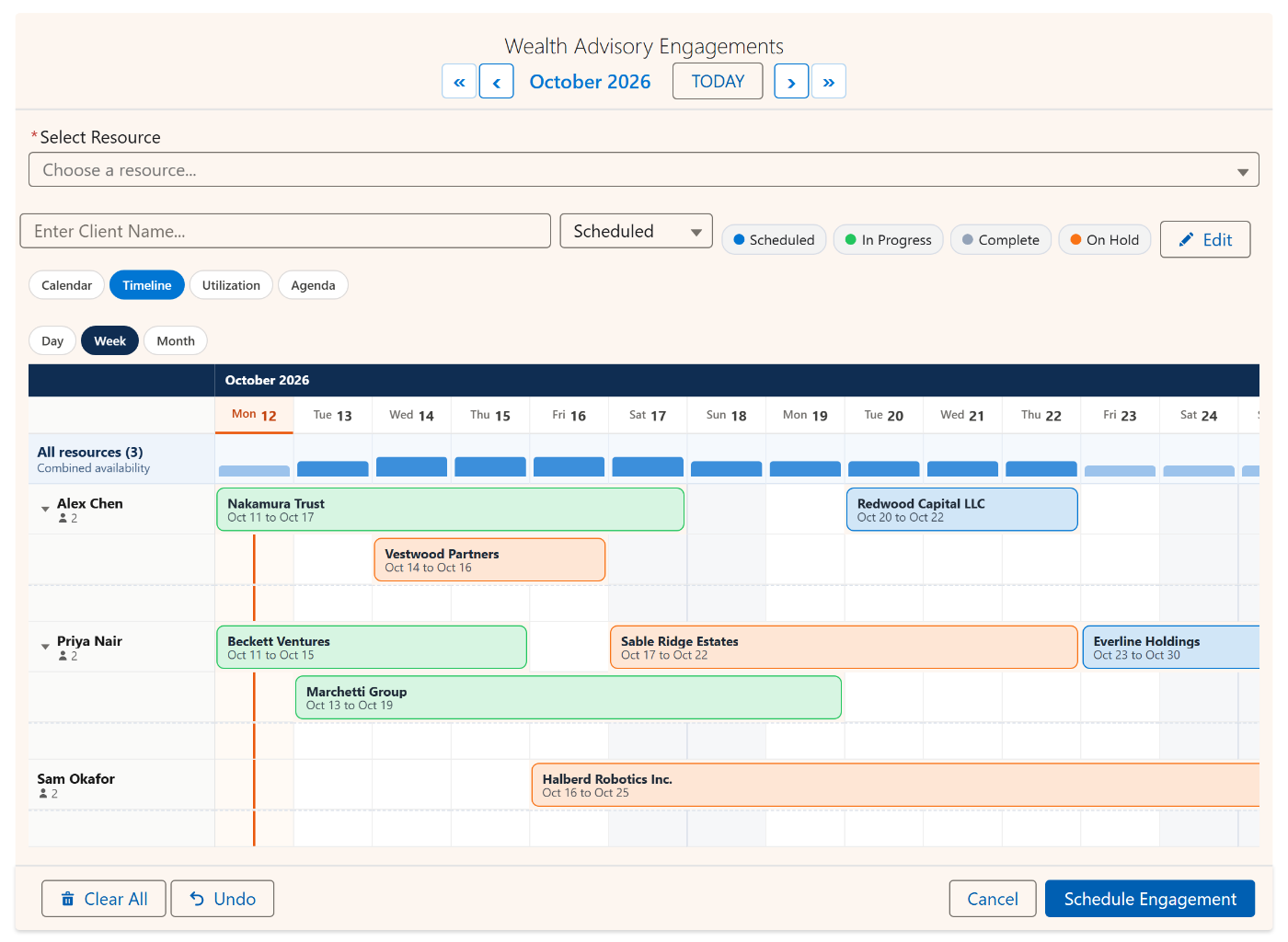
MultiDatePick のタイムライン表示では、リソースごとに 1 行、予約ごとに実際の期間どおりの長さのバーを表示します。自社の Salesforce オブジェクトを読み込み、コンポーネントのほかの部分と同じ処理で保存し、設定項目 1 つでどの配置場所にも使えます。

カレンダーにはできない、タイムラインの機能
1 件の予約に 1 本のバー
月曜から金曜までの予約は途切れない 1 本のバーなので、期間の長さがひと目でわかります。
重なりは段に分けて
同じリソースで重なる予約は段に分けて積み重ねます。予約の多い日は件数表示にまとまり、その場で展開できます。
定員バー
各グループの上のバーに、リソース全体の定員に対する各日の埋まり具合を表示します。
日・週・月のズーム
今日は時間単位で、計画には 2 週間、長期の見通しには 1 か月。ワンクリックで切り替えられます。
ドラッグで日程変更
バーをずらせば移動、端を引っぱれば延長。手を離すと保存され、置いた場所にそのまま残ります。
グリッドから予約
リソースの行で空いている日をドラッグして選択し、予約します。リソースは行から自動で選ばれます。
ドラッグで日程変更、端を伸ばして延長
予定は変わるもの。変更のたびにレコードを開き、2 つの日付項目を編集して保存するのは手間です。タイムラインならバーをつかむだけ。右端を引っぱれば予約が延び、中央をつかめば別の日にずれます。ドラッグ中は移動先の日付がバーに表示され、手を離した瞬間に保存。バーは自分の段に残り、短くハイライトされるので、何が変わったかが正確にわかります。

日単位のズームに切り替えると、列が時間になります。同じ操作で予約の開始と終了の時刻を移動・延長できるので、長引いた会議もドラッグ 1 回で直せます。
定員がひと目でわかる
行の上にある定員バーは、リソース全体の定員のうちどれだけ予約されているかで各日を色の濃淡で示すので、誰かに聞かれる前に繁忙週が浮かび上がります。選択リストや参照項目 (建物、チーム、地域など) で行をグループ化すれば、グループごとに定員バーが付きます。1 つのリソースに同じ日の予約が複数あると段に分けて積み重なり、数件を超える日は件数表示にまとまって、クリックするとその場で展開します。

Salesforce のタイムラインを使っているチーム
リソースには任意のオブジェクトを使えるので、同じ表示がまったく違うチームに合います。
動作を決める設定
いずれもコンポーネントのプロパティとセットアップウィザードの項目なので、コードは一切不要です。
| 設定 | 機能 | API 参照名 |
|---|---|---|
| 表示 | timeline にすると最初にタイムラインで開きます。Available Views(利用可能な表示) に含めれば切り替えの選択肢になります。 | view |
| タイムラインのズーム(Timeline Zoom) | 最初に開くズーム: day (横に時間)、week、month。ユーザーはボタンで切り替えられます。 | timelineZoom |
| タイムラインの表示期間 (日)(Timeline Window (Days)) | 一度に画面に表示する日数。既定は 2 週間です。1 か月分の列を並べると窮屈になります。 | timelineWindowDays |
| タイムラインのグループ化項目(Timeline Group By Field) | リソースの選択リストまたは参照項目。行を折りたたみ可能な見出しの下にまとめ、グループごとに定員バーを表示します。 | timelineGroupByField |
| リソース行の最大数(Max View Resources) | 予約の多い順に、この行数だけを表示。表示しない行も定員の計算には含まれます。 | maxViewResources |
| リソース行(Resource Rows) | すべてのリソースを表示するか、表示期間内に予約のあるリソースだけを表示するか。 | resourceViewFilter |
| 定員項目(Capacity Field) | リソースの数値項目。定員バーと段数の基準になります。 | capacityField |
| 編集モードを有効化(Enable Edit Mode) | ドラッグによる予約の移動・延長と、編集パネルからの一括編集を有効にします。 | enableEditMode |
よくある質問
Salesforce にリソースのタイムライン表示はありますか?
自社のオブジェクト向けの標準 Lightning コンポーネントとしてはありません。Salesforce のカレンダーは 1 人分の行動を表示するもので、ガントチャート形式のビューは通常、プロジェクト向けのアドオンが必要です。MultiDatePick は、カスタム・標準を問わず任意のオブジェクトを読み込めるリソースタイムラインを追加します。予約を保存するオブジェクトとリソースを保存するオブジェクトを選ぶだけで、各リソースが 1 行になります。
タイムライン上で予約をドラッグして日程を変更できますか?
はい。編集モードをオンにして、バーの中央をつかめば別の日に移動でき、両端をつかめば開始日や終了日を変更できます。ドラッグ中はバーに新しい日付が表示され、手を離すと保存されます。日単位のズームでは、同じ操作で予約の開始時刻と終了時刻を移動・延長できます。
行を会議室ではなく人にできますか?
はい。リソースには User を含め任意のオブジェクトを使えます。User を指定すれば、タイムラインはスタッフの勤務表になります。1 人が 1 行で、シフト、訪問、担当業務がバーで表示されます。
リソースが多いとき、行がずらりと並びすぎないようにするには?
Max View Resources を設定すると最も予約の多い行だけを表示し、Timeline Group By Field で選択リストや参照項目ごとに行をグループ化できます。また、すべてのリソースを表示するか、予約のあるリソースだけを表示するかも選べます。どのリソースも定員の計算には含まれ、設定で変わるのは表示内容だけです。
タイムラインは Experience Cloud サイトやレコードページでも使えますか?
はい。同じコンポーネントにある 5 つの表示の 1 つなので、コンポーネントが動く場所ならどこでも使えます。レコードページ、アプリケーションページ、ホームページ、フロー画面、Experience Cloud サイトです。
今あるオブジェクトで使えるリソースタイムライン。
ライブデモでタイムラインの予約をドラッグしてみるか、Config Library で会議室、車両、勤務表の既製の設定をご覧ください。
- $20/ユーザー/月ですべての機能
- 30 日間無料、カード不要
- 100% Salesforce ネイティブ
- Apex 不要
- Salesforce AppExchange で近日公開