
Die Zeitachse in Salesforce: alle Ressourcen auf einem Bildschirm
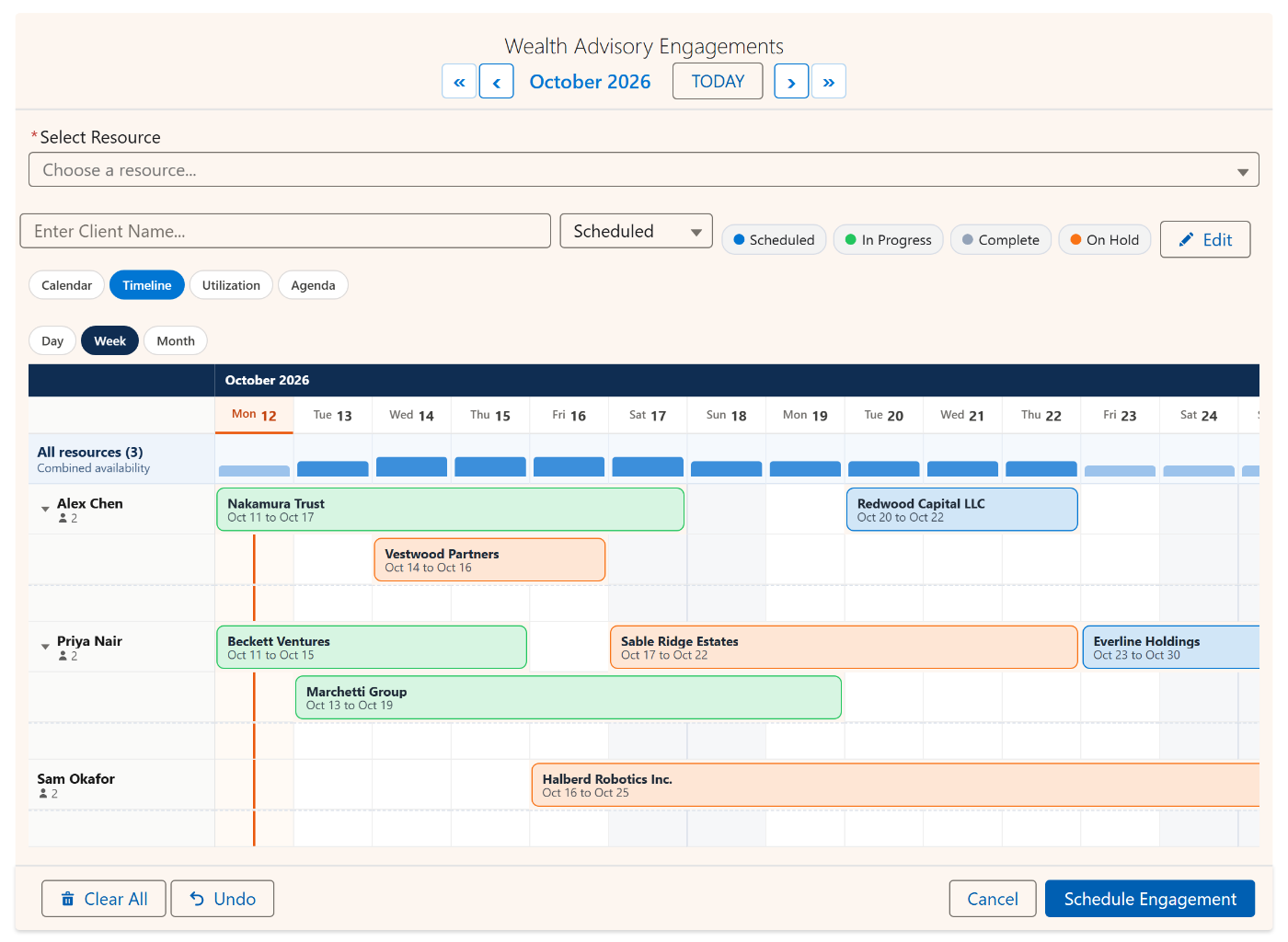
Räume, Personen, Geräte oder Projekte untereinander, Tage oben nebeneinander, und jede Buchung als ein Balken. Eine Ressourcen-Zeitachse für jedes Salesforce-Objekt, eingerichtet ohne Code.
„Welcher Raum ist nächsten Dienstag frei?“ „Wer im Team hat diese Woche noch Kapazität?“ „Wann kommt der Transporter zurück?“ Jede dieser Fragen betrifft viele Ressourcen über viele Tage, und ein Monatskalender beantwortet sie Ressource für Ressource. Eine Zeitachse beantwortet sie auf einen Blick.
Die Zeitachse von MultiDatePick stellt jede Ressource in eine eigene Zeile und jede Buchung als Balken dar, der genau so lang ist wie die Buchung. Sie liest Ihre eigenen Salesforce-Objekte, speichert über denselben Weg wie der Rest der Komponente und ist nur ein Konfigurationsfeld von jeder Platzierung entfernt.

Was die Zeitachse kann und ein Kalender nicht
Ein Balken pro Buchung
Eine Buchung von Montag bis Freitag ist ein durchgehender Balken, ihre Länge ist also sofort sichtbar.
Spuren für Überschneidungen
Überlappende Buchungen einer Ressource werden in Spuren gestapelt. Ein voller Tag schrumpft auf eine Zahl, die Sie direkt aufklappen.
Kapazitätsstreifen
Ein Streifen über jeder Gruppe zeigt, wie voll jeder Tag gemessen an der gemeinsamen Kapazität der Ressourcen ist.
Zoom auf Tag, Woche und Monat
Stunden nebeneinander für heute, zwei Wochen für die Planung, ein Monat für den Überblick. Ein Klick dazwischen.
Per Ziehen umplanen
Balken schieben, um ihn zu verschieben, einen Rand ziehen, um ihn zu dehnen. Gespeichert wird beim Loslassen, und er bleibt, wo Sie ihn hingelegt haben.
Direkt im Raster buchen
Über leere Tage in der Zeile einer Ressource ziehen, um sie zu markieren, dann buchen. Die Zeile wählt die Ressource für Sie.
Ziehen zum Umplanen, Dehnen zum Verlängern
Pläne ändern sich, und eine Änderung sollte nicht heißen: Datensatz öffnen, zwei Datumsfelder bearbeiten, speichern. Auf der Zeitachse greifen Sie den Balken. Ziehen Sie am rechten Rand, und die Buchung dauert länger; greifen Sie die Mitte, und sie rutscht auf andere Tage. Der Balken zeigt beim Ziehen die Tage, auf denen er landen wird, speichert in dem Moment, in dem Sie loslassen, und bleibt mit einer kurzen Hervorhebung in seiner Spur, damit Sie genau sehen, was sich geändert hat.

Wechseln Sie auf den Zoom Tag, und die Spalten werden zu Stunden. Dieselben Gesten verschieben und dehnen dann Start- und Endzeit einer Buchung, also ihre Uhrzeiten. Ein Meeting, das länger dauert, ist mit einem Ziehen korrigiert.
Kapazität auf einen Blick
Über den Zeilen färbt ein Kapazitätsstreifen jeden Tag danach ein, wie viel der gemeinsamen Kapazität der Ressourcen gebucht ist. So fallen die Engpasswochen auf, bevor jemand fragt. Gruppieren Sie Zeilen nach einer Auswahlliste oder einem Lookup (Gebäude, Team, Region), und jede Gruppe bekommt ihren eigenen Streifen. Hat eine Ressource mehrere Buchungen am selben Tag, werden sie in Spuren gestapelt; ein Tag mit mehr als ein paar Buchungen schrumpft auf eine Zahl, die sich per Klick direkt aufklappt.

Wer eine Zeitachse in Salesforce nutzt
Die Ressource kann jedes Objekt sein, daher passt dieselbe Ansicht zu ganz unterschiedlichen Teams:
Die Einstellungen dahinter
Jede dieser Optionen ist eine Eigenschaft der Komponente und ein Feld im Einrichtungsassistenten, nichts davon braucht Code:
| Einstellung | Funktion | API-Name |
|---|---|---|
| Ansicht (View) | Auf timeline setzen, um mit der Zeitachse zu öffnen, oder sie unter Available Views aufführen, um sie im Umschalter anzubieten. | view |
| Zeitachsen-Zoom (Timeline Zoom) | Der Zoom beim Öffnen: day (Stunden nebeneinander), week oder month. Benutzer wechseln über die Schaltflächen. | timelineZoom |
| Zeitachsenfenster in Tagen (Timeline Window (Days)) | Wie viele Tage gleichzeitig zu sehen sind. Zwei Wochen sind der Standard; ein ganzer Monat an Spalten wird eng. | timelineWindowDays |
| Zeitachse gruppieren nach (Timeline Group By Field) | Eine Auswahlliste oder ein Lookup an der Ressource, das Zeilen unter einklappbaren Überschriften gruppiert, jede mit eigenem Kapazitätsstreifen. | timelineGroupByField |
| Max. Ressourcenzeilen (Max View Resources) | Nur so viele Zeilen zeichnen, die am stärksten ausgelasteten zuerst. Alles zählt weiter zur Kapazität. | maxViewResources |
| Ressourcenzeilen (Resource Rows) | Jede Ressource anzeigen oder nur die mit Buchungen im Zeitraum. | resourceViewFilter |
| Kapazitätsfeld (Capacity Field) | Eine Zahl an der Ressource. Kapazitätsstreifen und Anzahl der Spuren richten sich danach. | capacityField |
| Bearbeitungsmodus aktivieren (Enable Edit Mode) | Schaltet Ziehen zum Verschieben und Dehnen von Buchungen sowie Massenänderungen im Bearbeitungsbereich ein. | enableEditMode |
Häufige Fragen
Hat Salesforce eine Zeitachsenansicht für Ressourcen?
Nicht als Standard-Lightning-Komponente für Ihre eigenen Objekte. Kalender in Salesforce zeigen die Ereignisse einer Person, und Gantt-Diagramme bedeuten meist ein Add-on für Projekte. MultiDatePick ergänzt eine Ressourcen-Zeitachse, die jedes benutzerdefinierte oder Standardobjekt liest: Wählen Sie das Objekt mit den Buchungen und das Objekt mit den Ressourcen, und jede Ressource wird zu einer Zeile.
Kann ich Buchungen auf der Zeitachse per Ziehen umplanen?
Ja. Mit eingeschaltetem Bearbeitungsmodus greifen Sie einen Balken in der Mitte, um ihn auf andere Tage zu verschieben, oder an einem Rand, um Beginn oder Ende zu ändern. Der Balken zeigt beim Ziehen seine neuen Daten und speichert beim Loslassen. Im Tageszoom verschieben und dehnen dieselben Gesten Start- und Endzeit der Buchung.
Können die Zeilen Personen statt Räume sein?
Ja. Die Ressource kann jedes Objekt sein, auch User. Richten Sie sie auf User aus, und die Zeitachse wird zum Personaleinsatzplan: jede Person eine Zeile, ihre Schichten, Einsätze oder Aufgaben als Balken.
Wie verhindere ich, dass eine lange Ressourcenliste zur Wand aus Zeilen wird?
Setzen Sie Max View Resources, um nur die am stärksten ausgelasteten Zeilen zu zeichnen, gruppieren Sie Zeilen mit Timeline Group By Field nach einer Auswahlliste oder einem Lookup, und legen Sie fest, ob alle Ressourcen oder nur solche mit Buchungen angezeigt werden. Jede Ressource zählt weiter zur Kapazität; die Einstellungen ändern nur, was gezeichnet wird.
Funktioniert die Zeitachse auf Experience Cloud-Sites und Datensatzseiten?
Ja. Sie ist eine von fünf Ansichten derselben Komponente und läuft überall, wo die Komponente läuft: auf Datensatzseiten, App- und Startseiten, Flow-Bildschirmen und Experience Cloud-Sites.
Eine Ressourcen-Zeitachse für die Objekte, die Sie schon haben.
Ziehen Sie in der Live-Demo eine Buchung auf der Zeitachse, oder stöbern Sie in der Config Library nach fertigen Konfigurationen für Räume, Fuhrpark und Einsatzpläne.
- $20/Benutzer/Monat, alle Funktionen
- 30 Tage kostenlos, ohne Kreditkarte
- 100 % nativ in Salesforce
- Ohne Apex
- Demnächst auf der Salesforce AppExchange