
Date delle campagne Salesforce: ogni giornata dell'evento in un solo calendario
Una campagna ha una data di inizio e una data di fine. Il tuo tour, il tuo ciclo di webinar o il tuo programma di volontariato ne hanno molte. Mettile tutte sul record della campagna, ognuna come vero record con uno stato, senza scrivere Apex.
"Come aggiungo più di una data a una campagna Salesforce?" "Dove tengo traccia di ogni tappa del roadshow?" "Quali sessioni del webinar sono confermate?" Una campagna sa solo quando inizia e quando finisce. Tutto quello che sta in mezzo finisce in un foglio di calcolo o in un lungo campo descrizione.
MultiDatePick mette un calendario nella pagina record della campagna. Fai clic sui giorni, salva, e ognuno diventa un record figlio collegato alla campagna, colorato per stato. Sulle campagne funziona come su qualsiasi altro oggetto: con la configurazione. Nessun Apex necessario.
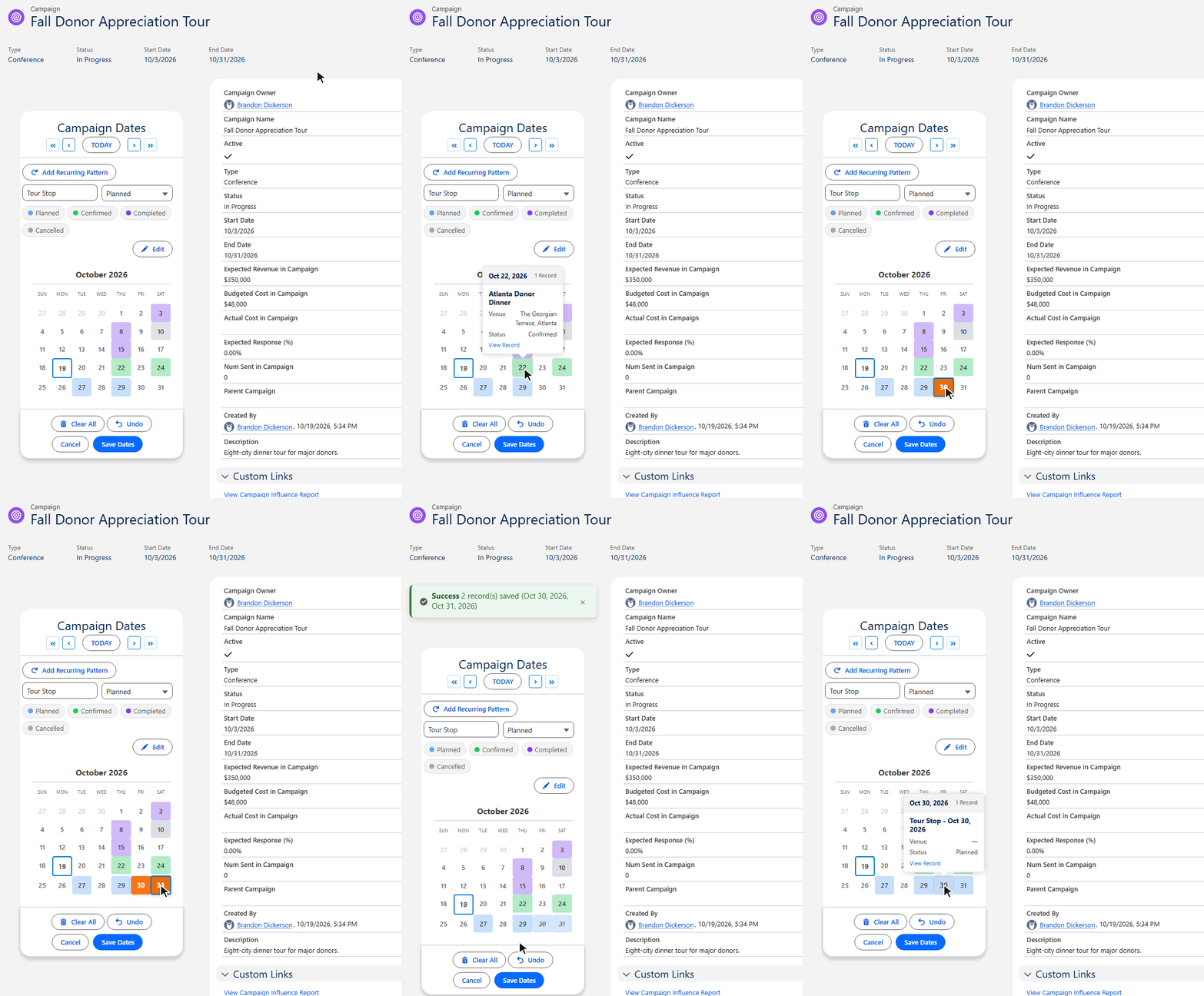
Cosa ottieni nella pagina della campagna
Tutte le date a colpo d'occhio
Tutte le date della campagna si caricano nel calendario quando apri il record. Nessun elenco correlato da scorrere.
Colori di stato
Planned, Confirmed, Completed, Cancelled: ogni stato ha il suo colore, e i pulsanti sopra il calendario filtrano per stato.
Dettagli al passaggio del mouse
Punta una data per vedere il record dietro di essa, per esempio nome della tappa, sede e stato, con un link per aprirlo.
Schemi ricorrenti
Ogni martedì per otto settimane è un solo schema e un solo clic. Comodo per i cicli di webinar e i calendari di invio.
Modalità modifica
Seleziona più date, poi cambiane lo stato, spostale su un altro giorno o eliminale in un solo passaggio.
Record veri
Ogni data è un record figlio con un lookup alla campagna. Puoi farci report, costruirci flussi e condividerlo come qualsiasi altro record.
Configuralo in tre passaggi
I componenti non dipendono dall'oggetto. Non sanno, né importa loro, che il padre è una campagna: serve solo un oggetto figlio in cui salvare e un lookup che punti al padre. Tutta l'integrazione è qui.
- Crea l'oggetto figlio. In Gestione oggetti crea un oggetto personalizzato come Data campagna. Dagli un campo Lookup a Campagna e un campo Data. Aggiungi un elenco di selezione Stato (Planned, Confirmed, Completed, Cancelled) e i campi di dettaglio che vuoi vedere al passaggio del mouse, come Sede.
- Avvia la configurazione guidata. Apri la scheda della configurazione guidata di MultiDatePick e configura il componente Dates. Scegli Data campagna come oggetto, il lookup a Campagna come campo di relazione e il tuo campo Data. In Stato e visualizzazione scegli il campo stato, un colore per valore e i campi da mostrare al passaggio del mouse. Salva la configurazione con un nome come
Campaign_Dates. - Inserisci il componente nella pagina della campagna. Apri una campagna qualsiasi, fai clic su Modifica pagina, trascina il componente MultiDatePick Dates nel layout e inserisci il nome della configurazione in Config Name. Salva e attiva. Ora ogni campagna ha il suo calendario.
Ti servono anche gli orari, come un webinar alle 11:00 e una replica alle 15:00? Usa invece il componente Date Time e aggiungi all'oggetto figlio i campi Ora di inizio e Ora di fine. I passaggi sono gli stessi.
Preferisci un flusso su schermo (Screen Flow)?
La stessa configurazione funziona dentro un flusso. Aggiungi il componente Dates a una schermata e imposta Config Name; ogni impostazione arriva dalla configurazione, senza caselle da spuntare in Flow Builder. Passa l'Id della campagna in Parent Record Id e il componente salva da solo i record figli. Lascialo vuoto se preferisci fare un ciclo sull'output Selected Dates e creare i record a modo tuo. L'articolo sulle date multiple in un flusso su schermo spiega entrambi gli schemi.
Cosa tracciano i team sulle campagne
Tutto ciò che una campagna fa in più di un giorno trova posto nello stesso oggetto figlio:
Le impostazioni che lo definiscono
Ognuna è un campo della configurazione guidata e una proprietà del componente, quindi qui non serve codice:
| Impostazione | Cosa fa | Nome API |
|---|---|---|
| Oggetto correlato (Child Object API Name) | L'oggetto figlio in cui si salva ogni data, come Campaign_Date__c. | relatedObjectApiName |
| Campo relazione (Relationship Field API Name) | Il lookup su quell'oggetto che punta a Campagna. Il componente lo compila dalla pagina record. | relationshipFieldApiName |
| Campo data (Date Field API Name) | Il campo Data che contiene ogni giorno scelto. | dateFieldApiName |
| Campo stato e Colori stato prenotazione (Status Field e Status Colors) | L'elenco di selezione dello stato e un colore per valore, come Confirmed:#22C55E. | statusField, statusColors |
| Campi al passaggio del mouse (Hover Popover Fields) | I campi mostrati quando punti una data, come nome, sede e stato. | hoverFields |
| Mostra schema ricorrente (Show Recurring Pattern Button) | Mostra il pulsante Aggiungi schema ricorrente per le serie settimanali o mensili. | showRecurringPattern |
| Abilita modalità modifica (Enable Edit Mode) | Mostra il pulsante Modifica per cambiare lo stato, spostare o eliminare più date insieme. | enableEditMode |
| Nome configurazione (Config Name) | La configurazione salvata con la configurazione guidata. Imposta questa e lascia vuoto il resto. | configName |
Domande frequenti
Una campagna Salesforce può avere più date?
Una campagna standard ha una sola Data di inizio e una sola Data di fine. Per tenere traccia di ogni giornata di un tour, di un ciclo di webinar o di un programma di volontariato, aggiungi un piccolo oggetto figlio con un lookup a Campagna e inserisci il componente MultiDatePick Dates nella pagina record della campagna. Ogni data su cui fai clic viene salvata come record figlio a sé.
Mi servono Apex o uno sviluppatore per aggiungere date alle campagne?
No. L'oggetto figlio e i suoi campi si creano con pochi clic in Gestione oggetti, la configurazione guidata scrive la configurazione del calendario e il componente si inserisce nella pagina con Lightning App Builder. Non c'è codice specifico per le campagne da scrivere o installare.
Dove vengono salvate le date della campagna?
In un tuo oggetto personalizzato, per esempio Data campagna, con un record per data e un lookup alla campagna. Sono normali record Salesforce, quindi visualizzazioni elenco, report, flussi e condivisione funzionano come sempre.
Ogni data della campagna può avere un suo stato?
Sì. Aggiungi un elenco di selezione con valori come Planned, Confirmed, Completed e Cancelled, scegli un colore per ciascun valore, e il calendario colora ogni data con il colore del suo stato. La modalità modifica ti permette di selezionare più date e cambiarne lo stato, spostarle o eliminarle in un solo passaggio.
Posso usarlo in un flusso su schermo invece che nella pagina record?
Sì. Aggiungi il componente Dates a una schermata del flusso e imposta Config Name sulla configurazione salvata con la configurazione guidata. Passa l'Id della campagna in Parent Record Id e il componente salva da solo i record figli, oppure lascialo vuoto e fai un ciclo sull'output Selected Dates.
Tutte le date della campagna, sulla campagna.
Fai clic sulle date nella demo live, oppure parti da una configurazione pronta nella Config Library.
- $20/utente/mese, tutte le funzionalità
- Prova gratuita di 30 giorni, senza carta
- 100% nativo Salesforce
- Senza Apex
- Presto disponibile su Salesforce AppExchange