
Der Salesforce-Account-Kalender: alle verknüpften Datensätze in einer Ansicht
Aufgaben an den Kontakten des Accounts. Meilensteine an seinen Opportunities. Besuche an seinen Projekten. Mit einer Einstellung stehen alle im Kalender des Accounts, in jeder Tiefe, ohne eine Zeile Apex.
„Wie sehe ich alle Aufgaben zu diesem Account, auch die, die bei seinen Kontakten erfasst sind?“ „Kann die Account-Seite auch die Meilensteine der Opportunity zeigen?“ „Wie zeige ich Enkeldatensätze auf einer Datensatzseite an?“ Die Arbeit für einen Kunden verteilt sich auf viele Datensätze. Die Account-Seite sollte alles an einem Ort zeigen.
MultiDatePick erledigt das mit einem Rollup-Feld. Ein Kalender auf der Account-Seite lädt die Datensätze, die direkt mit dem Account verknüpft sind, und dazu jeden Datensatz, der über Umwege auf den Account verweist: über einen Kontakt, eine Opportunity, ein Projekt oder eine Kette von Lookups bis zu fünf Ebenen tief. Ein Feld im Einrichtungsassistenten. Kein Apex erforderlich.
Was Sie auf der Account-Seite bekommen
Die ganze Kundenbeziehung
Aufgaben und Datensätze am Account, an seinen Kontakten und an seinen Opportunities, in einem Kalender, sobald die Seite geöffnet wird.
Jedes Objekt, jede Tiefe
Standardobjekte oder benutzerdefinierte Objekte, direkt verknüpft oder über einen Pfad von bis zu fünf Lookups.
Speichern bleibt einfach
Neue Tage werden wie gewohnt über das Beziehungsfeld am Datensatz der Seite gespeichert. Verknüpfte Datensätze behalten ihre eigenen übergeordneten Datensätze.
Statusfarben
Jeder Datensatz, ob direkt oder aufgerollt, erscheint in seiner Statusfarbe, und die Schaltflächen über dem Kalender filtern nach Status.
Details per Hover
Zeigen Sie auf einen Tag, um zu sehen, welcher Anruf, Meilenstein oder Besuch es ist, und öffnen Sie den Datensatz dahinter.
Jeder Benutzer mit seinen eigenen Rechten
Datensätze werden als die Person geladen, die die Seite ansieht. Freigaben und Sicherheit auf Feldebene gelten wie gewohnt.
Warum die Account-Seite nur einen Teil der Termine zeigt
Ein Kalender auf einer Datensatzseite lädt normalerweise die Datensätze, die per Lookup auf diesen Datensatz verweisen. Auf einer Account-Seite mit einem Aufgabenkalender sind das die Aufgaben, deren Bezug der Account ist. Der Großteil der Arbeit wird aber woanders erfasst: ein Check-in-Anruf am Kontakt, ein Pilot-Kickoff an der Opportunity, ein Vor-Ort-Besuch an einem Projekt. Jeder dieser Datensätze gehört zum Account, eine Ebene oder mehr entfernt, und ein Kalender mit nur einer Ebene lässt sie weg.
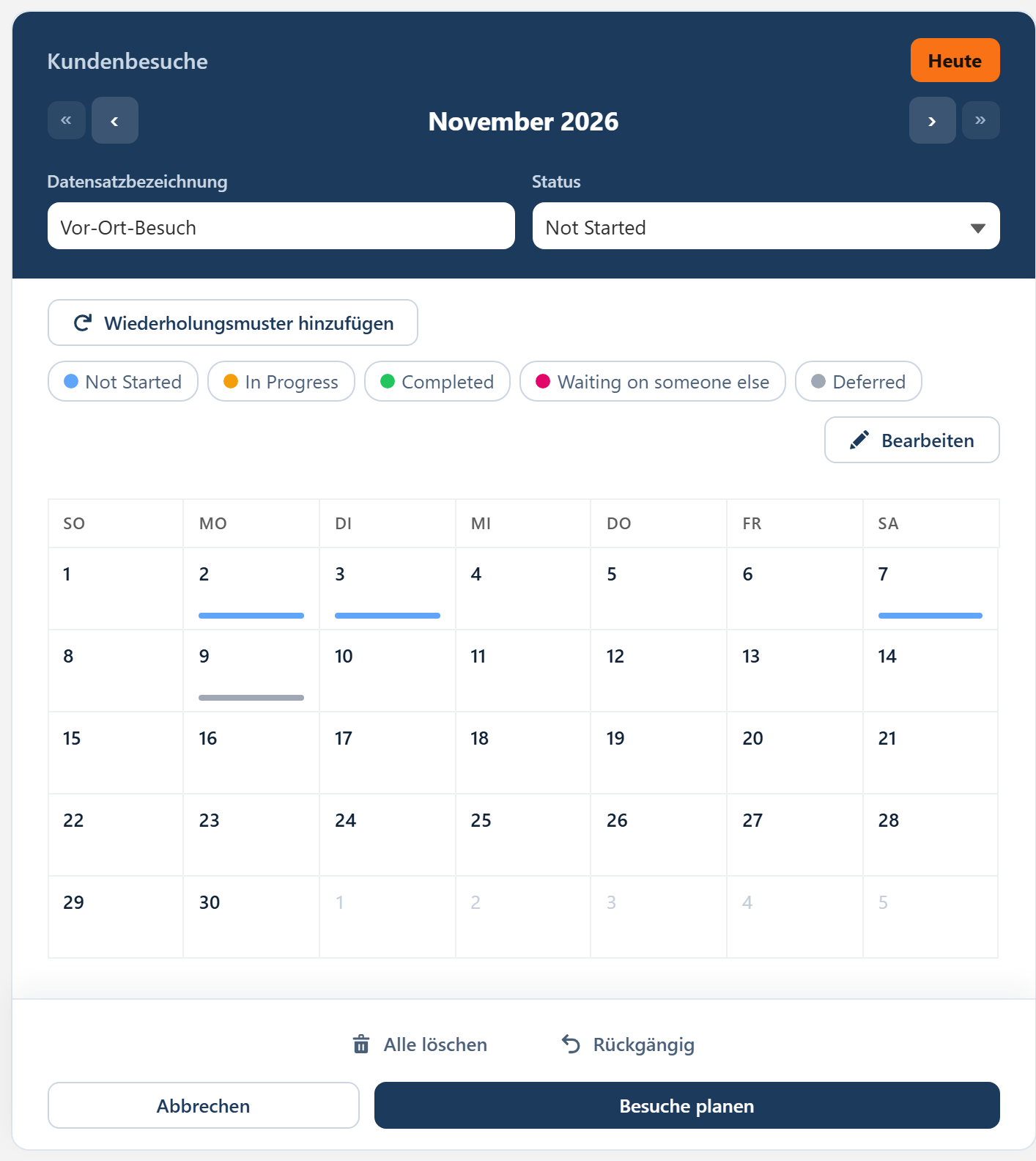
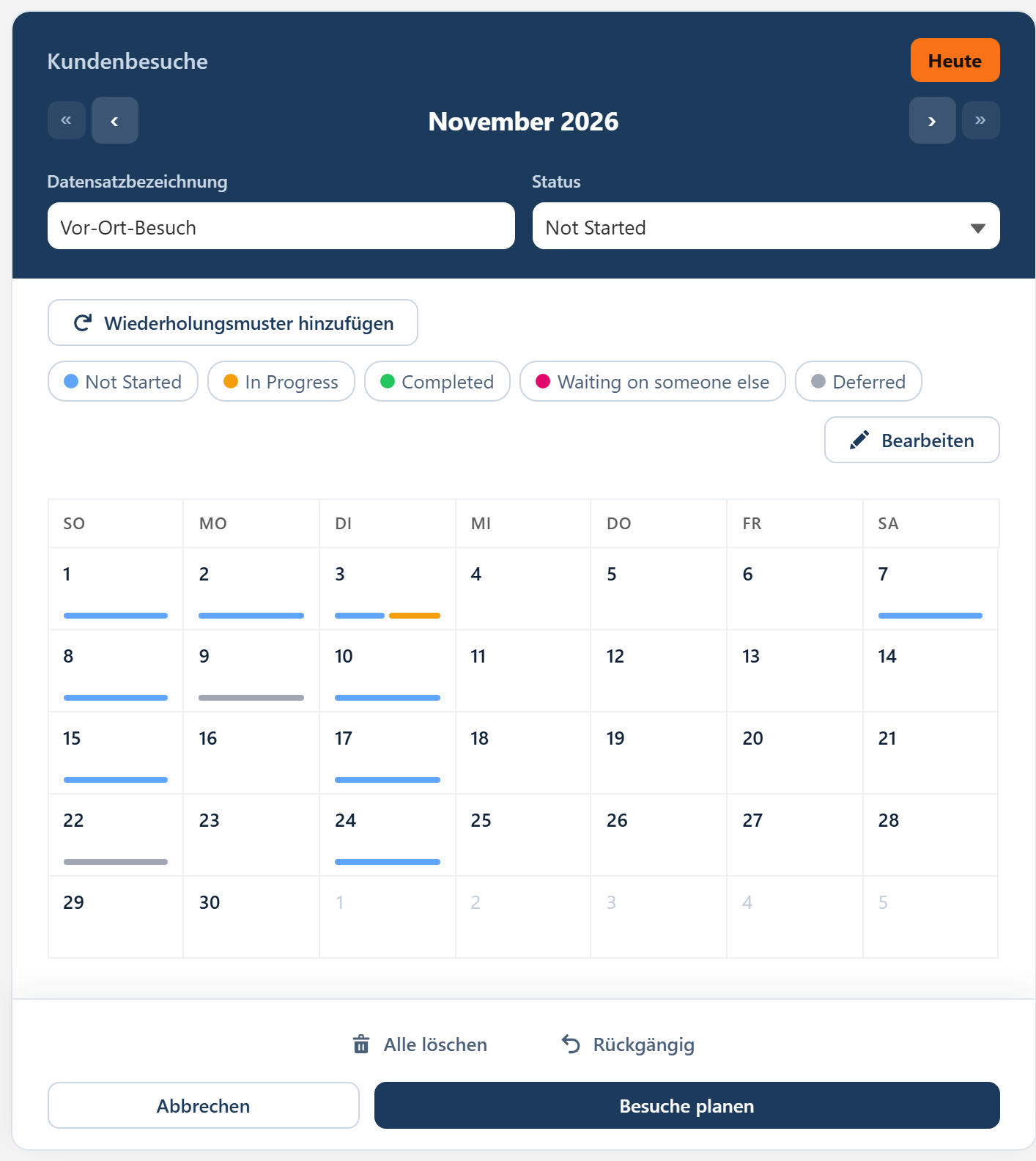
Das Rollup-Feld schließt diese Lücke. Es nennt ein zweites Feld oder einen Pfad über Lookups, der ebenfalls zum Datensatz der Seite führt. Der Kalender zeigt jeden Datensatz, der zu einem der beiden passt. Im Beispiel Northwind Logistics oben füllen die eigenen Besuche des Accounts vier Tage im November; mit dem Rollup-Feld AccountId kommen die Anrufe beim Kontakt und die Meilensteine der Opportunity hinzu, und der Monat zeigt elf.
So funktioniert das Rollup-Feld
Zwei Felder, zwei Aufgaben. Das Beziehungsfeld bestimmt, wo ein neuer Datensatz gespeichert wird: Wählen Sie auf der Account-Seite einen Tag aus, und der Datensatz wird mit diesem Account verknüpft. Das Rollup-Feld ist ein zweiter Abgleich: Jeder Datensatz, dessen Rollup-Wert dem Datensatz der Seite entspricht, erscheint ebenfalls im Kalender. Einige Konfigurationen, die so funktionieren:
| Seite | Datensätze im Kalender | Beziehungsfeld | Rollup-Feld und was es hinzufügt |
|---|---|---|---|
| Account | Aufgabe | WhatId | AccountId: Aufgaben an den Kontakten und Opportunities des Accounts |
| Account | Ereignis | WhatId | AccountId: Meetings mit den Kontakten des Accounts und zu seinen Opportunities |
| Account | Projektaufgabe (benutzerdefiniert) | Account__c | Project__r.Account__c: die Aufgaben aller Projekte des Accounts |
| Account | Vor-Ort-Besuch (benutzerdefiniert) | Account__c | Location__r.Region__r.Account__c: Besuche an jedem Standort in jeder Region des Accounts |
| Opportunity | Meilenstein (benutzerdefiniert) | Opportunity__c | Quote__r.OpportunityId: Meilensteine an den Angeboten der Opportunity |
Ein Pfad wird so geschrieben, wie Salesforce Beziehungen schreibt: der Beziehungsname jedes Lookups, ein Punkt und am Ende das Feld. Benutzerdefinierte Lookups enden unterwegs auf __r (Project__r), bei Standard-Lookups entfällt das Id (Contact.AccountId). Bis zu fünf Ebenen, dieselbe Tiefe, die eine Salesforce-Abfrage erlaubt.
Einrichtung im Einrichtungsassistenten
Das Rollup-Feld finden Sie im Assistenten auf dem Bildschirm „Felder“, im Bereich Außerdem neben den Feldern, die Sie ohnehin auswählen:
- Einsatzort wählen. Öffnen Sie die Registerkarte MultiDatePick Einrichtungsassistent, wählen Sie die Account-Datensatzseite und die Speicherart des Kalenders (Ein Datensatz pro Datum für einen Dates-Kalender).
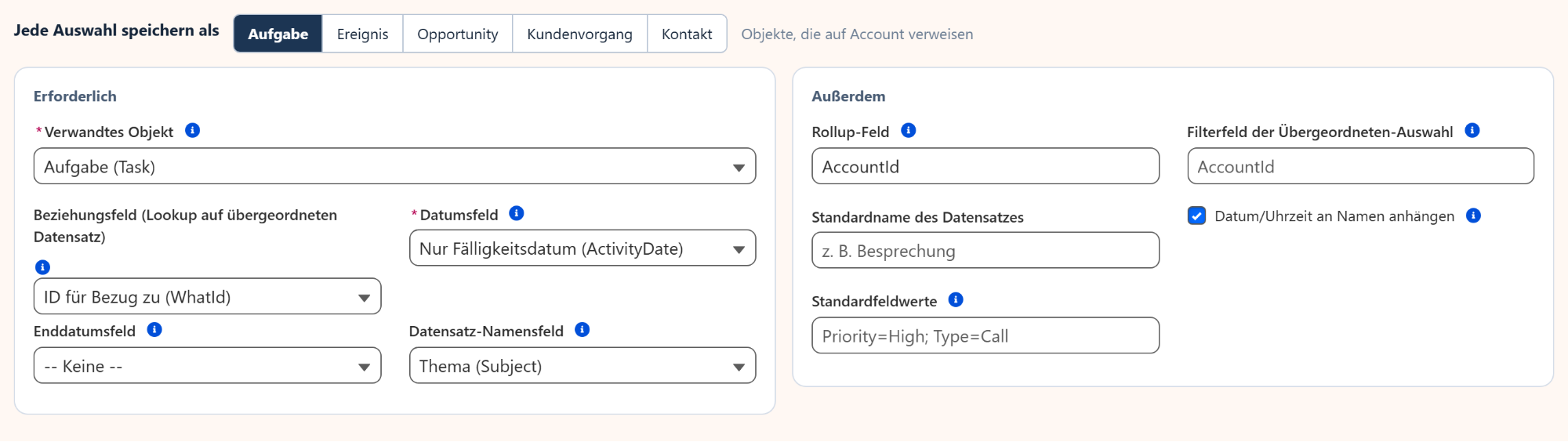
- Festlegen, was jeder Tag speichert. Wählen Sie auf dem Bildschirm „Felder“ Aufgabe, dann Related To ID (WhatId) als Beziehungsfeld und Due Date Only (ActivityDate) als Datumsfeld.
- Das Rollup-Feld eintragen. Geben Sie
AccountIdein, oder für ein benutzerdefiniertes Objekt einen Lookup-Pfad wieProject__r.Account__c. Speichern Sie die Konfiguration unter einem Namen wieAccount_Visits. - Die Komponente auf die Account-Seite ziehen. Fügen Sie im Lightning App Builder die MultiDatePick-Komponente Dates hinzu und tragen Sie den Namen unter Config Name ein. Jeder Account zeigt jetzt alle seine Termine.
Sie haben schon einen Kalender auf der Seite? Öffnen Sie seine Konfiguration im Assistenten, ergänzen Sie das Rollup-Feld und speichern Sie. Jede Seite, die diese Konfiguration nutzt, übernimmt es beim nächsten Laden. Dieselbe Eigenschaft Rollup Field gibt es auch an der Komponente im Lightning App Builder.
Wer Datensätze zum übergeordneten Datensatz aufrollt
Überall dort, wo die Arbeit für einen Datensatz an den Datensätzen rundherum erfasst wird:
Die Einstellungen dahinter
Jede Einstellung ist ein Feld im Einrichtungsassistenten und eine Eigenschaft der Komponente, nichts davon braucht Code:
| Einstellung | Funktion | API-Name |
|---|---|---|
| Verwandtes Objekt (Related Object) | Das Objekt, das der Kalender anzeigt und speichert, etwa Aufgabe oder ein benutzerdefiniertes Objekt Vor-Ort-Besuch. | relatedObjectApiName |
| Beziehungsfeld | Der Lookup auf den Datensatz der Seite. Neue Datensätze werden darüber gespeichert. | relationshipFieldApiName |
| Rollup-Feld (Rollup Field) | Ein zweites Feld oder ein Lookup-Pfad, der ebenfalls zum Datensatz der Seite führt. Passende Datensätze erscheinen ebenfalls im Kalender. | rollupField |
| Datumsfeld (Date Field) | Das Datumsfeld, das jeden Datensatz im Kalender platziert, etwa ActivityDate. | dateFieldApiName |
| Statusfeld und Statusfarben (Status Field and Status Colors) | Die Status-Auswahlliste und eine Farbe pro Wert, etwa Completed:#22C55E. | statusField, statusColors |
| Hover-Felder (Hover Popover Fields) | Die Felder, die erscheinen, wenn Sie auf einen Tag zeigen, etwa Betreff und Status. | hoverFields |
| Konfigurationsname (Config Name) | Die vom Einrichtungsassistenten gespeicherte Konfiguration. Setzen Sie diese und lassen Sie den Rest leer. | configName |
Häufige Fragen
Wie zeige ich Aufgaben von Kontakten und Opportunities im Kalender eines Salesforce-Accounts an?
Platzieren Sie die MultiDatePick-Komponente Dates auf der Account-Datensatzseite, mit Aufgabe als verwandtem Objekt und WhatId als Beziehungsfeld, und tragen Sie AccountId als Rollup-Feld ein. Salesforce speichert den Account auch an Aufgaben, die bei den Kontakten und Opportunities des Accounts erfasst werden. Deshalb erscheinen diese Aufgaben im Account-Kalender neben den eigenen Aufgaben des Accounts.
Kann ein Salesforce-Kalender auch Enkeldatensätze anzeigen?
Ja. Das Rollup-Feld akzeptiert einen Pfad über Lookups, zum Beispiel Project__r.Account__c. So zeigt ein Kalender auf der Account-Seite die Datensätze aller Projekte, die zu diesem Account gehören. Ein Pfad kann bis zu fünf Ebenen tief sein, so weit, wie Salesforce eine Abfrage Lookups folgen lässt.
Wo werden neue Datensätze gespeichert, wenn ein Rollup-Feld gesetzt ist?
Über das Beziehungsfeld, genau wie bisher. Das Rollup-Feld erweitert nur, was der Kalender anzeigt. Ein Tag, den Sie auf der Account-Seite auswählen, wird als Datensatz gespeichert, der mit diesem Account verknüpft ist, und die verknüpften Datensätze behalten ihre eigenen übergeordneten Datensätze.
Berücksichtigt das Rollup Freigaben und Sicherheit auf Feldebene?
Ja. Der Kalender lädt seine Datensätze als die Person, die die Seite ansieht. Freigaberegeln und Sicherheit auf Feldebene gelten also. Jeder Benutzer sieht genau die verknüpften Datensätze, auf die er in Salesforce ohnehin Zugriff hat, und nicht mehr.
Welche MultiDatePick-Komponenten unterstützen das Rollup-Feld?
Die Komponenten Dates und Date Time, für jedes Objekt, in das sie speichern, Standard oder benutzerdefiniert. Die Komponente Booking nutzt dasselbe Rollup-Feld zusammen mit „Nur dieser Datensatz“, damit ihre Ansichten Zeitachse, Woche, Auslastung und Agenda die Buchungen zeigen, die über den Lookup-Pfad mit dem Datensatz der Seite verknüpft sind.
Der ganze Account, direkt am Account.
Klicken Sie sich durch die Live-Demo, oder starten Sie mit einer fertigen Konfiguration aus der Config Library.
- $20/Benutzer/Monat, alle Funktionen
- 30 Tage kostenlos, ohne Kreditkarte
- 100 % nativ in Salesforce
- Ohne Apex
- Demnächst auf der Salesforce AppExchange