
El calendario de cuenta de Salesforce: todos los registros relacionados en una vista
Las tareas de los contactos de la cuenta. Los hitos de sus oportunidades. Las visitas de sus proyectos. Ponlos todos en el calendario de la cuenta con un solo ajuste, a cualquier profundidad y sin escribir Apex.
«¿Cómo veo todas las tareas de esta cuenta, también las registradas en sus contactos?» «¿La página de la cuenta puede mostrar también los hitos de la oportunidad?» «¿Cómo muestro registros nietos en una página de registro?» El trabajo con un cliente está repartido en muchos registros. La página de la cuenta debería mostrarlo todo en un solo lugar.
MultiDatePick lo consigue con un campo de acumulación. Un calendario en la página de la cuenta carga los registros vinculados directamente a la cuenta y, además, todos los que apuntan a ella desde más lejos: a través de un contacto, una oportunidad, un proyecto o una cadena de búsquedas de hasta cinco niveles. Un solo campo en el asistente de configuración. Sin Apex.
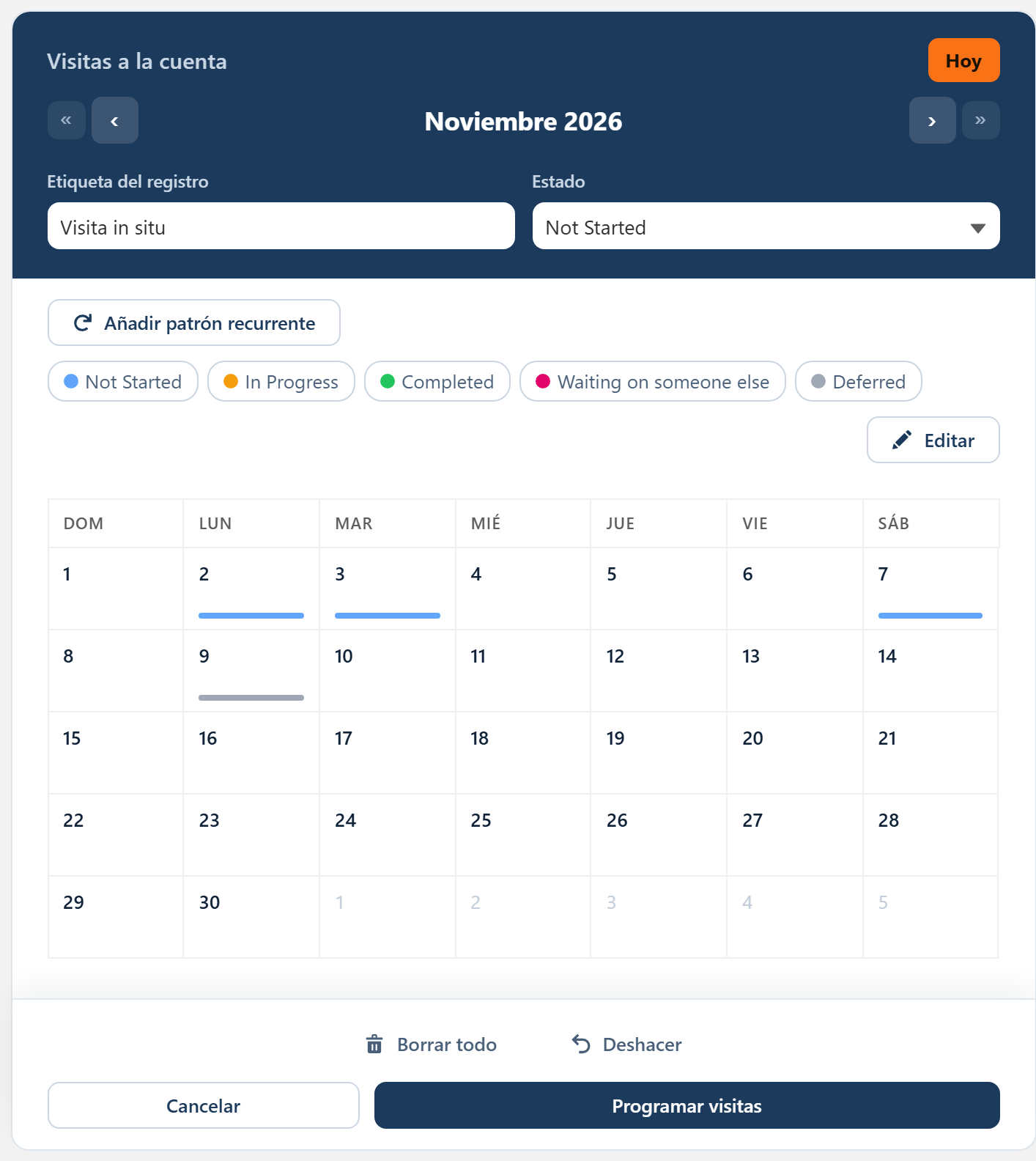
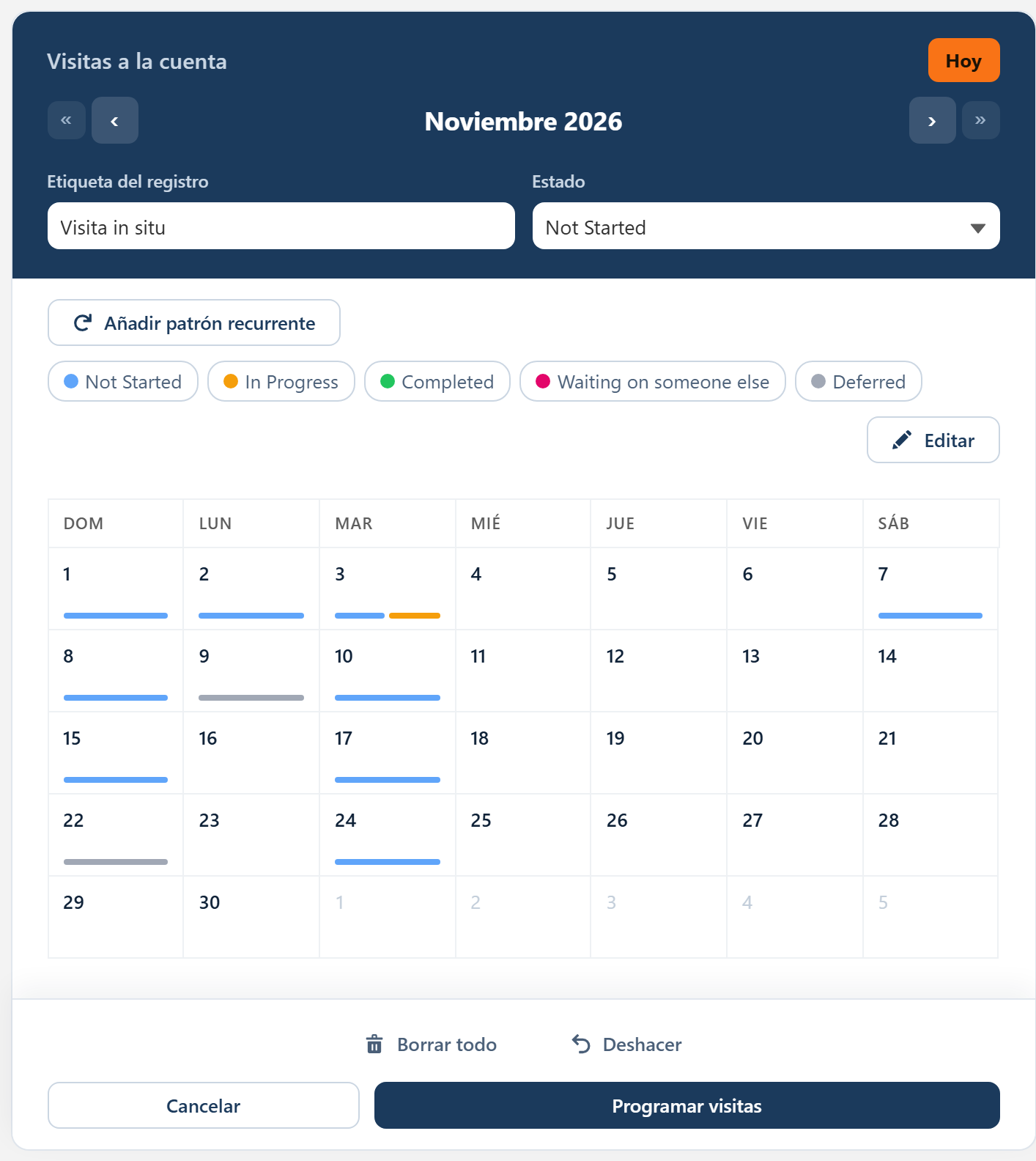
Lo que obtienes en la página de la cuenta
Toda la relación con el cliente
Las tareas y registros de la cuenta, de sus contactos y de sus oportunidades, en un solo calendario nada más abrir la página.
Cualquier objeto, cualquier profundidad
Objetos estándar o personalizados, vinculados directamente o mediante una ruta de hasta cinco búsquedas.
Guardar sigue siendo sencillo
Los días nuevos se guardan en el registro de la página mediante el campo de relación de siempre. Los registros relacionados conservan sus propios principales.
Colores de estado
Cada registro, directo o acumulado, lleva el color de su estado, y los botones sobre el calendario filtran por estado.
Detalles al pasar el cursor
Señala un día para ver qué llamada, hito o visita es, y abre el registro que hay detrás.
El acceso de cada usuario
Los registros se cargan como la persona que ve la página, así que la colaboración y la seguridad a nivel de campo se aplican como siempre.
Por qué la página de la cuenta muestra solo parte de la agenda
Un calendario en una página de registro carga normalmente los registros que buscan ese registro. En una página de cuenta con un calendario de tareas, son las tareas cuyo Relacionado con es la cuenta. Pero la mayor parte del trabajo se registra en otro sitio: una llamada de seguimiento en el contacto, el arranque de un piloto en la oportunidad, una visita in situ en un proyecto. Todos esos registros pertenecen a la cuenta, a uno o más niveles de distancia, y un calendario de un solo nivel los deja fuera.
El campo de acumulación cierra ese hueco. Indica un segundo campo, o una ruta a través de búsquedas, que también lleva al registro de la página. El calendario muestra todos los registros que coinciden con cualquiera de los dos. En el ejemplo de Northwind Logistics de arriba, las visitas de la propia cuenta ocupan cuatro días de noviembre; con el campo de acumulación en AccountId, se suman las llamadas del contacto y los hitos de la oportunidad, y el mes muestra once.
Cómo funciona el campo de acumulación
Dos campos, dos funciones. El campo de relación es donde se guarda un registro nuevo: eliges un día en la página de la cuenta y el registro queda vinculado a esa cuenta. El campo de acumulación es una segunda forma de coincidir: cualquier registro cuyo valor de acumulación sea el registro de la página también aparece en el calendario. Algunas configuraciones que funcionan así:
| Página | Registros del calendario | Campo de relación | Campo de acumulación y lo que añade |
|---|---|---|---|
| Cuenta | Tarea | WhatId | AccountId: tareas de los contactos y oportunidades de la cuenta |
| Cuenta | Evento | WhatId | AccountId: reuniones con los contactos de la cuenta y en sus oportunidades |
| Cuenta | Tarea de proyecto (personalizado) | Account__c | Project__r.Account__c: las tareas de todos los proyectos de la cuenta |
| Cuenta | Visita in situ (personalizado) | Account__c | Location__r.Region__r.Account__c: las visitas a todas las ubicaciones de todas las regiones de la cuenta |
| Oportunidad | Hito (personalizado) | Opportunity__c | Quote__r.OpportunityId: hitos registrados en los presupuestos de la oportunidad |
Una ruta se escribe como Salesforce escribe las relaciones: el nombre de relación de cada búsqueda, un punto y el campo al final. Las búsquedas personalizadas terminan en __r por el camino (Project__r) y las estándar pierden el Id (Contact.AccountId). Hasta cinco niveles, la misma profundidad que permite una consulta de Salesforce.
Configúralo en el asistente de configuración
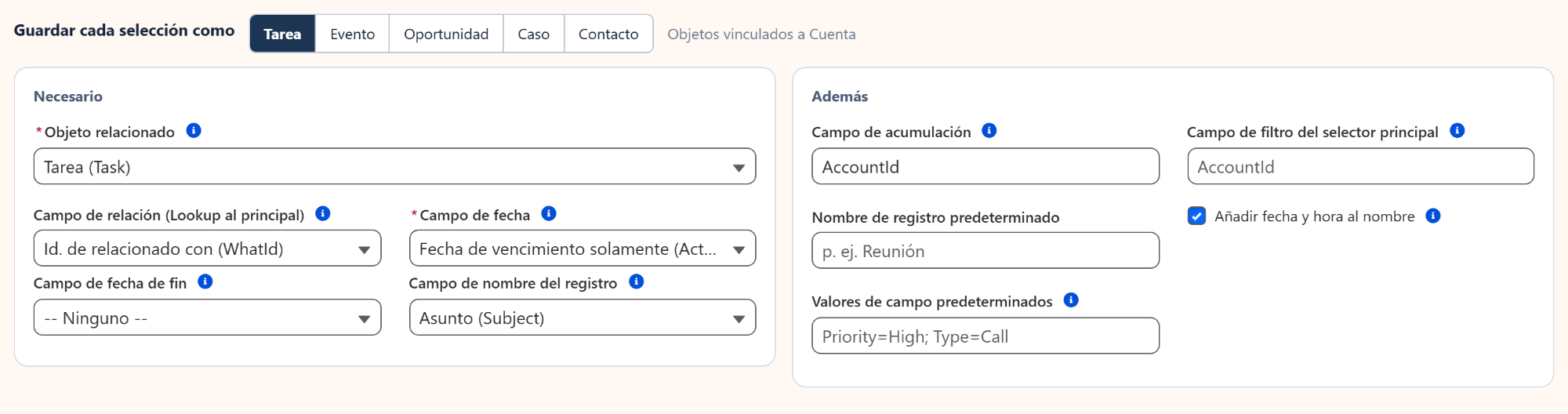
El campo de acumulación está en la pantalla Campos del asistente, en el cuadro Además, junto a los campos que ya eliges:
- Elige dónde va el calendario. Abre la pestaña del asistente de configuración de MultiDatePick, elige la página de registro de la cuenta y el formato del calendario (un registro por fecha para un calendario Dates).
- Elige cómo se guarda cada día. En la pantalla Campos elige Tarea, luego Relacionado con (WhatId) como campo de relación y Fecha de vencimiento (ActivityDate) como campo de fecha.
- Escribe el campo de acumulación. Escribe
AccountId, o una ruta de búsquedas comoProject__r.Account__cpara un objeto personalizado. Guarda la configuración con un nombre comoAccount_Visits. - Coloca el componente en la página de la cuenta. En Lightning App Builder, añade el componente Dates de MultiDatePick y escribe el nombre en Config Name. Ahora cada cuenta muestra toda su agenda.
¿Ya tienes un calendario en la página? Abre su configuración en el asistente, añade el campo de acumulación y guarda. Todas las páginas que usan esa configuración lo aplican en la siguiente carga. En Lightning App Builder, el componente tiene la misma propiedad como Rollup Field.
Quién acumula registros en el registro principal
Cualquier equipo que registra el trabajo de un registro en los registros que lo rodean:
Los ajustes que lo definen
Cada uno es un campo del asistente de configuración y una propiedad del componente, así que nada de esto necesita código:
| Ajuste | Función | Nombre de API |
|---|---|---|
| Objeto relacionado | El objeto que el calendario muestra y guarda, como Tarea o un objeto personalizado Site Visit. | relatedObjectApiName |
| Campo de relación | La búsqueda al registro de la página. Los registros nuevos se guardan mediante ella. | relationshipFieldApiName |
| Campo de acumulación | Un segundo campo o ruta de búsquedas que también lleva al registro de la página. Los registros que coinciden también aparecen en el calendario. | rollupField |
| Campo de fecha | El campo de fecha que coloca cada registro en el calendario, como ActivityDate. | dateFieldApiName |
| Campo de estado y colores de estado | La lista de selección de estado y un color por valor, como Completed:#22C55E. | statusField, statusColors |
| Campos al pasar el cursor (Hover Popover Fields) | Los campos que se muestran al señalar un día, como Asunto y Estado. | hoverFields |
| Nombre de configuración (Config Name) | La configuración guardada por el asistente de configuración. Rellena esta y deja el resto en blanco. | configName |
Preguntas frecuentes
¿Cómo muestro las tareas de contactos y oportunidades en un calendario de cuenta de Salesforce?
Coloca el componente Dates de MultiDatePick en la página de registro de la cuenta con Tarea como objeto relacionado y WhatId como campo de relación, y escribe AccountId en el campo de acumulación. Salesforce guarda la cuenta en las tareas registradas en sus contactos y oportunidades, así que esas tareas aparecen en el calendario de la cuenta junto a las de la propia cuenta.
¿Un calendario de Salesforce puede mostrar registros nietos?
Sí. El campo de acumulación acepta una ruta a través de búsquedas, como Project__r.Account__c, así que un calendario en la página de la cuenta muestra los registros de todos los proyectos de esa cuenta. La ruta puede tener hasta cinco niveles, el máximo que Salesforce permite recorrer en una consulta.
¿Dónde se guardan los registros nuevos cuando hay un campo de acumulación?
Mediante el campo de relación, igual que siempre. El campo de acumulación solo añade registros a lo que muestra el calendario. Un día que eliges en la página de la cuenta guarda un registro vinculado a esa cuenta, y los registros relacionados conservan sus propios principales.
¿La acumulación respeta la colaboración y la seguridad a nivel de campo?
Sí. El calendario carga los registros como la persona que ve la página, así que se aplican la colaboración de registros y la seguridad a nivel de campo. Cada usuario ve los registros relacionados a los que ya tiene acceso en Salesforce, y nada más.
¿Qué componentes de MultiDatePick admiten el campo de acumulación?
Los componentes Dates y Date Time, con cualquier objeto en el que guarden, estándar o personalizado. El componente Booking usa el mismo campo de acumulación con This Record Only, así que sus vistas de línea de tiempo, semana, ocupación y agenda muestran las reservas vinculadas al registro de la página a través de la ruta de búsquedas.
Toda la cuenta, en la cuenta.
Prueba la demo en vivo, o empieza con una configuración lista para usar de la Config Library.
- US$20/usuario/mes, todas las funciones
- Prueba gratis de 30 días, sin tarjeta
- 100 % nativo de Salesforce
- Sin Apex
- Próximamente en Salesforce AppExchange