
Calendário da conta no Salesforce: todos os registros relacionados em uma só tela
Tarefas nos contatos da conta. Marcos nas oportunidades. Visitas nos projetos. Coloque tudo isso no calendário da conta com uma só configuração, em qualquer profundidade, sem escrever Apex.
"Como vejo todas as tarefas desta conta, inclusive as registradas nos contatos?" "A página da conta pode mostrar os marcos da oportunidade também?" "Como mostro registros netos em uma página de registro?" O trabalho de um cliente fica espalhado por vários registros. A página da conta deveria mostrar tudo em um só lugar.
O MultiDatePick resolve isso com um Campo de consolidação. Um calendário na página da conta carrega os registros ligados diretamente à conta e também todos os registros que apontam para ela de mais longe: por um contato, uma oportunidade, um projeto ou uma cadeia de lookups com até cinco níveis. Um campo no Assistente de Configuração. Sem Apex.
O que você ganha na página da conta
O relacionamento inteiro
Tarefas e registros da conta, dos contatos e das oportunidades dela, em um só calendário assim que a página abre.
Qualquer objeto, qualquer profundidade
Objetos padrão ou personalizados, ligados diretamente ou por um caminho de até cinco lookups.
Salvar continua simples
Novos dias são salvos no registro da página pelo campo de relacionamento de sempre. Os registros relacionados mantêm seus próprios pais.
Cores de status
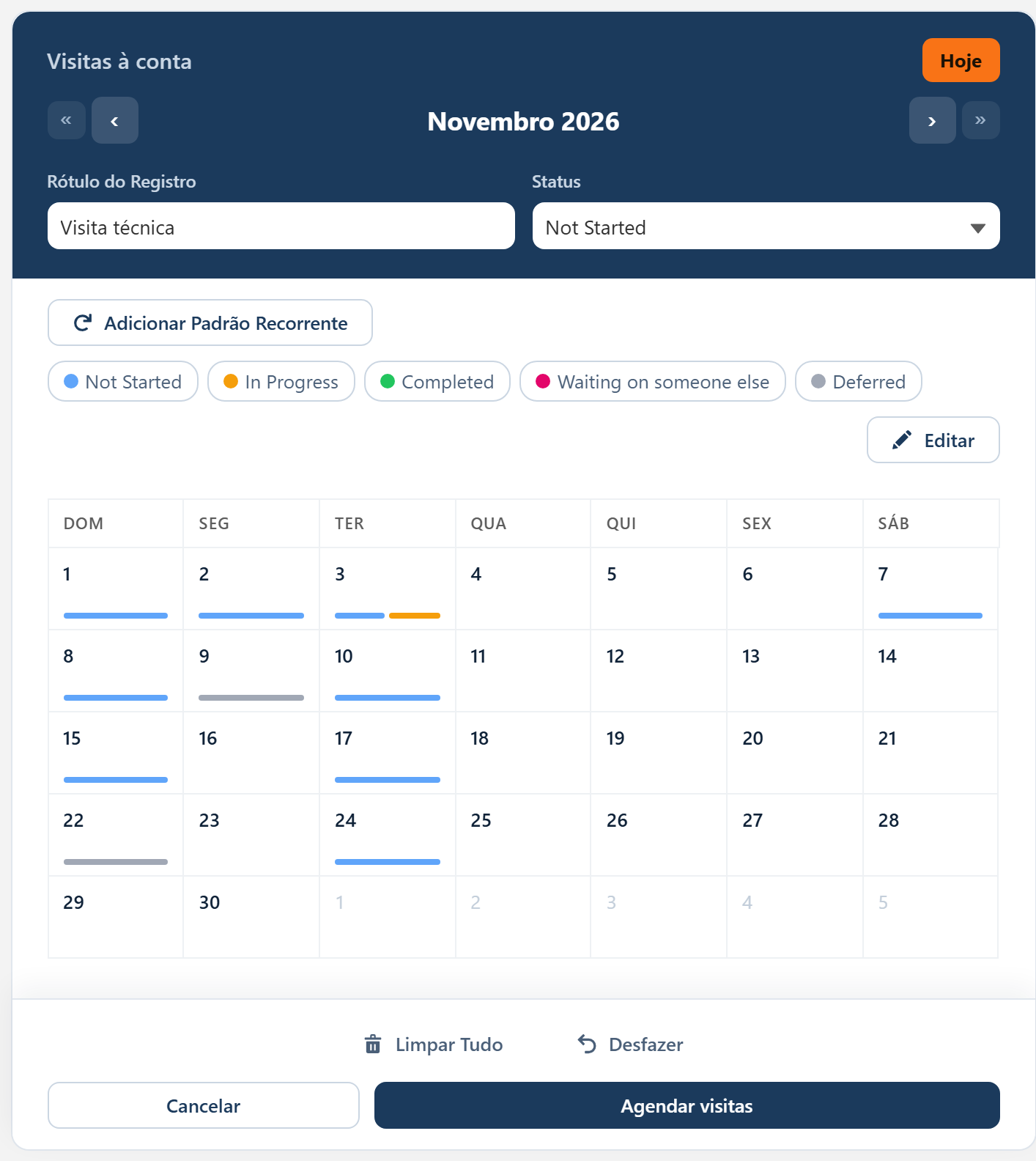
Cada registro, direto ou consolidado, recebe a cor do seu status, e os botões acima do calendário filtram por status.
Detalhes ao passar o mouse
Aponte para um dia para ver qual é a ligação, o marco ou a visita, e abra o registro por trás dele.
O acesso de cada usuário
Os registros carregam como a pessoa que está vendo a página, então o compartilhamento e a segurança em nível de campo valem normalmente.
Por que a página da conta mostra só parte da agenda
Um calendário em uma página de registro normalmente carrega os registros que fazem lookup para esse registro. Em uma página de conta com um calendário de tarefas, são as tarefas cujo campo Relativo a é a conta. Mas a maior parte do trabalho é registrada em outro lugar: uma ligação de acompanhamento no contato, o kickoff de um piloto na oportunidade, uma visita técnica em um projeto. Cada um desses registros pertence à conta, a um nível ou mais de distância, e um calendário de um só nível os deixa de fora.
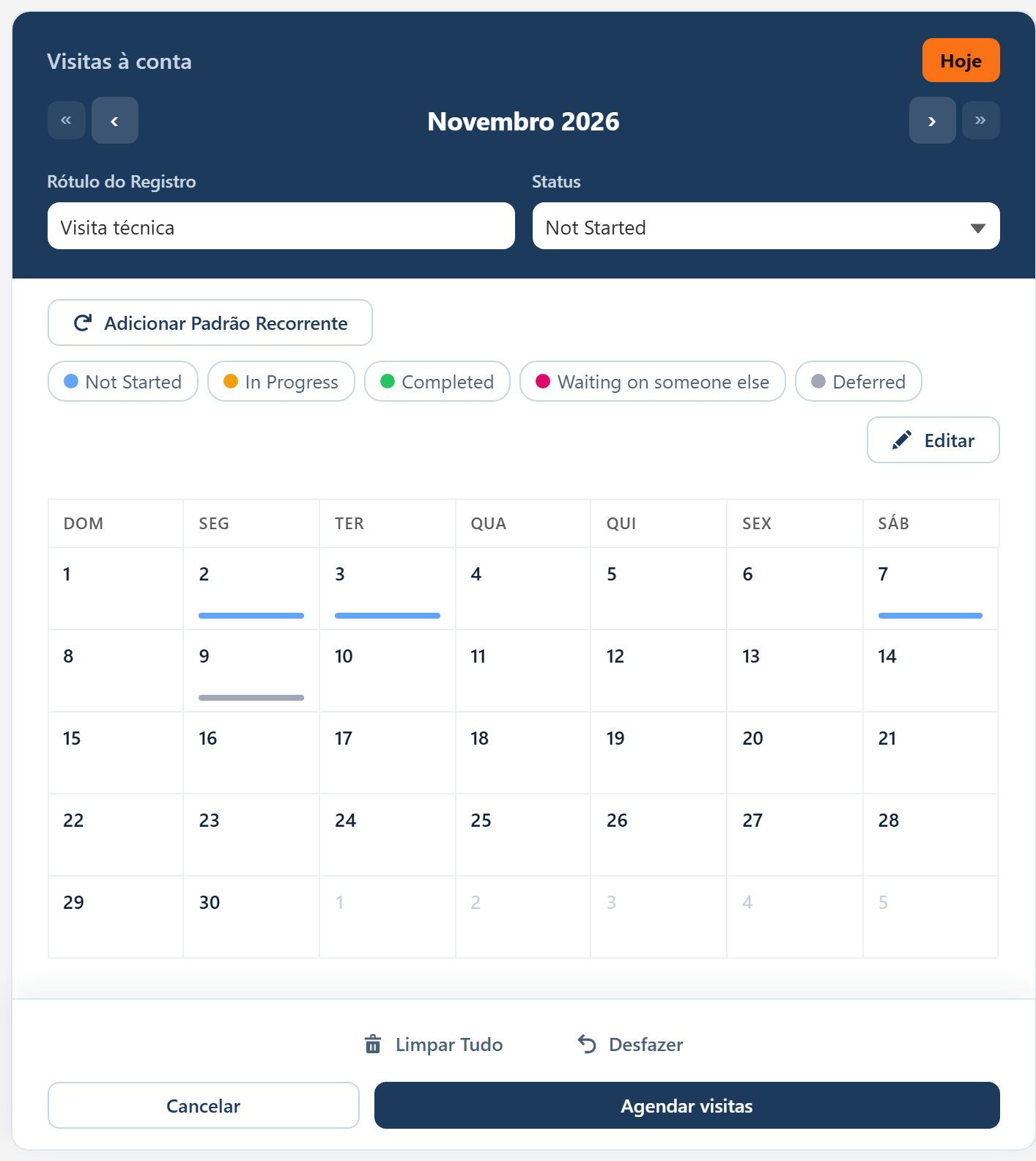
O Campo de consolidação fecha essa lacuna. Ele indica um segundo campo, ou um caminho por lookups, que também leva de volta ao registro da página. O calendário mostra todos os registros que correspondem a qualquer um dos dois. No exemplo da Northwind Logistics acima, as visitas da própria conta ocupam quatro dias em novembro; com o Campo de consolidação definido como AccountId, as ligações do contato e os marcos da oportunidade entram junto e o mês mostra onze.
Como funciona o Campo de consolidação
Dois campos, duas funções. O campo de relacionamento é onde um novo registro é salvo: escolha um dia na página da conta e o registro fica vinculado a essa conta. O Campo de consolidação é uma segunda forma de correspondência: qualquer registro cujo valor de consolidação seja igual ao registro da página também aparece no calendário. Algumas configurações que funcionam assim:
| Página | Registros do calendário | Campo de relacionamento | Campo de consolidação e o que ele acrescenta |
|---|---|---|---|
| Conta | Tarefa | WhatId | AccountId: tarefas nos contatos e oportunidades da conta |
| Conta | Evento | WhatId | AccountId: reuniões com os contatos da conta e nas oportunidades dela |
| Conta | Tarefa de projeto (personalizado) | Account__c | Project__r.Account__c: as tarefas de todos os projetos da conta |
| Conta | Visita técnica (personalizado) | Account__c | Location__r.Region__r.Account__c: visitas a todos os locais de todas as regiões da conta |
| Oportunidade | Marco (personalizado) | Opportunity__c | Quote__r.OpportunityId: marcos registrados nas cotações da oportunidade |
Um caminho é escrito do jeito que o Salesforce escreve relacionamentos: o nome do relacionamento de cada lookup, um ponto e o campo no final. Lookups personalizados terminam em __r no meio do caminho (Project__r), e os padrão perdem o Id (Contact.AccountId). Até cinco níveis, a mesma profundidade que uma consulta do Salesforce permite.
Configure no Assistente de Configuração
O Campo de consolidação fica na tela Campos do assistente, na caixa Também, ao lado dos campos que você já escolhe:
- Escolha onde o calendário vai ficar. Abra a guia do Assistente de Configuração do MultiDatePick, escolha a página de registro da conta e o formato do calendário (um registro por data em um calendário Dates).
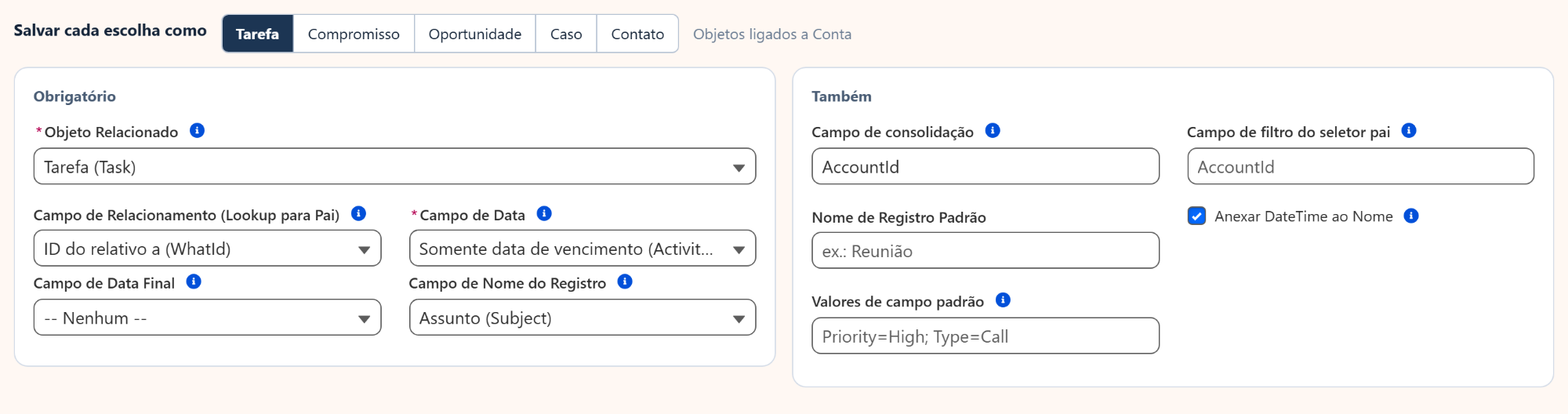
- Escolha como cada dia é salvo. Na tela Campos, escolha Tarefa, depois Relativo a (WhatId) como campo de relacionamento e Data de vencimento (ActivityDate) como campo de data.
- Informe o Campo de consolidação. Digite
AccountId, ou um caminho de lookups comoProject__r.Account__cpara um objeto personalizado. Salve a configuração com um nome comoAccount_Visits. - Coloque o componente na página da conta. No Lightning App Builder, adicione o componente Dates do MultiDatePick e informe o nome em Config Name. Agora toda conta mostra a agenda completa.
Já tem um calendário na página? Abra a configuração dele no assistente, adicione o Campo de consolidação e salve. Toda página que usa a configuração aplica a mudança no próximo carregamento. A mesma propriedade Rollup Field também está no componente no Lightning App Builder.
Quem consolida registros no registro pai
Em qualquer lugar onde o trabalho de um registro é registrado nos registros ao redor dele:
As configurações que a definem
Cada um é um campo no Assistente de Configuração e uma propriedade do componente, então nada aqui exige código:
| Configuração | O que faz | Nome da API |
|---|---|---|
| Objeto Relacionado (Related Object) | O objeto que o calendário mostra e onde salva, como Tarefa ou um objeto personalizado de visita técnica. | relatedObjectApiName |
| Campo de relacionamento | O lookup para o registro da página. Os novos registros são salvos por ele. | relationshipFieldApiName |
| Campo de consolidação (Rollup Field) | Um segundo campo ou caminho de lookups que também leva ao registro da página. Os registros correspondentes também aparecem no calendário. | rollupField |
| Campo de Data (Date Field) | O campo de data que posiciona cada registro no calendário, como ActivityDate. | dateFieldApiName |
| Campo de Status e Cores de Status (Status Field and Status Colors) | A lista de opções de status e uma cor por valor, como Completed:#22C55E. | statusField, statusColors |
| Campos ao Passar o Mouse (Hover Popover Fields) | Os campos exibidos quando você aponta para um dia, como Assunto e Status. | hoverFields |
| Nome da Configuração (Config Name) | A configuração salva pelo Assistente de Configuração. Defina esta e deixe o resto em branco. | configName |
Perguntas frequentes
Como mostrar as tarefas de contatos e oportunidades no calendário de uma conta do Salesforce?
Coloque o componente Dates do MultiDatePick na página de registro da conta com Tarefa como objeto relacionado e WhatId como campo de relacionamento, e informe AccountId no Campo de consolidação. O Salesforce grava a conta nas tarefas registradas nos contatos e oportunidades dela, então essas tarefas aparecem no calendário da conta ao lado das tarefas da própria conta.
Um calendário do Salesforce pode mostrar registros netos?
Sim. O Campo de consolidação aceita um caminho por lookups, como Project__r.Account__c, então um calendário na página da conta mostra os registros de todos os projetos que pertencem a ela. O caminho pode ter até cinco níveis, o limite que o Salesforce permite para uma consulta seguir lookups.
Onde os novos registros são salvos quando o Campo de consolidação está definido?
Pelo campo de relacionamento, exatamente como antes. O Campo de consolidação só acrescenta registros ao que o calendário mostra. Um dia escolhido na página da conta salva um registro vinculado a essa conta, e os registros relacionados mantêm seus próprios pais.
A consolidação respeita o compartilhamento e a segurança em nível de campo?
Sim. O calendário carrega os registros como a pessoa que está vendo a página, então o compartilhamento de registros e a segurança em nível de campo valem normalmente. Cada usuário vê os registros relacionados a que já tem acesso no Salesforce, e nada além disso.
Quais componentes do MultiDatePick aceitam o Campo de consolidação?
Os componentes Dates e Date Time, para qualquer objeto em que salvam, padrão ou personalizado. O componente Booking usa o mesmo Campo de consolidação com This Record Only, então as visualizações Linha do tempo, Semana, Ocupação e Agenda mostram as reservas ligadas ao registro da página pelo caminho de lookups.
A conta inteira, na própria conta.
Explore a demo ao vivo, ou comece com uma configuração pronta da Config Library.
- US$ 20/usuário/mês, todos os recursos
- Teste grátis de 30 dias, sem cartão
- 100% nativo do Salesforce
- Sem Apex
- Em breve no Salesforce AppExchange