
Le calendrier de compte Salesforce : tous les enregistrements associés en une seule vue
Les tâches des contacts du compte. Les jalons de ses opportunités. Les visites de ses projets. Placez-les toutes sur le calendrier du compte avec un seul paramètre, à n'importe quelle profondeur, sans écrire d'Apex.
« Comment voir toutes les tâches de ce compte, y compris celles consignées sur ses contacts ? » « La page du compte peut-elle aussi afficher les jalons de l'opportunité ? » « Comment afficher des enregistrements petits-enfants sur une page d'enregistrement ? » Le travail pour un client est réparti sur de nombreux enregistrements. La page du compte doit tout montrer au même endroit.
MultiDatePick le fait avec un champ de cumul. Un calendrier sur la page du compte charge les enregistrements liés directement au compte, plus tous ceux qui pointent vers le compte de plus loin : via un contact, une opportunité, un projet ou une chaîne de relations de référence jusqu'à cinq niveaux. Un seul champ dans l'assistant de configuration. Aucun Apex nécessaire.
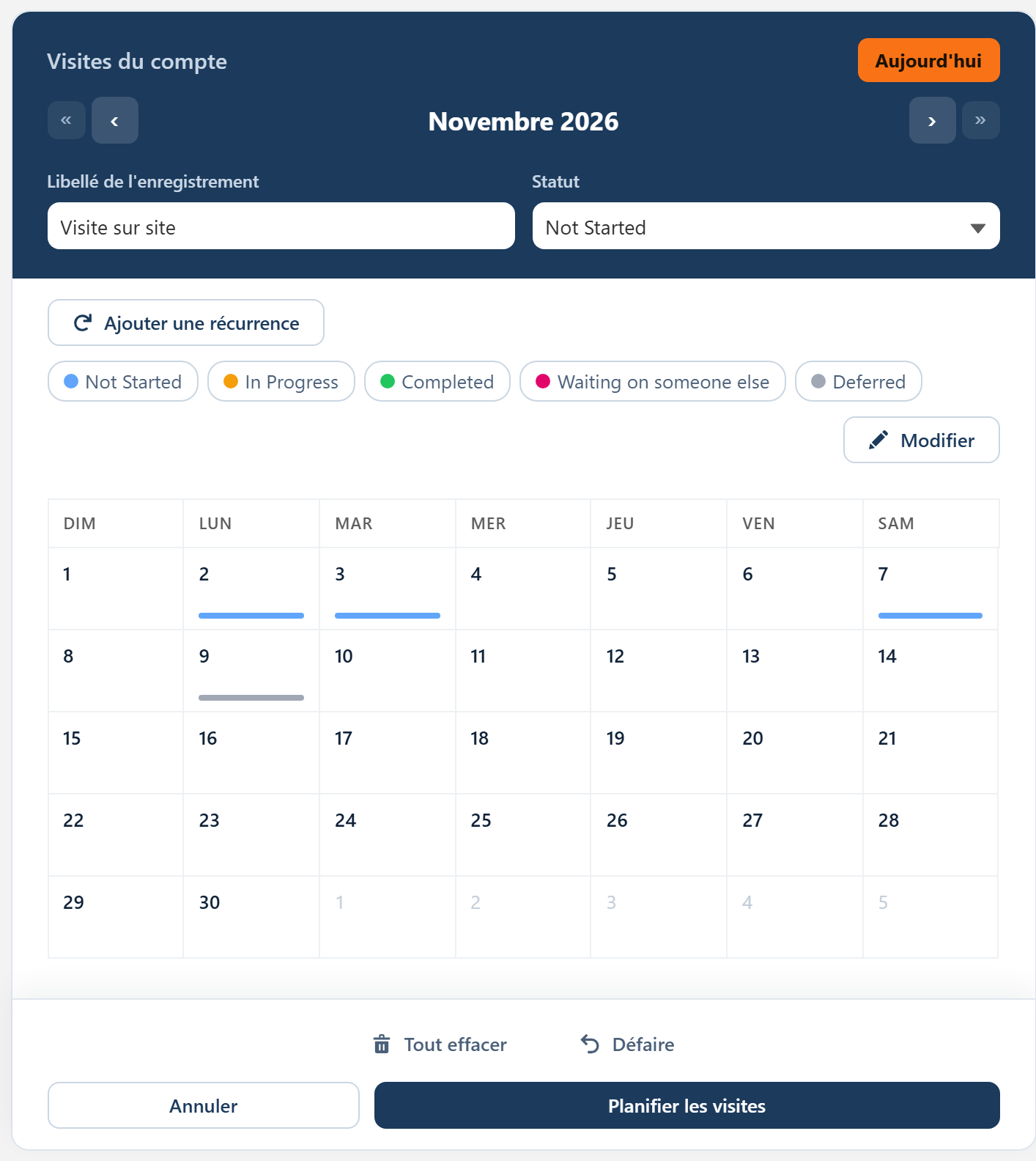
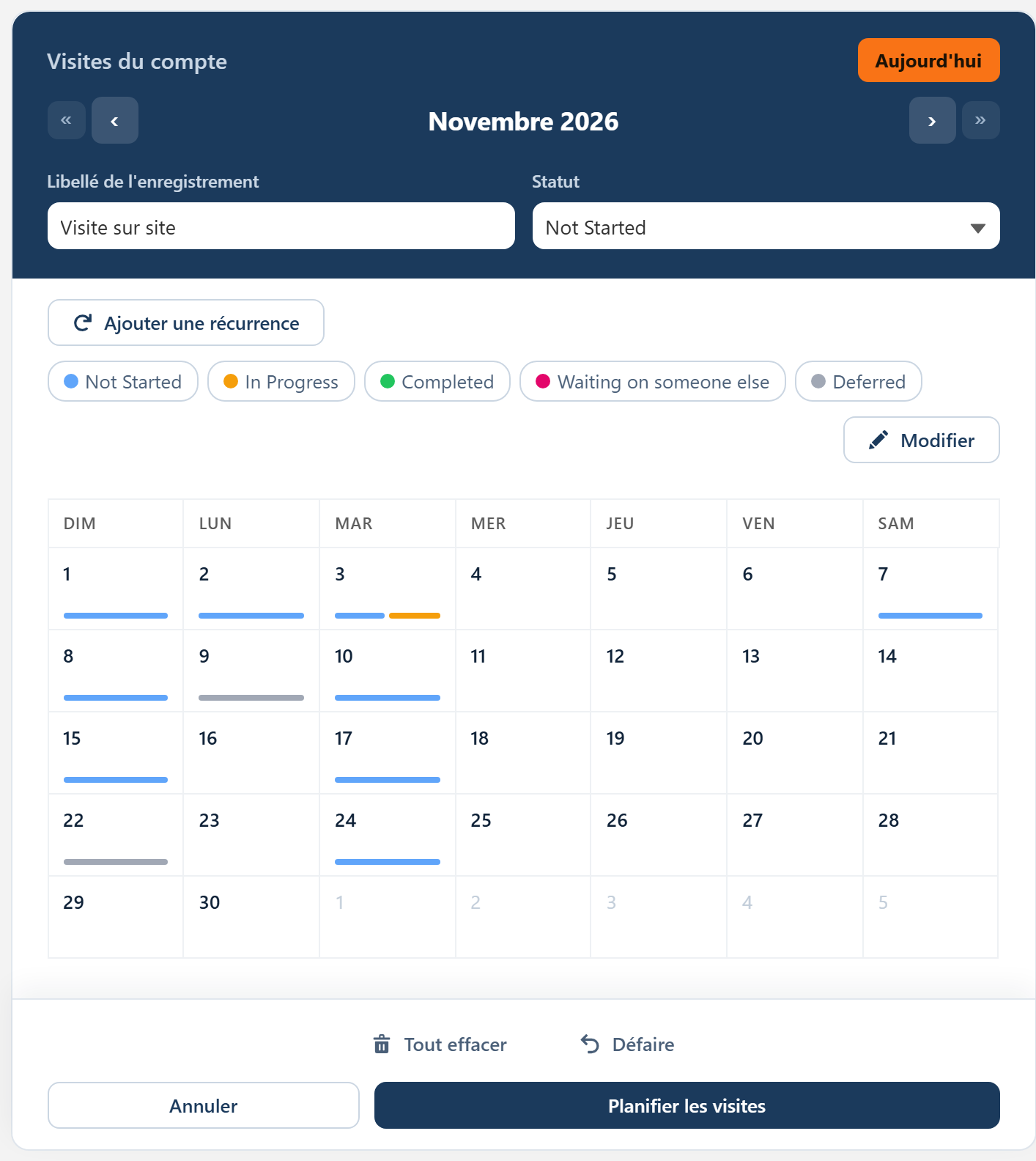
Ce que vous obtenez sur la page du compte
Toute la relation client
Les tâches et enregistrements du compte, de ses contacts et de ses opportunités, sur un seul calendrier dès l'ouverture de la page.
Tout objet, toute profondeur
Objets standard ou personnalisés, liés directement ou par un chemin de cinq relations de référence au plus.
La saisie reste simple
Les nouveaux jours sont liés à l'enregistrement de la page via le champ de relation habituel. Les enregistrements associés gardent leurs propres parents.
Couleurs de statut
Chaque enregistrement, direct ou cumulé, prend sa couleur de statut, et les pastilles au-dessus du calendrier filtrent par statut.
Les détails au survol
Pointez un jour pour voir de quel appel, jalon ou visite il s'agit, et ouvrez l'enregistrement correspondant.
Les accès de chaque utilisateur
Les enregistrements se chargent avec les droits de la personne qui consulte la page : le partage et la sécurité au niveau du champ s'appliquent comme d'habitude.
Pourquoi la page du compte ne montre qu'une partie du planning
Un calendrier sur une page d'enregistrement charge normalement les enregistrements qui pointent vers cet enregistrement. Sur une page de compte avec un calendrier de tâches, ce sont les tâches dont le champ Associé à est le compte. Mais l'essentiel du travail est consigné ailleurs : un appel de suivi sur le contact, le lancement d'un pilote sur l'opportunité, une visite sur site sur un projet. Chacun de ces enregistrements appartient au compte, à un niveau ou plus de distance, et un calendrier à un seul niveau les laisse de côté.
Le champ de cumul comble ce manque. Il désigne un second champ, ou un chemin à travers des relations de référence, qui ramène lui aussi à l'enregistrement de la page. Le calendrier affiche chaque enregistrement qui correspond à l'un ou à l'autre. Dans l'exemple Northwind Logistics ci-dessus, les visites du compte lui-même occupent quatre jours en novembre ; avec le champ de cumul réglé sur AccountId, les appels du contact et les jalons de l'opportunité s'y ajoutent et le mois en compte onze.
Comment fonctionne le champ de cumul
Deux champs, deux rôles. Le champ de relation détermine où un nouvel enregistrement est créé : choisissez un jour sur la page du compte et l'enregistrement est lié à ce compte. Le champ de cumul est une seconde façon de faire correspondre les enregistrements : tout enregistrement dont la valeur de cumul est égale à l'enregistrement de la page s'affiche aussi sur le calendrier. Quelques configurations qui fonctionnent ainsi :
| Page | Enregistrements du calendrier | Champ de relation | Champ de cumul et ce qu'il ajoute |
|---|---|---|---|
| Compte | Tâche | WhatId | AccountId : les tâches des contacts et des opportunités du compte |
| Compte | Événement | WhatId | AccountId : les réunions avec les contacts du compte et sur ses opportunités |
| Compte | Tâche de projet (personnalisé) | Account__c | Project__r.Account__c : les tâches de chaque projet du compte |
| Compte | Visite sur site (personnalisé) | Account__c | Location__r.Region__r.Account__c : les visites de chaque site, dans chaque région du compte |
| Opportunité | Jalon (personnalisé) | Opportunity__c | Quote__r.OpportunityId : les jalons consignés sur les devis de l'opportunité |
Un chemin s'écrit comme Salesforce écrit les relations : le nom de relation de chaque référence, un point, puis le champ final. Les références personnalisées se terminent par __r en cours de route (Project__r), les références standard perdent leur Id (Contact.AccountId). Jusqu'à cinq niveaux, la même profondeur qu'une requête Salesforce.
Le configurer dans l'assistant de configuration
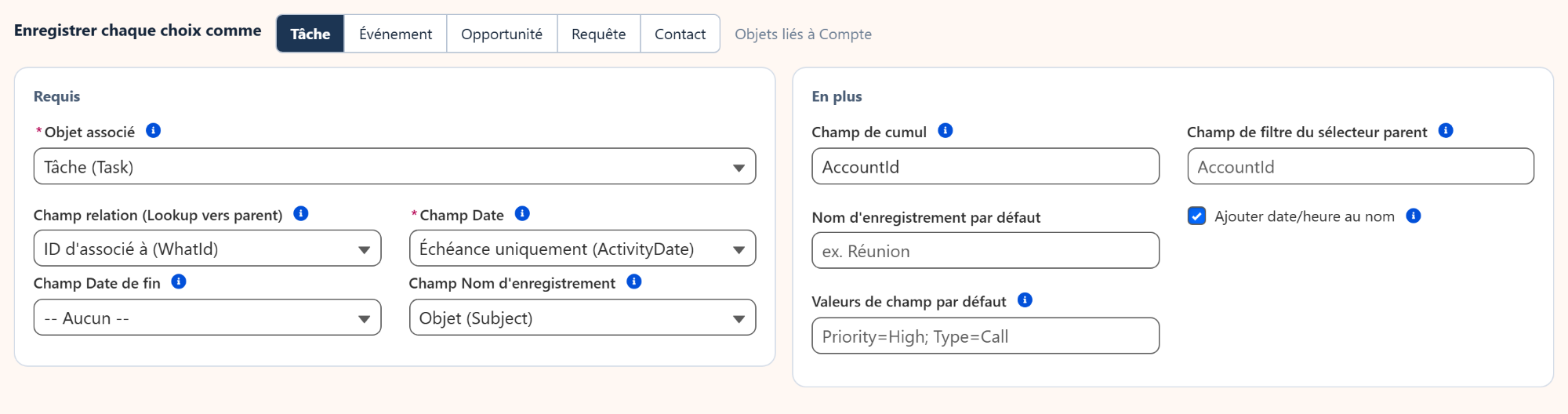
Le champ de cumul se trouve sur l'écran Champs de l'assistant, dans l'encadré En plus, à côté des champs que vous choisissez déjà :
- Choisissez où va le calendrier. Ouvrez l'onglet MultiDatePick Setup Wizard, choisissez la page d'enregistrement Compte puis, à l'étape Enregistrement, un enregistrement par date pour un calendrier Dates.
- Choisissez ce que chaque jour enregistre. Sur l'écran Champs, choisissez Tâche, puis Associé à (WhatId) comme champ de relation et Date d'échéance uniquement (ActivityDate) comme champ date.
- Saisissez le champ de cumul. Tapez
AccountId, ou un chemin de références commeProject__r.Account__cpour un objet personnalisé. Enregistrez la configuration sous un nom commeAccount_Visits. - Placez le composant sur la page du compte. Dans Lightning App Builder, ajoutez le composant MultiDatePick Dates et saisissez le nom dans Config Name. Chaque compte affiche désormais tout son planning.
Vous avez déjà un calendrier sur la page ? Ouvrez sa configuration dans l'assistant, ajoutez le champ de cumul et enregistrez. Chaque page qui utilise cette configuration le prend en compte au prochain chargement. La même propriété Rollup Field existe aussi sur le composant dans Lightning App Builder.
Qui fait remonter les enregistrements jusqu'au parent
Partout où le travail lié à un enregistrement est consigné sur les enregistrements qui l'entourent :
Les paramètres qui le façonnent
Chacun est un champ de l'assistant de configuration et une propriété du composant ; rien ici ne demande de code :
| Paramètre | Rôle | Nom d'API |
|---|---|---|
| Objet associé | L'objet que le calendrier affiche et enregistre, par exemple Tâche ou un objet personnalisé Visite sur site. | relatedObjectApiName |
| Champ de relation | La référence vers l'enregistrement de la page. Les nouveaux enregistrements sont créés via ce champ. | relationshipFieldApiName |
| Champ de cumul | Un second champ ou chemin de références qui mène lui aussi à l'enregistrement de la page. Les enregistrements correspondants s'affichent aussi sur le calendrier. | rollupField |
| Champ date | Le champ Date qui place chaque enregistrement sur le calendrier, par exemple ActivityDate. | dateFieldApiName |
| Champ de statut et Couleurs de statut (Status Field and Status Colors) | La liste de sélection de statut et une couleur par valeur, par exemple Completed:#22C55E. | statusField, statusColors |
| Champs au survol (Hover Popover Fields) | Les champs affichés quand vous pointez un jour, comme Objet et Statut. | hoverFields |
| Nom de la configuration (Config Name) | La configuration enregistrée par l'assistant de configuration. Renseignez-la et laissez le reste vide. | configName |
Questions fréquentes
Comment afficher les tâches des contacts et des opportunités sur un calendrier de compte Salesforce ?
Placez le composant MultiDatePick Dates sur la page d'enregistrement du compte, avec Tâche comme objet associé et WhatId comme champ de relation, puis saisissez AccountId dans le champ de cumul. Salesforce enregistre le compte sur les tâches consignées pour ses contacts et ses opportunités : ces tâches s'affichent donc sur le calendrier du compte, à côté de celles du compte lui-même.
Un calendrier Salesforce peut-il afficher des enregistrements petits-enfants ?
Oui. Le champ de cumul accepte un chemin à travers des relations de référence, par exemple Project__r.Account__c : un calendrier sur la page du compte affiche alors les enregistrements de chaque projet du compte. Un chemin peut aller jusqu'à cinq niveaux, la profondeur maximale qu'une requête Salesforce peut suivre.
Où sont créés les nouveaux enregistrements quand le champ de cumul est renseigné ?
Via le champ de relation, exactement comme avant. Le champ de cumul ne fait qu'ajouter des enregistrements à ce que le calendrier affiche. Un jour choisi sur la page du compte crée un enregistrement lié à ce compte, et les enregistrements associés gardent leurs propres parents.
Le cumul respecte-t-il le partage et la sécurité au niveau du champ ?
Oui. Le calendrier charge ses enregistrements avec les droits de la personne qui consulte la page : le partage des enregistrements et la sécurité au niveau du champ s'appliquent. Un utilisateur voit les enregistrements associés auxquels il a déjà accès dans Salesforce, rien de plus.
Quels composants MultiDatePick prennent en charge le champ de cumul ?
Les composants Dates et Date Time, quel que soit l'objet où ils enregistrent, standard ou personnalisé. Le composant Booking utilise le même champ de cumul avec Cet enregistrement uniquement : ses vues Chronologie, Semaine, Occupation et Agenda affichent les réservations liées à l'enregistrement de la page par le chemin de références.
Tout le compte, sur le compte.
Cliquez dans la démo en direct, ou partez d'une configuration prête à l'emploi dans la Config Library.
- $20/utilisateur/mois, toutes les fonctionnalités
- Essai gratuit de 30 jours, sans carte
- 100 % natif Salesforce
- Sans Apex
- Bientôt disponible sur Salesforce AppExchange