
最もカスタマイズできる Salesforce カレンダーアプリ
3 つのコンポーネントに 122 の設定。そのすべてが入力欄を埋めるだけ。自社のオブジェクト、状況、言葉、表示を、1 行のコードも書かずに設定できます。
多くのカレンダーアプリは、カレンダーの動きをアプリ側で決めてしまい、利用者にそれに合わせることを求めます。MultiDatePick は逆です。すでにあるオブジェクトを読み込み、チームの考え方どおりに表示し、管理者が App Builder からほぼすべてを変更できます。
それがこの製品の考え方そのものです。採用チームも、クリニックも、カンファレンスセンターも、財務チームも、みな「Salesforce の中のカレンダー」を必要としていますが、求めているものは 4 つとも違います。4 つのアプリを用意する代わりに、選択肢を公開した 1 つのコンポーネントセットで応えます。
数字で見るカスタマイズ性
122 の設定
Date、Date Time、Booking の各コンポーネントにまたがる設定。どれも App Builder、Experience Builder、フローの入力欄です。
5 つの表示
カレンダー、タイムライン、週、稼働率、予定一覧。5 つすべてを使うことも、ページに必要なものだけに絞ることもできます。
4 種類の状況の表示
バー、ドット、塗りつぶし、日付バッジ。状況の値ごとに選んだ色で表示します。
9 言語
英語に加え、ドイツ語、スペイン語、フランス語、ヒンディー語、イタリア語、日本語、ポルトガル語 (ブラジル)、中国語 (簡体字)。
5 つのサイズ
ダッシュボードのタイルやユーティリティバーから、ページ全体を使う予約画面まで。
41 のスタート地点
Config Library にインポート可能な設定があるので、ゼロから始めることはほとんどありません。
自社の業務プロセスに合わせた見た目に
ほとんどの予約プロセスでは、状況が意味を担っています。申請中、確定、完了、無断キャンセル。状況の値ごとに色を割り当て、日付への表示方法を選びます。下の同じ 1 か月は、statusDisplay という 1 つの設定で 4 通りに描き分けたものです。バー、ドット、日付バッジでは日付の背景が白いままなので、ユーザー自身が選んだ日付がいちばん目立ちます。塗りつぶしは日付全体に色を付けるので、離れた場所からでも状況をひと目で把握したいチームに向いています。
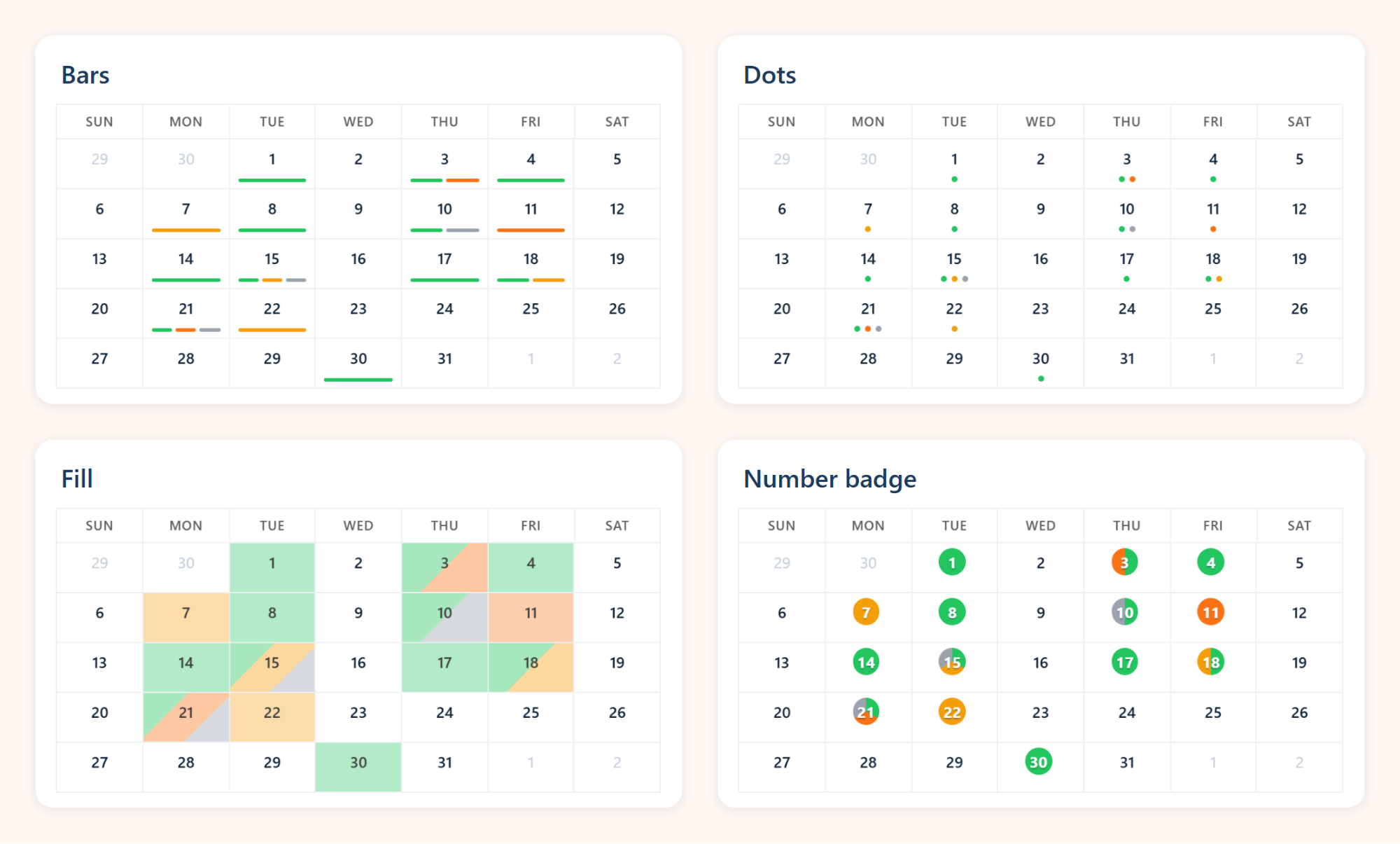
その周りには、カレンダーを自社のものらしく感じさせる細かな選択肢があります。タイトル、各ボタンのラベル (「予約を保存」「面談を設定」など)、状況項目のラベル、週を月曜始まりにするか、1 か月表示か 2 か月並べて表示するか、日付にカーソルを合わせたときのカードにどの予約項目を出すか。
自社のオブジェクトを指定するだけ
移行しなければならない MultiDatePick 独自のデータモデルはありません。日付を保持するオブジェクトと、どの項目が何を意味するかをコンポーネントに指定するだけです:
- 任意のオブジェクトの日付を、単日、複数日、または開始日と終了日の項目を持つ期間として
- ユーザーを含む任意のリソースオブジェクトに対する予約。行は人、会議室、車両、機材セットなどにできます
- 任意の定員項目。会議室は 4 件、アドバイザーは 2 件の案件まで、といった設定ができます
- 時間枠用の開始時刻と終了時刻の項目。予約間のバッファーも設定可能
- 色、絞り込み、編集パネルを動かす状況項目 (2 つ目も設定可能)
- 別のオブジェクトからのブロック日付。日付に理由 (「事務所休業」など) を表示
選び方と見え方を決める
選択
クリック、ドラッグでの範囲選択、または第 2・第 4 金曜日のような繰り返しパターン。時間枠もドラッグで選べます。
競合
保存を止める、重複する日付を除外する、警告付きで許可する。配置ごとに選べます。
表示
最初に開く表示と、切り替えで選べる表示を指定します。5 つすべてから 1 つだけまで自由です。
編集
編集モードをオンにすると、状況の変更、日付の移動、期間の開始と終了の変更を一括で行えます。
すべてノーコードで
122 の設定がコードの中にあったら負担でしかありません。でも、そうではありません。どれも App Builder のプロパティで、セットアップウィザードでは実際のオブジェクトと項目をドロップダウンから選び、各選択をチェックし、結果を名前付きの設定として保存します。その設定は、どのページでも画面フロー (Screen Flow) でも再利用できます。

最初に変更されることが多い設定
| 設定 | 機能 | API 参照名 |
|---|---|---|
| 状況の表示(Status Display) | 日付に状況をどう表示するか: バー、ドット、塗りつぶし、日付バッジ。 | statusDisplay |
| 状況の色(Status Colors) | 状況の値ごとの色。日付、時間枠、バー、ピルに使われます。 | statusColors |
| 利用可能な表示(Available Views) | 切り替えで選べる表示を 5 つの中から指定します。 | availableViews |
| カレンダーサイズ(Calendar Size) | 最小、とても小さい、小、中、大。タイル、サイドバー、ページ全体のどれにも合わせられます。 | calendarSize |
| 競合の動作(Conflict Behavior) | 既存の予約と重なる日付を、ブロック、除外、許可のいずれかで扱います。 | conflictBehavior |
| ホバー項目(Hover Fields) | ホバーカードに表示する予約の項目。 | hoverFields |
| 保存ボタンラベル(Save Button Label) | メインボタンの文言を自社の言葉で。 | saveButtonLabel |
よくある質問
Salesforce で最もカスタマイズできるカレンダーアプリは?
MultiDatePick は、Date、Date Time、Booking の各コンポーネントで合計 122 の設定を公開しています。どのオブジェクトと項目を読み込むか、日付と時刻をどう選ばせるか、5 つの表示のどれを見せるか、状況をどう描くか、各ボタンの文言、そして 9 言語のどれで表示するか。どの設定も App Builder とセットアップウィザードの入力欄なので、コードは一切不要です。
カスタマイズに開発者は必要ですか?
いいえ。すべての設定は Lightning App Builder、Experience Builder、Flow Builder のプロパティで、セットアップウィザードでは自社のオブジェクトと項目をドロップダウンから選びながら順に設定できます。設定は保存して、いくつのページでも再利用できます。
自社のオブジェクトをカレンダーで使えますか?
はい。指定したオブジェクトと項目をそのまま読み書きします。日付は任意のオブジェクトに、予約はユーザーを含む任意のリソースオブジェクトに対して保存でき、定員、状況、終了日、時刻の項目も必要に応じて使えます。
予約の状況の見た目は変えられますか?
はい。状況の値ごとに色を選び、日付への表示方法を選択します。日付の下のバー、ドット、色付きの塗りつぶし、色付きの日付バッジの 4 種類です。カレンダー上部の状況ピルで状況ごとに絞り込めるほか、特定の状況を初期状態で非表示にもできます。
122 のオプションを全部設定するより速い方法は?
Config Library にあるインポート可能な 41 の設定 (面接日程調整、会議室予約、チームの稼働状況など) から始めて、自社で違う部分だけを変更してください。
Salesforce の中に、自社流のカレンダーを。
ライブデモで表示、状況、ラベルを自分で変えてみるか、Config Library の設定から始めてください。
- $20/ユーザー/月ですべての機能
- 30 日間無料、カード不要
- 100% Salesforce ネイティブ
- Apex 不要
- Salesforce AppExchange で近日公開